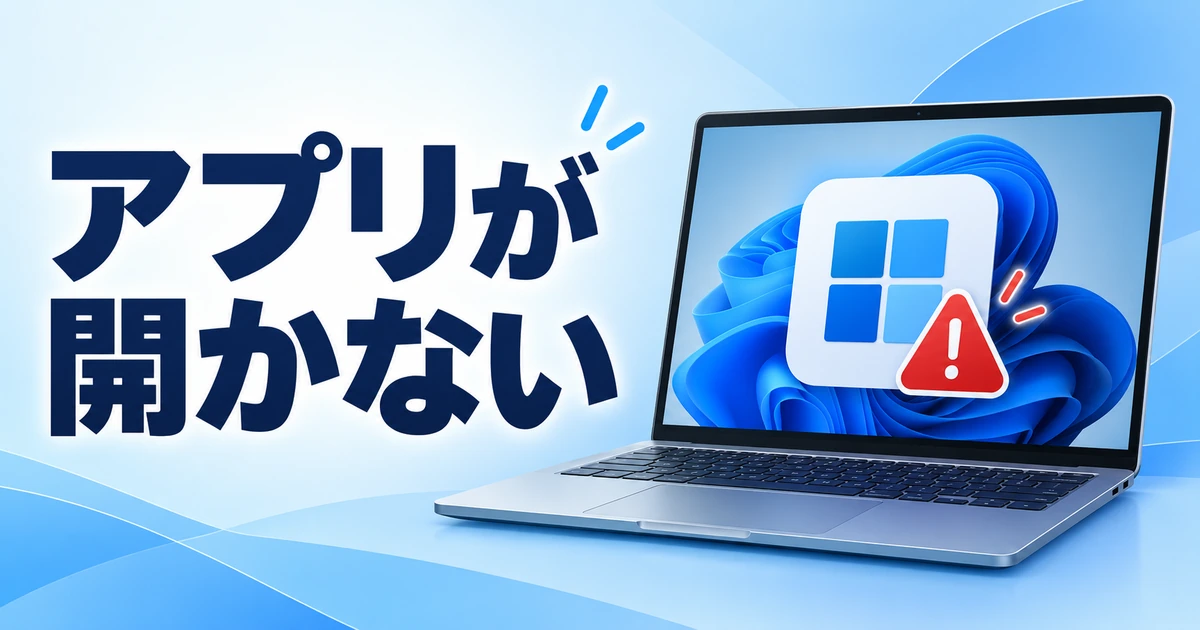
Windows 11でアプリが開かないときは、そのアプリだけなのか、ほかのアプリも開かないのかを確認します。
また、Microsoft Storeから入れたアプリか、Webからダウンロードしたデスクトップアプリかによって修復方法が変わります。
まず確認すること
- 表示されたエラー文を控えます。
- ほかのアプリが起動するか試します。
- タスクマネージャーで対象アプリが裏で動いていないか確認します。
- 作業中の文書を保存し、アプリまたはWindowsを再起動します。
ショートカットだけ壊れている場合もあります。スタートメニューでアプリ名を検索し、そこから起動できるかを試してください。
Storeアプリの修復・リセット
「設定」→「アプリ」→「インストールされているアプリ」で対象を探し、「詳細オプション」があれば「修復」を試します。修復で直らないときに「リセット」を検討します。
リセットはアプリ内の設定や保存データが消える場合があるため、内容を確認してから実行してください。選べる項目はアプリによって異なります。
通常のデスクトップアプリを確認する
アプリの公式サイトでWindows 11対応版と更新方法を調べます。
「インストールされているアプリ」に「変更」や「修復」が表示される場合は、アプリの案内に従って修復します。
アドインや拡張機能があるアプリなら、それらを外した状態で起動できるか確認します。
再インストールする前に
設定、ライセンス、アプリ内のデータの保存先を確認します。
アプリをアンインストールしてもユーザーデータが必ず残るわけではありません。
組織のパソコンでは管理者による制限や指定の導入方法があるため、勝手に削除しないでください。
どのアプリも開かない場合
Windows Update、空き容量、サインイン中のユーザー、Windows セキュリティの通知を確認します。
直前の更新から症状が始まった場合は時期とエラーを記録し、Microsoftの回復オプションを参照します。
まとめ
起動できない範囲と入手元を分け、再起動、更新、修復の順に試します。リセットと再インストールはデータや設定を確認した後に行いましょう。