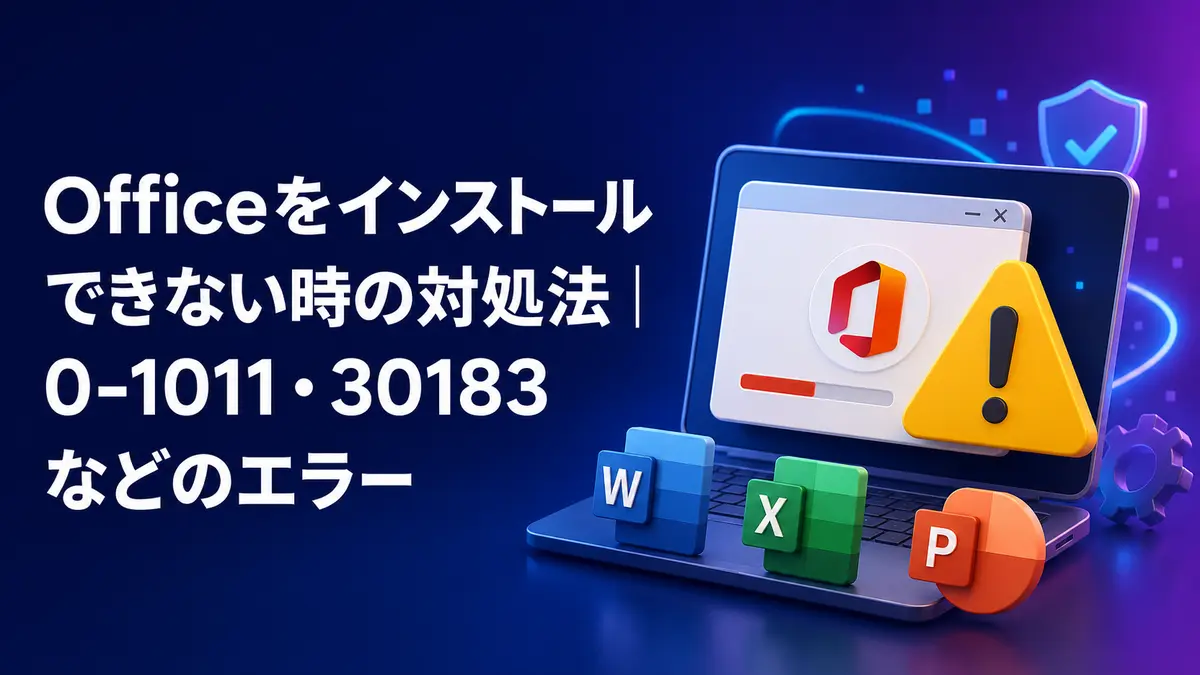
Officeのインストール中に0-1011、30088-1015、30183-1011などが表示される場合、ネットワーク、空き容量、古いOffice、セキュリティ設定などが原因として考えられます。
エラーコードを控え、簡単で安全な確認から順に進めましょう。
最初にエラーコードと製品を控える
エラー画面を閉じる前に、コード全文、表示時刻、インストールしようとした製品名をメモまたは撮影します。似た番号でも対処が異なるため、「0-1011」だけでなく括弧内の番号も残してください。
Microsoft 365とOffice 2024、個人用と会社用のどれを入れようとしているかも確認します。
再起動・空き容量・Windows Updateを確認する
- Windowsを再起動する
- システムドライブの空き容量を十分に確保する
- 保留中のWindows Updateを完了する
- 日付と時刻を自動設定にする
- ほかのインストーラーを終了する
再起動後はOfficeアプリを開かず、インストーラーだけを実行します。
安定したネットワークへ切り替える
Wi-Fiが不安定なら有線接続や別回線で試します。VPN、プロキシ、Webフィルターを使用している場合は、管理者の許可を得て確認してください。
会社や学校の端末ではセキュリティポリシーが必要な通信を遮断することがあるため、自己判断で無効化せず管理者へ相談します。
古いOfficeと異なるビット数を削除する
古いOffice、試用版、Visio、Project、Access Runtimeが残っていると、競合してインストールできないことがあります。「インストールされているアプリ」でOffice関連製品とビット数を確認します。
不要な製品をアンインストールし、再起動してから正しい製品を入れ直します。
公式のトラブルシューティングとオフライン手段を使う
通常のセットアップが失敗する場合は、Microsoft公式のインストールトラブルシューティングやオフラインインストーラーを検討します。オフライン版も、ダウンロード時と認証時にはインターネット接続が必要です。
一般的な確認はOfficeインストールのトラブルシューティングを参照してください。
0-1011・30183系の公式手順を確認する
これらのエラーでは、プロキシ、ファイアウォール、ウイルス対策ソフト、インターネット接続、古いOfficeの残骸などを確認します。Microsoft公式の0-1011・30183エラー対処法と照合してください。
解決しない場合
エラーコード、Windowsのバージョン、Office製品名、試した手順をまとめてMicrosoftサポートまたは組織の管理者へ相談します。
出所不明の削除ツールやレジストリクリーナーは使わないでください。別のMicrosoft製品やライセンス情報を壊すおそれがあります。
まとめ
Officeをインストールできない時の対処法では、製品名、登録したMicrosoftアカウント、ライセンス状態を確認し、影響の少ない手順から順番に進めることが大切です。
重要な文書やOutlookデータを先にバックアップし、表示されたエラーや購入情報を控えてから、Microsoft公式の手順に沿って操作してください。