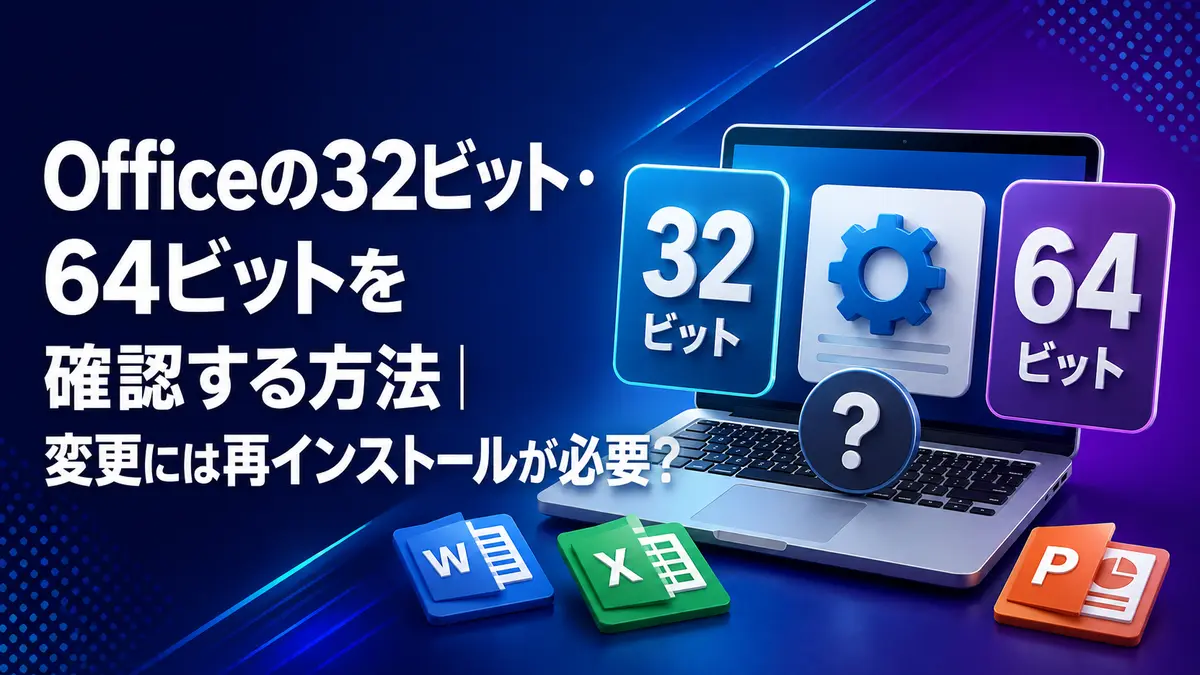
Officeには32ビット版と64ビット版があります。通常の文書作成では違いを意識しませんが、大容量ファイルや古いアドイン、業務システムとの互換性に影響します。
現在のビット数の確認方法と、変更時の注意点を解説します。
Officeのビット数を確認する
- WordまたはExcelを開きます。
- 「ファイル」→「アカウント」を選びます。
- 「Wordのバージョン情報」または「Excelのバージョン情報」を開きます。
- 画面上部の製品名に続く「32ビット」または「64ビット」を確認します。
Windowsが64ビットでも、Officeが32ビットのことはあります。WindowsとOfficeのビット数は別に確認してください。
現在は64ビット版が一般的
新規インストールでは、通常64ビット版が選ばれます。大きなExcelブック、巨大なPowerPoint、サイズの大きいデータベースなどで、64ビット版はより多くのメモリーを利用できます。
特別な互換性要件がなければ、Microsoftの推奨どおり標準の選択を使うのが安全です。
32ビット版が必要になるケース
- 32ビット専用の古いCOMアドインを使う
- 古いVBAで32ビットAPI宣言を修正できない
- 32ビット版のAccessデータベース部品やMAPI連携が必要
- 業務システムの指定が32ビット版になっている
見た目や基本機能のために32ビットを選ぶ必要はありません。業務アプリの動作要件を優先します。
32ビットと64ビットは同時に混在できない
同じパソコンのOffice製品は、原則としてビット数をそろえる必要があります。たとえば64ビット版Wordと32ビット版Access Runtimeの組み合わせは、インストールを拒否されることがあります。
Visio、Project、Access Runtimeなども含めて確認してください。
変更にはアンインストールと再インストールが必要
- アドイン、テンプレート、Outlookデータなどをバックアップします。
- 現在のOfficeと関連製品をアンインストールします。
- パソコンを再起動します。
- Microsoftアカウントのインストール画面で希望のビット数を選びます。
- 再インストール後、アドインやマクロの動作を確認します。
上書きでビット数だけを変更することはできません。
迷ったときの選び方
大容量データを扱う、互換性指定がない場合は64ビット版を選びます。古い業務アドインを使う場合は、提供元へ対応ビット数を確認してから決めてください。
詳しい比較と例外はMicrosoft公式の32ビット・64ビット選択ガイドで確認できます。
まとめ
Officeの32ビット・64ビットを確認する方法では、製品名、登録したMicrosoftアカウント、ライセンス状態を確認し、影響の少ない手順から順番に進めることが大切です。
重要な文書やOutlookデータを先にバックアップし、表示されたエラーや購入情報を控えてから、Microsoft公式の手順に沿って操作してください。