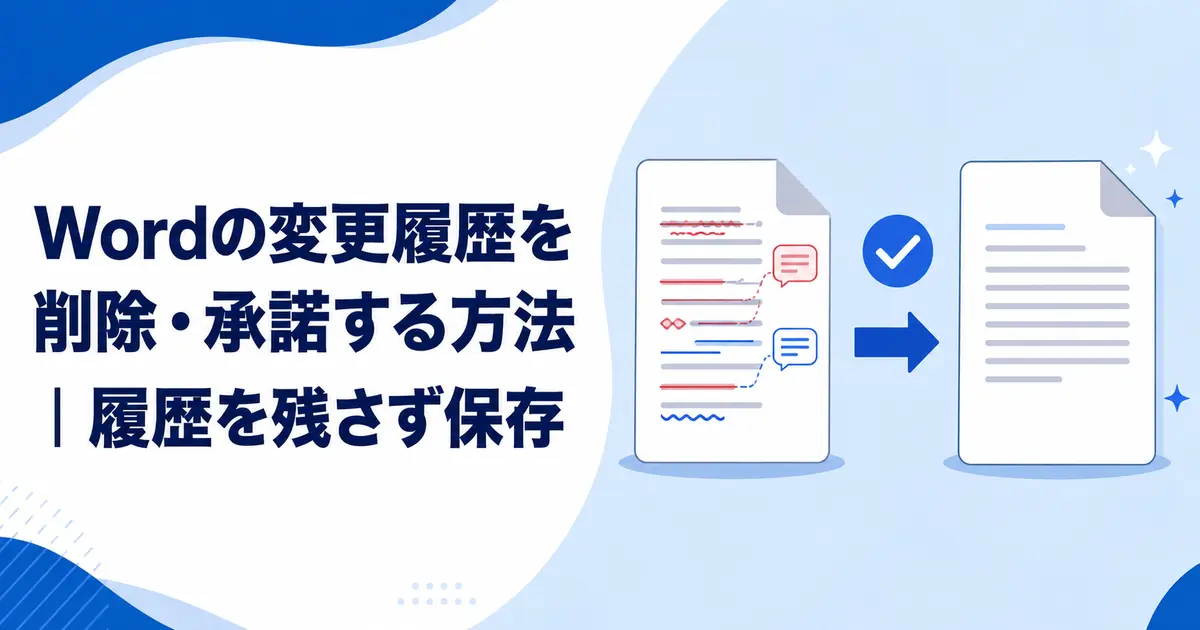
Wordの変更履歴を文書から完全に消すには、記録された変更を承諾または元に戻す必要があります。
表示を「変更履歴なし」に変えるだけでは一時的に隠れるだけで、履歴はファイル内に残ります。
配布前は変更履歴を停止し、すべての変更とコメントを確認してください。
変更履歴を1件ずつ確認する
- 文書の先頭をクリックします。
- 「校閲」タブを開きます。
- 「次へ」で変更箇所へ移動します。
- 内容を残す場合は「承諾」を選びます。
- 変更前へ戻す場合は「元に戻す」または「却下」を選びます。
承諾または却下すると、Wordは次の変更箇所へ移動します。
すべての変更を一括承諾する
「校閲」タブの「承諾」横にある矢印をクリックします。
「すべての変更を反映」を選ぶと、現在の編集結果を残したまま履歴を削除できます。
今後の編集も記録しない場合は、「すべての変更を反映して変更履歴の記録を停止」を選びます。
内容を十分に確認してから一括処理してください。
すべての変更を元に戻す
「校閲」タブの「元に戻す」または「却下」横の矢印をクリックします。
「すべての変更を元に戻す」を選ぶと、記録された編集を破棄して変更前の内容へ戻します。
一括で元に戻す前に、必要な変更が含まれていないか確認してください。
変更履歴の記録をオフにする
「校閲」タブの「変更履歴の記録」をクリックし、「オフ」を選びます。
Windowsでは「Ctrl+Shift+E」でもオンとオフを切り替えられます。
記録をオフにしても、すでに記録された履歴は消えません。
既存履歴は承諾または却下で処理してください。
「変更履歴なし」と削除の違い
表示方法の「変更履歴なし」は、完成形を確認するためにマークを一時的に非表示にします。
文書を開き直したり表示設定を変えたりすると、履歴が再び表示されます。
履歴を残さず配布するには、すべての変更を承諾または却下する必要があります。
コメントも削除する
変更履歴を処理してもコメントは別に残ります。
「校閲」タブの「削除」メニューから「ドキュメント内のすべてのコメントを削除」を選びます。
解決済みコメントも含め、コメントウィンドウで残りがないか確認してください。
文書の検査で最終確認する
配布用のコピーを作り、「ファイル」の「情報」から「問題のチェック」を開きます。
「ドキュメント検査」を実行し、変更履歴、コメント、文書のプロパティなどを確認します。
個人情報を削除すると元に戻せない場合があるため、必ずコピー上で実行してください。
まとめ
変更履歴を完全に消すには、すべての変更を承諾または却下します。
「変更履歴なし」は表示を隠すだけで、履歴の削除にはなりません。
記録を停止し、コメント削除とドキュメント検査を行ってから配布してください。