PDFには、画面に表示されている文章や画像以外にも、作成者名、コメント、添付ファイル、フォームの入力内容などが保存されている場合があります。
このような情報は通常の閲覧画面では見つけにくいため、そのままメールで送信したりWebサイトへ公開したりすると、個人情報や社内情報の漏洩につながる可能性があります。
ページを削除したり、文字の上に黒い四角形を置いたりしただけでは、元の情報がPDF内部に残ることもあります。
外部へ共有するPDFは、Acrobat Proの「文書をサニタイズ」を使用して非表示情報を確認し、不要な項目を削除しておくと安心です。
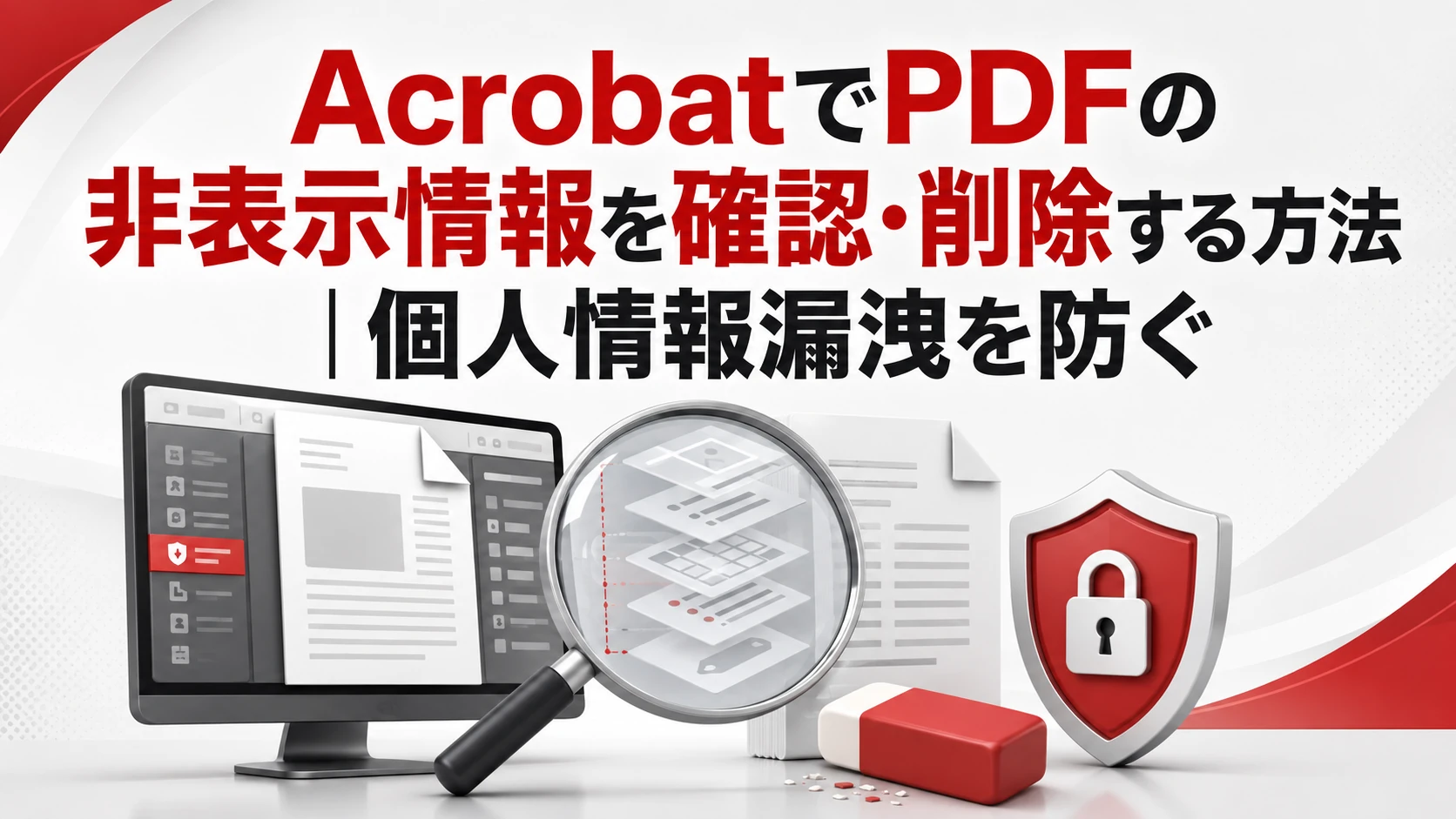
この記事では、AcrobatでPDFの非表示情報を確認・削除する方法と、削除前後に注意したいポイントを詳しく解説します。
- PDFの非表示情報とは
- 非表示情報を削除した方がよい理由
- 非表示情報の削除と墨消しの違い
- 作業前に元のPDFをバックアップする
- AcrobatでPDFの非表示情報を確認する方法
- 確認した非表示情報を選択して削除する方法
- 非表示情報をまとめてすべて削除する方法
- 表示されている個人情報も一緒に削除する方法
- 黒い四角形を重ねるだけでは個人情報を削除できない
- ページの切り抜きだけでは範囲外の情報が残ることがある
- 削除項目ごとの注意点
- PDFを閉じる時やメール送信時に確認する設定
- Acrobat Readerでは文書をサニタイズできない
- 非表示情報を確認・削除できない時の対処法
- 非表示情報が削除されたか確認する方法
- 非表示情報を確認した方がよい場面
- PDFの非表示情報に関するよくある質問
- まとめ
PDFの非表示情報とは
PDFの非表示情報とは、通常のページ表示では見えないものの、ファイル内部に保存されている情報です。
Acrobat Proでは、次のような情報を検出・削除できます。
| 情報の種類 | 含まれる可能性がある内容 |
|---|---|
| メタデータ | タイトル、作成者名、キーワード、著作権情報など |
| 添付ファイル | PDFへ埋め込まれた文書、画像、表計算ファイルなど |
| コメント・注釈 | 付箋、校正指示、返信、コメント投稿者名など |
| フォームフィールド | 入力欄、署名欄、計算式、関連するアクションなど |
| フォームデータ | 氏名、住所、電話番号などの入力済み情報 |
| 隠し文字 | 透明な文字、背景と同色の文字、別の要素に隠れた文字など |
| 非表示レイヤー | 画面上で非表示になっている図面や文字のレイヤー |
| 切り抜き・削除された内容 | トリミング範囲の外側や編集後も内部に残っている内容 |
| リンク・アクション・JavaScript | 外部リンク、自動処理、PDF内部のスクリプトなど |
| しおり | ページへの移動に使用する名称やリンク |
| 埋め込み検索インデックス | PDF内検索を高速化するための索引情報 |
| 重なったオブジェクト | ほかの画像や図形の下に隠れている文字・画像など |
すべてのPDFにこれらの情報が含まれているわけではありません。
Word、Excel、PowerPoint、画像編集ソフト、CADソフトなど、PDFの作成方法によって残る情報は異なります。
非表示情報を削除した方がよい理由
非表示情報は、PDFを普通に開いただけでは見えないため、作成者自身も存在に気づかないことがあります。
しかし、受け取った相手が文書のプロパティ、コメント一覧、添付ファイル、レイヤーなどを開くと確認できる場合があります。
作成者名に本名が記録されていたり、コメントに社内のやり取りが残っていたりすると、意図しない情報漏洩につながります。
入力済みのPDFフォームには、氏名、住所、電話番号、生年月日などの個人情報が残っている可能性があります。
公開用のPDFでは不要なJavaScriptや外部リンクが残り、予期しない動作をする可能性もあります。
取引先への送付、採用資料の公開、Webサイトへの掲載など、不特定の相手が閲覧するPDFでは特に確認が重要です。
非表示情報の削除と墨消しの違い
「文書をサニタイズ」は、メタデータ、コメント、添付ファイル、非表示レイヤーなど、PDF内部の見えにくい情報を検出・削除する機能です。
一方の「墨消し」は、ページ上に表示されている氏名、住所、金額、画像などを完全に削除するための機能です。
非表示情報の削除だけでは、ページ上に見えている個人情報は消えません。
反対に、表示中の文字だけを墨消ししても、メタデータやコメントなどの非表示情報が残る可能性があります。
公開前のPDFに表示中の個人情報と非表示情報の両方がある場合は、墨消しとサニタイズを組み合わせて使用してください。
作業前に元のPDFをバックアップする
非表示情報を削除する前に、元のPDFを複製してバックアップを残してください。
削除したコメント、添付ファイル、しおり、フォーム情報などは、保存後に元へ戻せない場合があります。
特に「すべて削除」を使用すると、共有には不要でも社内保管には必要な情報まで消える可能性があります。
元のPDFへ上書きせず、「公開用」「送信用」などの名前を付けた別ファイルとして保存する方法がおすすめです。
AcrobatでPDFの非表示情報を確認する方法
必要なコメントや添付ファイルを残したい場合は、最初から「すべて削除」を選ばず、「選択して削除」で検出結果を確認します。
1.PDFをAcrobat Proで開く
非表示情報を確認したいPDFをデスクトップ版Acrobat Proで開きます。
ChromeやEdgeなどのブラウザーでPDFを表示している場合は、ファイルをダウンロードしてAcrobat Proで開いてください。
2.「PDFを墨消し」を開く
画面左上の「すべてのツール」をクリックします。
ツールの一覧から「PDFを墨消し」を選択します。
Acrobatのバージョンによっては、「墨消し」または「機密情報を墨消し」などの名称で表示されることがあります。
3.「文書をサニタイズ」を選択する
左側のパネルに表示される「文書をサニタイズ」を選択します。
確認画面が表示されたら、「選択して削除」を選択します。
「すべて削除」を選ぶと内容を確認する前に広い範囲が削除対象になるため、初めて操作する場合は「選択して削除」が安全です。
4.検出された非表示情報を確認する
AcrobatがPDFを解析し、「非表示情報」パネルに検出結果を表示します。
メタデータ、コメント、添付ファイル、隠し文字などの分類を展開し、削除対象を確認します。
検出される項目はPDFによって異なるため、すべての分類が毎回表示されるわけではありません。
削除すると困る項目が含まれている場合は、その項目のチェックを外してください。
確認した非表示情報を選択して削除する方法
検出結果を確認したら、削除したい分類または項目にチェックを入れます。
コメントを残してメタデータだけを消したい場合は、メタデータにチェックを入れ、コメントのチェックを外します。
添付ファイルを残したい場合は、添付ファイルに関する項目を削除対象から外します。
削除する内容を確認したら、「削除」をクリックします。
削除処理が終わったら、「名前を付けて保存」で元のPDFとは別のファイルとして保存します。
保存が完了するまでは、非表示情報の削除がファイルへ確定していない場合があります。
非表示情報をまとめてすべて削除する方法
コメント、添付ファイル、フォームデータなどを残す必要がなく、外部公開用のPDFを作りたい場合は「すべて削除」を使用できます。
「すべてのツール」→「PDFを墨消し」→「文書をサニタイズ」の順に選択します。
確認画面で「すべて削除」を選択します。
保存先とファイル名を指定し、サニタイズ済みのPDFを保存します。
この操作では、メタデータ以外の必要な情報も削除される可能性があります。
しおりやフォームなどを使用するPDFは、保存後にページ移動や入力機能が正常か確認してください。
表示されている個人情報も一緒に削除する方法
ページ上に氏名、住所、電話番号、口座番号などが表示されている場合は、サニタイズだけでなく墨消しも実行します。
「すべてのツール」→「PDFを墨消し」→「テキストと画像を墨消し」の順に選択します。
削除したい文字や画像をドラッグして墨消し対象に指定します。
指定内容を確認して「適用」をクリックします。
表示される画面で非表示情報も削除する設定を有効にし、「続行」を選択します。
保存先とファイル名を指定して、墨消しとサニタイズを適用したPDFを保存します。
墨消しは見た目を黒くするだけではなく、元の文字や画像データを削除するために必ず「適用」まで実行してください。
黒い四角形を重ねるだけでは個人情報を削除できない
氏名や住所の上に黒い図形を置いただけでは、下にある文字がPDF内部に残っている可能性があります。
受け取った相手が黒い図形を移動・削除したり、下の文字をコピーしたりすると内容を確認できる場合があります。
文字色を白に変更したり、背景と同じ色で塗ったりする方法も安全な削除方法ではありません。
公開したくない文字や画像にはAcrobat Proの墨消し機能を使用し、適用後に保存してください。
そのうえで文書をサニタイズし、重なったオブジェクトや隠し文字が残っていないか確認します。
ページの切り抜きだけでは範囲外の情報が残ることがある
Acrobatのページ切り抜きは、ページの表示範囲を変更する操作として処理される場合があります。
画面外に隠れた文字や画像がPDF内部に残り、別のソフトや編集操作で確認できる可能性があります。
切り抜いた範囲の外側に個人情報があった場合は、「切り抜き・削除された内容」が検出されていないか確認してください。
外部公開用のPDFでは、見えなくなったことだけで判断せず、サニタイズ後のファイルを保存して再確認することが重要です。
削除項目ごとの注意点
メタデータ
メタデータには、タイトル、作成者名、件名、キーワード、著作権情報、作成アプリケーションなどが含まれる場合があります。
個人名や社内の文書管理情報が不要なら削除対象にします。
正式な文書タイトルや著作権情報を残す必要があるPDFでは、削除後に必要な情報まで消えていないか確認してください。
コメントと注釈
コメントには本文だけでなく、投稿者名、投稿日時、返信、添付ファイルなどが記録されることがあります。
校正や社内レビューで使用したPDFを外部へ送る場合は、コメントの削除漏れに注意してください。
相手とコメントを共有する目的のPDFでは、誤ってすべて削除しないようチェックを外します。
添付ファイル
PDFには、Word、Excel、画像、別のPDFなどを添付できます。
ページ上に添付ファイルの表示がなくても、添付ファイルパネルから開ける場合があります。
送付先に不要な添付ファイルは削除し、必要な添付ファイルは内容とファイル名も確認してください。
フォームフィールドとフォームデータ
入力可能なPDFフォームには、氏名、住所、電話番号などの入力内容が残っていることがあります。
入力欄を空欄に見せても、保存されたフォームデータや関連するアクションが残る可能性があります。
空の入力フォームとして配布する場合は、フォームの機能自体を残し、入力済みデータだけを削除できているか確認してください。
フォームフィールド自体を削除すると、受け取った相手が入力できなくなる可能性があります。
しおり
しおりには、ページへの移動に使う名称やリンク先が保存されています。
しおり名に社内用の名称や公開前の章名が残っている場合は削除または修正が必要です。
長いPDFではしおりを削除すると閲覧しにくくなるため、必要性を確認してから削除してください。
非表示レイヤー
図面、地図、デザインデータなどから作成したPDFには、表示・非表示を切り替えられるレイヤーが含まれることがあります。
現在の画面で見えていなくても、受け取った相手がレイヤーを表示すると内容を確認できる可能性があります。
社外秘の注記や別案があるレイヤーは、公開用PDFから削除してください。
リンク・アクション・JavaScript
PDFには、Webサイトを開くリンク、ページ移動、自動計算、ファイルを開く処理などを設定できます。
不要なリンクやスクリプトが残っていると、クリック時やPDFを開いた時に意図しない動作をする可能性があります。
業務上必要なフォーム計算やページ移動も削除対象になる場合があるため、保存後に動作確認してください。
埋め込み検索インデックス
埋め込み検索インデックスは、PDF内の検索を高速化するための情報です。
削除しても通常は本文が消えるわけではありませんが、大きなPDFでは検索速度が低下する場合があります。
機密性を優先する公開用PDFでは削除し、必要に応じて公開用ファイル側で検索結果を確認してください。
PDFを閉じる時やメール送信時に確認する設定
Acrobatには、PDFを閉じる時やメールで送信する時に非表示情報を確認する設定があります。
Windowsでは「メニュー」→「環境設定」、macOSでは「Acrobat」→「環境設定」を開きます。
左側の分類から「文書」を選択します。
「非表示情報」にある「文書を閉じるときに非表示情報を削除」または「電子メールで文書を送信するときに非表示情報を削除」を必要に応じて有効にします。
この設定は初期状態で無効になっている場合があります。
必要なコメントや添付ファイルがあるPDFでは、表示された検出結果を確認してから削除してください。
Acrobat Readerでは文書をサニタイズできない
無料のAcrobat Readerでは、Acrobat Proと同じ「文書をサニタイズ」機能を利用できません。
非表示情報の検出と削除には、基本的にAcrobat Proが必要です。
Readerで「PDFを墨消し」や「文書をサニタイズ」が見つからない場合は、不具合ではなくプランによる機能の違いである可能性があります。
現在使用している製品は、「メニュー」→「ヘルプ」→「Adobe Acrobatについて」から確認できます。
非表示情報を確認・削除できない時の対処法
ブラウザーではなくデスクトップ版で開く
ChromeやEdgeなどのPDF表示画面では、デスクトップ版Acrobat Proと同じサニタイズ機能を利用できません。
PDFをパソコンへ保存し、ファイルを右クリックしてAcrobat Proから開いてください。
「PDFを墨消し」が見つからない
「すべてのツール」を開き、検索欄で「墨消し」または「サニタイズ」を検索してください。
検索しても表示されない場合は、Acrobat Readerや機能が制限されたプランを使用している可能性があります。
Acrobatを最新版へ更新し、契約中のAdobeアカウントでログインしているかも確認してください。
PDFが保護されている
パスワードや証明書で保護されたPDFは、非表示情報の削除や保存が制限される場合があります。
「文書のプロパティ」→「セキュリティ」で、「文書に関する制限の概要」を確認してください。
変更が許可されていない場合は、正当な権限を持つ作成者や管理者へ編集可能なPDFの提供を依頼します。
電子署名済みのPDFを使用している
署名済みまたは証明済みのPDFを変更すると、電子署名が無効になる可能性があります。
サニタイズもPDFへの変更になるため、署名の有効性が必要なファイルでは実行前に管理者へ確認してください。
可能であれば、署名前の元ファイルをサニタイズしてから改めて署名します。
検出結果に何も表示されない
非表示情報が含まれていないPDFでは、削除対象が表示されないことがあります。
ただし、ページ上に見えている個人情報はサニタイズの対象ではなく、墨消しが必要です。
文書のプロパティ、コメント、添付ファイル、レイヤーの各パネルも手動で確認してください。
削除後に保存できない
メールの添付ファイルや共有フォルダー上のPDFを直接開くと、読み取り専用になることがあります。
PDFをパソコン内の書き込み可能なフォルダーへ保存し、「名前を付けて保存」を試してください。
同じ名前のファイルが別のアプリで開かれていないかも確認します。
非表示情報が削除されたか確認する方法
保存したPDFを一度閉じ、サニタイズ後のファイルをAcrobat Proで開き直します。
もう一度「文書をサニタイズ」→「選択して削除」を実行し、不要な項目が検出されないか確認します。
「文書のプロパティ」→「概要」を開き、作成者名やキーワードなどのメタデータも確認します。
コメント、添付ファイル、レイヤー、しおりの各パネルを開き、必要な項目だけが残っているか確認します。
墨消しした文字は、検索しても見つからず、ドラッグしてコピーできないことを確認してください。
フォームを残した場合は、入力、チェック、計算、送信などの必要な機能が正常に動作するか確認します。
元のPDFではなく、実際に送信・公開するサニタイズ後のファイルを確認することが重要です。
非表示情報を確認した方がよい場面
取引先や顧客へPDFを送信する前には、非表示情報を確認してください。
会社や店舗のWebサイトへPDFを掲載する前にも確認が必要です。
求人票、履歴書、申込書、契約書、見積書など、個人情報や金額を含むPDFでは特に重要です。
社内レビューや校正でコメントを使ったPDFを外部へ出す場合も、コメントの削除漏れに注意してください。
図面、地図、デザインデータから作成したPDFは、非表示レイヤーや切り抜き範囲外の情報も確認します。
一度インターネットで公開したPDFは回収が難しいため、公開前の確認を習慣にしましょう。
PDFの非表示情報に関するよくある質問
サニタイズするとPDFの本文も消えますか?
通常の表示内容は残りますが、選択したコメント、添付ファイル、フォーム、しおりなどが削除される場合があります。
必要な機能を残したい場合は「すべて削除」ではなく「選択して削除」を使用してください。
作成者名だけを削除できますか?
「選択して削除」でメタデータだけを削除対象にする方法があります。
作成者名だけを変更・削除したい場合は、「文書のプロパティ」→「概要」の作成者欄を編集する方法もあります。
黒く塗りつぶした文字は安全ですか?
図形やマーカーで黒く塗っただけでは、下の文字が残っている可能性があります。
機密情報にはAcrobat Proの墨消し機能を使用し、「適用」と保存まで実行してください。
無料のAcrobat Readerでも非表示情報を削除できますか?
Acrobat Readerでは、Acrobat Proと同じ文書のサニタイズ機能を利用できません。
非表示情報を検出・削除するには、Acrobat Proなどの対応ソフトが必要です。
複数のPDFをまとめてサニタイズできますか?
Acrobat Proのアクション機能を使用すると、複数のPDFへ同じ処理をまとめて実行できます。
大量のファイルへ実行する前にコピーした少数のPDFで試し、必要な情報まで削除されないことを確認してください。
まとめ
Acrobat ProでPDFの非表示情報を確認するには、「すべてのツール」→「PDFを墨消し」→「文書をサニタイズ」→「選択して削除」の順に操作します。
検出結果には、メタデータ、コメント、添付ファイル、フォームデータ、隠し文字、非表示レイヤーなどが表示されます。
必要な情報を残したい場合は、削除対象を確認してからチェックを入れ、「削除」を実行してください。
ページ上に表示されている個人情報はサニタイズだけでは消えないため、Acrobat Proの墨消し機能も使用します。
作業前に元のPDFをバックアップし、別名で保存したファイルを開き直して、不要な情報が残っていないか確認しましょう。