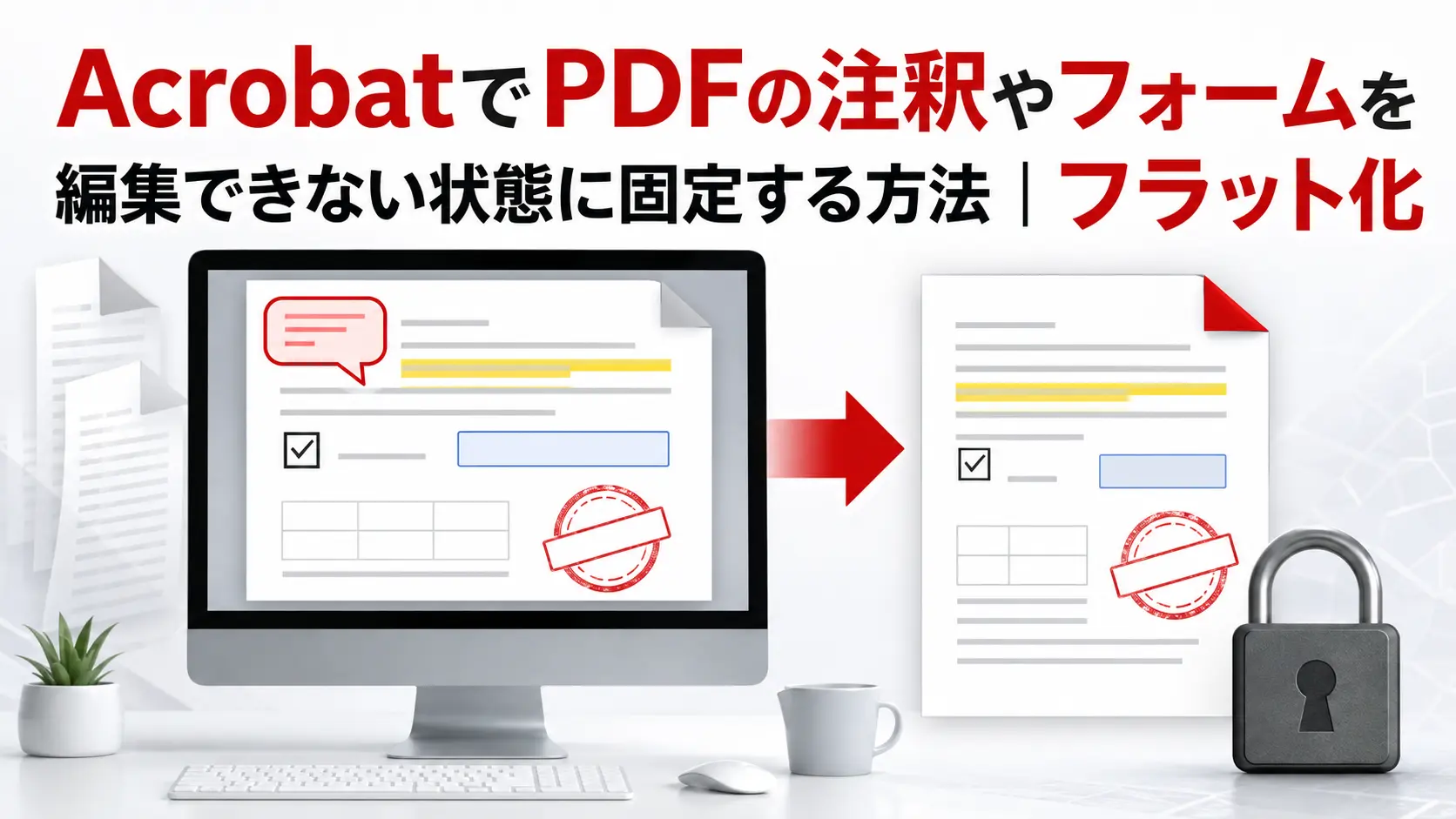
PDFへ追加した注釈や入力済みフォームは、通常の状態では後から移動、削除、書き換えができます。
取引先へ確認済みの資料を渡す場合や、入力済みの申込書を保管する場合は、注釈やフォームをページ内容へ取り込む「フラット化」を行うと、個別に編集できない状態へ固定できます。
ただし、フラット化はPDF全体の編集を禁止する機能ではありません。
本文や画像を含めて編集を制限したい場合は、フラット化に加えてパスワードによる編集制限なども必要です。
この記事では、Acrobat Proのプリフライト、PDFの最適化、PDFへ印刷する方法を使って、注釈やフォームをフラット化する手順を解説します。
- PDFのフラット化とは
- フラット化すると固定できるもの
- フラット化と編集制限の違い
- 用途に合ったフラット化方法を選ぶ
- 作業前に元のPDFをバックアップする
- Acrobat Proのプリフライトで注釈とフォームをフラット化する方法
- PDFの最適化でフォームフィールドだけをフラット化する方法
- PDFへ印刷して注釈やフォームを固定する方法
- Acrobat Readerだけでフラット化する方法
- フォームの入力内容だけを固定したい場合
- 注釈だけを固定したい場合
- フラット化後に編集制限を設定する方法
- 電子署名があるPDFをフラット化する時の注意点
- フラット化すると失われる可能性がある機能
- フラット化できない時の対処法
- フラット化後に確認するチェックポイント
- フラット化に関するよくある質問
- まとめ
PDFのフラット化とは
PDFのフラット化とは、注釈やフォームフィールドなどの独立した要素を、ページに表示される固定内容へ変換する処理です。
フラット化する前のチェックボックスやテキスト入力欄は、クリックして入力内容を変更できます。
フラット化した後は、入力した文字やチェックマークがページの見た目として残り、フォームとしては操作できなくなります。
スタンプ、ハイライト、図形、テキストボックスなどの注釈も、ページ内容へ取り込めば個別に選択して移動・削除できなくなります。
複数の要素を1枚の画像へ変換する処理とは限らないため、フラット化後も本文を検索したりコピーしたりできる場合があります。
フラット化すると固定できるもの
フラット化の対象は、使用する方法やPDFの構造によって異なります。
| PDF内の要素 | フラット化後の状態 |
|---|---|
| テキスト入力欄 | 入力値がページ内容になり、欄へ再入力できなくなる |
| チェックボックス・ラジオボタン | 選択状態が見た目として残り、切り替えできなくなる |
| プルダウン・リスト | 表示中の選択値が固定され、別の項目を選べなくなる |
| スタンプ | ページ内容へ取り込まれ、移動・削除しにくくなる |
| ハイライト・下線・取り消し線 | 表示状態が固定され、注釈として編集できなくなる |
| テキストボックス・吹き出し | 文字と枠が固定され、書き換えや移動ができなくなる |
| 線・矢印・四角形などの描画 | ページ内容として残り、個別選択できなくなる |
| 付箋 | アイコンだけが残る場合や、コメント本文が印刷されない場合がある |
| 署名欄 | フォームをフラット化すると、未署名の欄へ署名できなくなる場合がある |
付箋のポップアップ内にある文章など、ページ上に常時表示されていない情報は、印刷によるフラット化では残らない場合があります。
必要な情報がすべてページ上に表示されていることを確認してから実行してください。
フラット化と編集制限の違い
フラット化は、注釈やフォームを独立したオブジェクトとして編集できない状態にする処理です。
フラット化後も、Acrobat Proの「PDFを編集」を使用して、ページ上の本文や画像を変更できる場合があります。
一方の編集制限は、パスワードなどを使用してPDFの変更、印刷、コピーといった操作を制限する機能です。
入力済みフォームだけを固定したい場合はフラット化を使用します。
文書全体の書き換えも抑えたい場合は、フラット化後に編集制限を設定します。
ただし、PDFの権限制限は対応ソフト側が制限を守る仕組みであり、あらゆる方法による改変を完全に防げる保証ではありません。
用途に合ったフラット化方法を選ぶ
Acrobatでは、固定したい要素や利用中の製品に応じて方法を選びます。
| 方法 | 主な対象 | 向いている場面 | 必要な製品 |
|---|---|---|---|
| プリフライト | 注釈とフォーム | 元のページ品質を保ちながらまとめて固定したい | Acrobat Pro |
| PDFの最適化 | フォーム | 入力済みフォームだけを固定したい | Acrobat Pro |
| PDFへ印刷 | 印刷される注釈とフォーム | 簡単な手順で見た目を固定したい | AcrobatまたはReaderとPDFプリンター |
| 編集制限 | 文書全体の操作 | フラット化後のPDFへ変更制限も設定したい | Acrobat Pro |
注釈とフォームの両方を固定し、リンクやしおりなどをできるだけ残したい場合は、Acrobat Proのプリフライトから始める方法がおすすめです。
無料のAcrobat Readerしか使用できない場合は、PDFプリンターを使う方法を検討してください。
作業前に元のPDFをバックアップする
フラット化すると、注釈の位置や内容、フォームの入力値を後から編集できなくなります。
処理後に元へ戻せない場合があるため、作業前に元のPDFを複製してください。
「元データ」「編集用」「フラット化済み」など、目的が分かるファイル名で分けて保存すると管理しやすくなります。
入力内容が重要なPDFフォームでは、必要に応じてフォームデータも書き出して保管してください。
電子署名済みのPDFは変更すると署名の有効性へ影響するため、署名前のファイルから作業する方法が安全です。
Acrobat Proのプリフライトで注釈とフォームをフラット化する方法
プリフライトには、PDFの問題を検査・修正するためのプロファイルやフィックスアップが用意されています。
Acrobatのバージョンや選択中のライブラリによって、項目名や表示位置が異なる場合があります。
1.フラット化したいPDFを開く
Acrobat Proでフラット化したいPDFを開きます。
処理対象を間違えないよう、元のPDFを複製したファイルを使用してください。
2.「プリフライト」を開く
画面左上の「すべてのツール」をクリックします。
ツール一覧から「印刷工程を使用」を選択します。
左側のパネルに表示される「プリフライト」をクリックします。
旧画面では「ツール」→「印刷工程」→「プリフライト」の順に開く場合があります。
3.フィックスアップを検索する
プリフライト画面で、レンチのアイコンが付いた「フィックスアップ」を選択します。
検索欄へ「フラット化」または「flatten」と入力します。
「注釈とフォームフィールドをフラット化」など、注釈とフォームの両方を対象にする項目を選択します。
検索結果に表示されない場合は、プリフライト画面上部のライブラリを別のAcrobat Pro用ライブラリへ切り替えて再検索してください。
4.フィックスアップを実行する
対象のフィックスアップを選択し、「修正」または「解析してフィックスアップ」をクリックします。
保存画面が表示されたら、元のPDFとは異なるファイル名を入力します。
処理が完了すると、注釈とフォームフィールドの外観がページ内容へ取り込まれます。
5.固定できたか確認する
保存したPDFを一度閉じ、フラット化済みのファイルを開き直します。
注釈をクリックしても選択枠や移動用ハンドルが表示されないことを確認します。
フォーム欄をクリックしてもカーソルが入らず、チェック状態や入力値を変更できないことを確認します。
コメントパネルも開き、編集可能な注釈が残っていないか確認してください。
PDFの最適化でフォームフィールドだけをフラット化する方法
入力済みフォームを固定し、注釈はそのまま残したい場合は、「最適化されたPDF」のフォームフィールドをフラット化する設定を使用できます。
この方法はAcrobat Proで利用できます。
1.「最適化されたPDF」を開く
フォームへ必要な内容を入力し、表示が正しいことを確認します。
Windowsでは「メニュー」→「その他の形式で保存」→「最適化されたPDF」を選択します。
macOSでは「ファイル」→「その他の形式で保存」→「最適化されたPDF」を選択します。
2.フォームフィールドのフラット化を選択する
「PDFの最適化」画面で「オブジェクトを破棄」を選択します。
「フォームフィールドをフラット化」または同じ意味の項目へチェックを入れます。
ほかの画像圧縮やデータ削除を行わない場合は、関係のない項目へチェックを入れないでください。
3.別名で保存する
「OK」をクリックし、元のPDFとは異なるファイル名で保存します。
保存したPDFを開き直し、テキスト欄、チェックボックス、ラジオボタン、プルダウンなどが操作できないことを確認します。
この設定はフォームフィールドを対象とするため、コメントやスタンプなどの注釈が編集可能なまま残る場合があります。
注釈も固定したい場合は、プリフライトまたはPDFへ印刷する方法を使用してください。
PDFへ印刷して注釈やフォームを固定する方法
PDFプリンターへ印刷すると、印刷結果を新しいPDFとして作成できます。
フォームの入力値や印刷対象の注釈がページの見た目として出力されるため、簡単なフラット化方法として利用できます。
この方法では、リンク、しおり、添付ファイル、タグ、フォームの計算機能などが失われる場合があります。
1.すべての注釈と入力内容を表示する
固定したいフォームへ入力し、チェックボックスやプルダウンの選択状態を確認します。
スタンプ、ハイライト、テキストボックスなど、残したい注釈がページ上に表示されていることも確認します。
付箋のポップアップにある文章は、そのままではページへ印刷されない場合があります。
付箋の本文も残したい場合は、ページ上のテキストボックスへ書き直すか、コメントの一覧を印刷する方法を検討してください。
2.印刷画面を開く
「メニュー」→「印刷」を選択するか、WindowsではCtrl+P、macOSではCommand+Pを押します。
「注釈とフォーム」または同じ意味の設定が表示される場合は、「文書と注釈」を選択します。
「文書」のみを選択すると、スタンプやハイライトなどが出力されない場合があります。
右側のプレビューで、固定したい注釈とフォームの入力値が表示されていることを確認してください。
3.PDFプリンターを選択する
Windowsでは、プリンターから「Adobe PDF」または「Microsoft Print to PDF」を選択します。
使用できるPDFプリンターはパソコンの環境によって異なります。
macOSではシステムの印刷画面にある「PDF」メニューからPDFとして保存できる場合があります。
AcrobatからPDF保存を選択できない環境では、Acrobat ProのプリフライトまたはPDFの最適化を使用してください。
4.新しいPDFとして保存する
用紙サイズ、向き、拡大・縮小の設定を確認します。
「印刷」をクリックし、保存先とファイル名を指定します。
作成したPDFを開き直し、注釈やフォームが操作できないことを確認してください。
元のPDFとページ数、用紙サイズ、文字の位置、画像の画質も比較します。
Acrobat Readerだけでフラット化する方法
無料のAcrobat Readerには、Acrobat ProのプリフライトやPDFの最適化は搭載されていません。
Readerしか使用できない場合は、PDFプリンターへ印刷して新しいPDFを作成する方法があります。
Windowsでは「Microsoft Print to PDF」が利用できるか確認してください。
注釈を残す場合は、印刷画面の「注釈とフォーム」で「文書と注釈」を選択します。
印刷後はリンクやしおりなどが失われる可能性があるため、完成したPDFを必ず確認してください。
フォームの入力内容だけを固定したい場合
フォームの入力内容だけを固定し、スタンプやコメントは後から編集できる状態で残したい場合があります。
この場合は、Acrobat Proの「最適化されたPDF」でフォームフィールドだけをフラット化する方法が適しています。
プリフライトを使用する場合は、注釈を対象に含めないフォーム用フィックスアップがあるか確認してください。
PDFへ印刷すると注釈もページ内容へ取り込まれたり、リンクなどの機能が失われたりするため、目的に対して処理範囲が広くなることがあります。
入力前の空フォームを配布する予定がある場合は、フォーム機能を残した原本も別に保管してください。
注釈だけを固定したい場合
フォームへの再入力を可能にしたまま、スタンプやハイライトだけを固定したい場合は注意が必要です。
「注釈とフォームフィールドをフラット化」する処理を実行すると、フォームも操作できなくなります。
プリフライトで注釈だけを対象にするフィックスアップが利用できる場合は、その項目を選択してください。
利用できない場合は、固定したい注釈だけを別の方法でページ内容へ取り込んだ後、フォームを作り直す必要が生じることがあります。
処理前に少数ページのコピーで試し、残したいフォーム機能が維持されるか確認してください。
フラット化後に編集制限を設定する方法
注釈やフォームだけでなく、本文や画像の変更も制限したい場合は、フラット化後のPDFへ編集用パスワードを設定します。
1.フラット化済みのPDFを開く
フラット化後のファイルをAcrobat Proで開き、見た目と内容に問題がないことを確認します。
編集制限を先に設定するとフラット化できなくなる場合があるため、基本的にはフラット化を先に行います。
2.「PDFを保護」を開く
「すべてのツール」→「PDFを保護」を選択します。
左側のパネルで「パスワードを使用して保護」を選択します。
3.編集制限を設定する
保護する操作として「編集」を選択します。
編集用パスワードを入力し、確認のため同じパスワードをもう一度入力します。
「適用」をクリックしてPDFを保存します。
詳細な権限を設定する場合は、暗号化の詳細設定から印刷、変更、コピーの許可範囲を指定します。
設定したパスワードを紛失すると権限を変更できなくなるため、安全な場所へ保管してください。
電子署名があるPDFをフラット化する時の注意点
電子署名や証明書による署名は、文書が署名後に変更されていないことを確認するための仕組みです。
署名済みPDFをフラット化すると文書内容が変更されるため、署名が無効になったり検証結果に変更が表示されたりする可能性があります。
署名欄をフラット化すると、その欄を使って署名できなくなる場合もあります。
複数人が署名する文書は、すべての必要な入力とフラット化を終えてから署名手順へ進んでください。
署名後のPDFを変更する必要がある場合は、署名前の原本から作り直す方法が安全です。
フラット化すると失われる可能性がある機能
特にPDFへ印刷する方法では、新しいPDFが印刷結果として再作成されるため、画面上では見えない機能が失われる場合があります。
| 確認項目 | 起こる可能性がある変化 |
|---|---|
| リンク | クリックしてもWebページや別ページへ移動しなくなる |
| しおり | しおりパネルの項目が削除される |
| 添付ファイル | PDFへ埋め込まれたファイルが引き継がれない |
| フォーム計算 | 自動計算や入力チェックが動作しなくなる |
| 送信ボタン | フォームデータを送信できなくなる |
| アクセシビリティタグ | 読み上げ順序や文書構造が失われる場合がある |
| 電子署名 | 署名が無効になったり検証状態が変わったりする |
| レイヤー | 表示中の状態だけが出力され、切り替えできなくなる |
| ページサイズ | 印刷設定によって拡大・縮小される |
| 画質 | 画像や細い線が劣化する場合がある |
リンクやしおりを残したい場合は、PDFへ印刷する前にプリフライトの方法を試してください。
フラット化後のPDFは見た目だけでなく、必要な機能も一つずつ確認することが重要です。
フラット化できない時の対処法
プリフライトが見つからない
プリフライトはAcrobat Proの印刷工程に含まれる機能です。
無料のAcrobat Readerや一部のプランでは表示されません。
「すべてのツール」で「印刷工程」または「プリフライト」を検索し、現在の製品がAcrobat Proか確認してください。
フラット化用のフィックスアップが表示されない
プリフライト画面でプロファイルではなく、レンチアイコンのフィックスアップを選択しているか確認します。
検索欄へ「フラット化」「注釈」「フォーム」「flatten」などを入力してください。
選択中のプリフライトライブラリによって検索対象が変わるため、別のAcrobat Pro用ライブラリへ切り替えて再検索します。
Acrobatを最新版へ更新すると項目が表示される場合もあります。
PDFが保護されている
PDFに編集用パスワードや証明書による制限が設定されていると、プリフライトや保存を実行できない場合があります。
「文書のプロパティ」→「セキュリティ」で、文書に関する制限の概要を確認してください。
変更が許可されていない場合は、正当な権限を持つ作成者へ編集可能な原本の提供を依頼します。
フラット化後に注釈が消えた
PDFへ印刷する際に「文書」のみを選択すると、注釈が出力されない場合があります。
印刷画面の「注釈とフォーム」で「文書と注釈」を選択し、プレビューを確認してください。
付箋のポップアップ本文は通常のページ内容として印刷されない場合があるため、必要ならテキストボックスへ書き直します。
フォームの入力値が消えた
フォームへ入力した後に保存し、入力値が表示されている状態でフラット化してください。
文字色が白、フォントが未対応、フィールドの外観が正しく生成されていない場合は、入力値が画面や印刷結果へ表示されないことがあります。
入力欄をクリックして確定し、別の場所をクリックしてから保存すると改善する場合があります。
重要なフォームは、処理前に入力内容を画面で確認し、必要に応じてフォームデータを書き出してください。
PDFへ印刷できない
Adobe PDFやMicrosoft Print to PDFが表示されない場合は、PDFプリンターが無効になっている可能性があります。
Windowsの「Windowsの機能の有効化または無効化」で、Microsoft Print to PDFが有効か確認してください。
PDFプリンターを利用できない場合は、Acrobat ProのプリフライトまたはPDFの最適化を使用します。
フラット化後にページが小さくなった
PDFへ印刷する際に「合わせる」や「縮小」が選択されていると、元のページが用紙内へ縮小されます。
元のページサイズとPDFプリンターの用紙サイズを合わせ、倍率を「実際のサイズ」または100%に設定してください。
縦向きと横向きが混在するPDFでは、ページごとの向きも確認します。
フラット化後に確認するチェックポイント
完成したPDFは、次の項目を確認してから送信・公開してください。
- 注釈をクリックしても選択・移動・削除できない
- フォーム欄へ文字を入力できない
- チェックボックスやプルダウンを変更できない
- 入力値、スタンプ、ハイライトが正しく表示されている
- 付箋などの必要なコメント本文が失われていない
- ページ数、用紙サイズ、向きが元のPDFと一致している
- 文字や細い線、画像が劣化していない
- 必要なリンクやしおりが機能している
- 不要なフォームデータやコメントが残っていない
- 電子署名の検証状態に問題がない
フラット化済みのファイルをAcrobatだけでなく、ブラウザーなど別のPDFビューアーでも開くと表示崩れを見つけやすくなります。
フラット化に関するよくある質問
フラット化したPDFを元に戻せますか?
ページ内容へ取り込まれた注釈やフォームを、元の編集可能な状態へ完全に戻すことは困難です。
フラット化前のPDFをバックアップとして残してください。
フラット化すればPDF本文も編集できなくなりますか?
フラット化は主に注釈やフォームを固定する処理であり、本文や画像の編集を禁止する機能ではありません。
文書全体の変更を制限したい場合は、編集用パスワードなども設定してください。
フラット化後も文字をコピーできますか?
プリフライトやPDFの最適化で処理した場合は、元の本文を検索・コピーできることがあります。
PDFへ印刷した場合も文字情報が保持されることがありますが、使用するPDFプリンターや設定によって結果が異なります。
コメントの投稿者名も消えますか?
注釈をページ内容へ取り込むと、コメントオブジェクトや投稿者情報が削除される場合があります。
ただし、フラット化方法やPDFの構造によって残る情報が異なるため、個人情報を削除する目的では文書のサニタイズも実行してください。
フラット化と画像化は同じですか?
同じではありません。
フラット化は注釈やフォームをページ内容へ統合する処理で、本文のテキスト情報や画像を保持できる場合があります。
画像化はページ全体を画像として作り直すため、文字検索やコピーができなくなる可能性があります。
複数のPDFをまとめてフラット化できますか?
Acrobat Proのアクション機能とプリフライトを組み合わせると、複数ファイルへ同じ処理を実行できる場合があります。
大量のPDFへ適用する前に、コピーした少数のファイルで表示と機能を確認してください。
まとめ
PDFのフラット化を行うと、注釈やフォームフィールドをページ内容へ取り込み、個別に移動・削除・書き換えできない状態へ固定できます。
注釈とフォームをまとめて固定する場合は、Acrobat Proの「印刷工程」→「プリフライト」でフラット化用フィックスアップを実行します。
フォームだけを固定する場合は、「最適化されたPDF」→「オブジェクトを破棄」→「フォームフィールドをフラット化」を使用します。
Acrobat Readerしか使用できない場合は、「文書と注釈」を印刷対象にしてPDFプリンターへ出力する方法があります。
フラット化はPDF全体の編集禁止とは異なるため、必要に応じてフラット化後に編集用パスワードを設定してください。
処理前のPDFを必ずバックアップし、完成したPDFで注釈、フォーム、リンク、しおり、ページサイズ、電子署名の状態を確認しましょう。