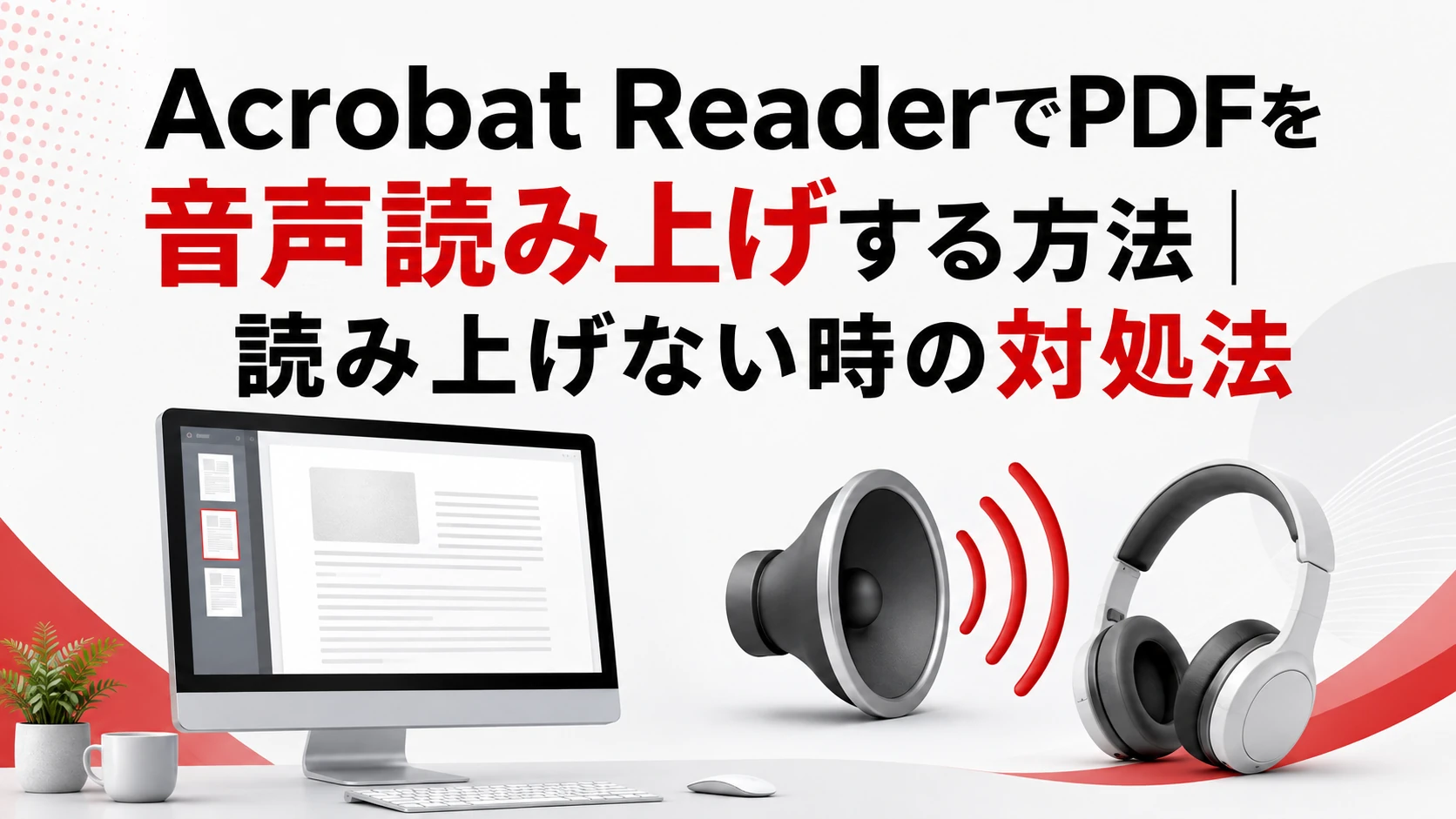
Acrobat Readerには、PDF内の文章をパソコンの音声で読み上げる「読み上げ」機能があります。
無料のAcrobat Readerでも利用できるため、長い資料を耳で確認したい時や、画面の文字を読み続けるのがつらい時に便利です。
ただし、「読み上げを起動したのに音が出ない」「日本語を読まない」「スキャンしたPDFを読み上げられない」といった問題が起こることもあります。
この記事では、Acrobat ReaderでPDFを音声読み上げする方法と、読み上げない時の対処法を分かりやすく解説します。
Acrobat Readerの音声読み上げは無料で利用できる
PDFの音声読み上げには、Acrobat Readerの「読み上げ」機能を使用します。
この機能はAcrobat Proだけの機能ではなく、無料のAcrobat Readerでも利用できます。
読み上げには、WindowsやmacOSにインストールされている音声が使用されます。
そのため、日本語のPDFを自然に読ませるには、パソコン側で日本語に対応した音声を利用できる状態にしておく必要があります。
なお、Acrobat Readerの「読み上げ」は簡易的な音声読み上げ機能であり、画面上の操作を総合的に案内するスクリーンリーダーとは異なります。
Acrobat ReaderでPDFを音声読み上げする方法
ここでは、Windows版Acrobat Readerの新しい画面を例に操作手順を説明します。
macOSでは、画面左上の「表示」メニューから同じ項目を選択してください。
1.PDFをAcrobat Readerで開く
音声で読み上げたいPDFをAcrobat Readerで開きます。
ChromeやEdgeなどのブラウザー内でPDFを表示している場合は、PDFをダウンロードしてAcrobat Readerで開いてください。
2.「読み上げ」を有効にする
画面左上の三本線の「メニュー」をクリックします。
「表示」→「読み上げ」→「読み上げを起動」の順にクリックします。
「読み上げを起動」を選択しただけでは、まだ音声は流れません。
続けて、読み上げる範囲を指定する必要があります。
3.現在のページまたは文書の最後まで読み上げる
もう一度「メニュー」→「表示」→「読み上げ」を開きます。
表示中のページだけを読み上げる場合は、「このページだけを読み上げ」を選択します。
現在のページからPDFの最後まで続けて読み上げる場合は、「文書の最後まで読み上げ」を選択します。
読み上げを始めたいページを先に表示してから「文書の最後まで読み上げ」を選ぶと、そのページから再生できます。
4.読み上げを一時停止・終了する
読み上げを一時停止する場合は、「メニュー」→「表示」→「読み上げ」→「一時停止」を選択します。
読み上げを完全に終了する場合は、同じメニューから「停止」を選択します。
機能自体を終了する場合は、「読み上げを終了」または「読み上げを無効にする」を選択します。
Acrobat Readerのバージョンによって、項目名が多少異なる場合があります。
キーボードショートカットで読み上げを操作する方法
頻繁に読み上げを使用する場合は、キーボードショートカットを覚えておくと便利です。
| 操作 | Windows | macOS |
|---|---|---|
| 読み上げを起動・終了 | Shift+Ctrl+Y | Shift+Command+Y |
| 現在のページを読み上げ | Shift+Ctrl+V | Shift+Command+V |
| 文書の最後まで読み上げ | Shift+Ctrl+B | Shift+Command+B |
| 一時停止・再開 | Shift+Ctrl+C | Shift+Command+C |
| 読み上げを停止 | Shift+Ctrl+E | Shift+Command+E |
ブラウザーでPDFを開いている場合は、ショートカットがブラウザー側の操作として処理されることがあります。
ショートカットが反応しない時は、デスクトップ版Acrobat ReaderでPDFを開くか、メニューから操作してください。
読み上げる声・速度・音量を変更する方法
Acrobat Readerでは、読み上げに使用する声や速度、音量、音の高さを設定できます。
Windowsでは、「メニュー」→「環境設定」を開きます。
macOSでは、「Acrobat」または「Adobe Acrobat Reader」→「環境設定」を開きます。
左側の分類から「読み上げ」を選択し、「読み上げオプション」を確認します。
使用する声を変更する場合は、「デフォルトの音声を使用」のチェックを外し、音声の一覧から使用したい声を選択します。
同じ画面で、音量、速度、音の高さも調整できます。
設定を変更した後は「OK」をクリックし、PDFの読み上げを再度開始してください。
新しいAcrobatでは、より自然なプレミアムオンライン音声が順次提供されており、対応するバージョンでは読み上げ画面に音声の選択肢が表示される場合があります。
表示される機能や音声は、Acrobat Readerのバージョンや提供状況によって異なります。
Acrobat ReaderがPDFを読み上げない時の対処法
PDFを読み上げない場合は、次の項目を上から順番に確認してください。
「読み上げを起動」した後に読み上げ範囲を選ぶ
「読み上げを起動」は、読み上げ機能を利用可能な状態にする操作です。
この操作だけでは音声は再生されません。
起動後に「このページだけを読み上げ」または「文書の最後まで読み上げ」を選択してください。
初めて使用する人が最も間違えやすいポイントです。
PDFをブラウザーではなくAcrobat Readerで開く
ChromeやEdgeのPDF表示画面には、Acrobat Readerの「表示」→「読み上げ」メニューはありません。
ブラウザーのAcrobat拡張機能を使用している場合も、デスクトップ版とは利用できる機能や操作方法が異なることがあります。
PDFをパソコンに保存し、ファイルを右クリックして「プログラムから開く」→「Adobe Acrobat Reader」を選択してください。
スキャンしたPDFにOCRを実行する
紙の書類をスキャンして作ったPDFは、ページ全体が画像になっていることがあります。
画像内に文字が写っていても、Acrobat Readerが文字として認識できなければ読み上げられません。
マウスで文章をドラッグし、文字を選択できるか確認してください。
文字を選択できない場合は、OCRを実行して画像内の文字を検索可能なテキストに変換します。
Acrobatでは、「すべてのツール」→「スキャンとOCR」→「テキスト認識」→「このファイル内」の順に選択し、文書の言語を「日本語」に設定してOCRを実行します。
契約しているプランによってはOCR機能を利用できないため、その場合はOCRに対応したソフトやサービスで検索可能なPDFを作成してください。
OCR後も誤認識した文字はそのまま誤読されるため、重要な文書では認識結果の確認も必要です。
パソコンの音量と出力先を確認する
Acrobat Readerが読み上げを開始していても、パソコンの音量がミュートになっていると音は聞こえません。
WindowsまたはmacOSの音量を上げ、使用するスピーカーやイヤホンが正しい出力先に選択されているか確認してください。
Bluetoothイヤホンを接続したまま別の場所に置いていると、そちらから音が出ている場合があります。
動画や音楽を再生し、Acrobat Reader以外の音が正常に聞こえるか確認すると原因を切り分けやすくなります。
日本語の音声を選択する
英語用の音声が選択されていると、日本語を不自然に発音したり、ほとんど読み上げなかったりすることがあります。
「環境設定」→「読み上げ」で「デフォルトの音声を使用」のチェックを外し、日本語に対応した音声を選択してください。
一覧に日本語の音声がない場合は、WindowsまたはmacOSの言語・音声設定から日本語の音声を追加します。
音声を追加した後はAcrobat Readerを終了し、再起動してから一覧を確認してください。
文字化けするPDFはコピー結果を確認する
画面上では日本語が正常に表示されていても、PDF内の文字情報が正しく保存されていない場合があります。
PDF内の文章をコピーしてメモ帳などに貼り付け、正常な日本語になるか確認してください。
貼り付けた文字が文字化けしたり、別の文字になったりする場合は、読み上げも正しく行われない可能性があります。
この場合はOCRを実行するか、元のWordやExcelなどからPDFを作り直すと改善することがあります。
段組みや表を違う順番で読む場合は読み上げ順序を変更する
2段組みの文書、表、テキストボックスが多いPDFでは、文章を見た目と異なる順番で読み上げることがあります。
タグが設定されたPDFでは、文書内の論理構造に従って読み上げられます。
タグがないPDFではAcrobat Readerが読み上げ順序を推測するため、意図した順番にならないことがあります。
「環境設定」→「読み上げ」を開き、「読み上げ順序」を「文書から読み上げ順序を推測」に設定して確認してください。
改善しない場合は、「左から右、上から下の順序で読み上げる」も試してください。
作成者側で修正できるPDFなら、Acrobat Proのアクセシビリティ機能でタグや読み上げ順序を修正する方法もあります。
PDFのセキュリティ設定を確認する
PDFに設定されたセキュリティによって、アクセシビリティ用の文字抽出が許可されていない場合は、読み上げられないことがあります。
「メニュー」→「文書のプロパティ」→「セキュリティ」を開き、「アクセシビリティのための内容の抽出」が許可されているか確認してください。
許可されていない場合は、PDFの作成者や管理者に、読み上げ可能なPDFの提供を依頼してください。
パスワードや権限を無断で解除することはできません。
長いPDFで止まる場合は現在のページだけを読み上げる
ページ数が多いPDFや複雑なレイアウトのPDFでは、読み上げの準備に時間がかかったり、Acrobat Readerの動作が重くなったりすることがあります。
「文書の最後まで読み上げ」ではなく、「このページだけを読み上げ」で正常に動作するか確認してください。
「環境設定」→「読み上げ」の「ページあるいは文書」で、大きな文書は現在表示されているページだけを読み込む設定にすると改善する場合があります。
不要なアプリを終了し、Acrobat Readerを再起動してから再度試してください。
Acrobat Readerを更新・再起動する
特定のPDFだけでなく、すべてのPDFを突然読み上げなくなった場合は、Acrobat Readerを一度終了して再起動します。
改善しない場合は、「メニュー」→「ヘルプ」→「アップデートの有無をチェック」から最新版へ更新してください。
読み上げを一度終了し、再び「読み上げを起動」するだけで改善する場合もあります。
それでも直らない場合は、パソコンを再起動して音声機能を読み込み直してください。
PDFフォームの項目を読み上げる方法
入力欄やチェックボックスがあるPDFフォームは、読み上げ用の設定を有効にすると項目の内容や状態を確認できます。
「環境設定」→「読み上げ」を開き、「読み上げオプション」の「フォームフィールドを読み上げる」にチェックを入れます。
PDFに戻ってTabキーを押すと、最初のフォームフィールドへ移動します。
入力または選択した後にTabキーを押すと次の項目へ移動し、選択中のチェックボックスやラジオボタンの状態が読み上げられます。
Acrobat Readerの読み上げ機能は入力中のキーをそのまま復唱しないため、入力文字を一文字ずつ確認したい場合はOSのスクリーンリーダーを使用してください。
スマートフォン版Acrobat Readerで読み上げる場合
パソコン版の「表示」→「読み上げ」と同じメニューは、iPhone版やAndroid版のAcrobat Readerでは表示されない場合があります。
スマートフォンでPDF全体を読み上げたい場合は、iPhoneの「読み上げコンテンツ」やVoiceOver、Androidの「選択して読み上げ」やTalkBackなど、端末のアクセシビリティ機能を利用します。
AcrobatのAI機能に表示される回答の読み上げや音声要約は、PDF本文を先頭から順番に読む従来の「読み上げ」とは別の機能です。
Acrobat Readerの音声読み上げに関するよくある質問
無料のAcrobat ReaderでもPDFを読み上げられますか?
無料のAcrobat Readerでも、PDF内に認識可能なテキストが含まれていれば読み上げられます。
スキャンPDFにOCRを実行する機能などは、契約プランによって利用できない場合があります。
選択した文章だけを読み上げられますか?
標準の読み上げメニューは、「現在のページ」または「現在のページから文書の最後まで」が基本です。
任意に選択した文章だけを柔軟に読み上げたい場合は、WindowsのナレーターやmacOSの読み上げ機能などを利用した方が操作しやすいことがあります。
読み上げた音声をMP3として保存できますか?
Acrobat Readerの読み上げ機能には、読み上げた音声をMP3などの音声ファイルとして書き出す機能はありません。
PDFを開いている間に内容を聞くための機能です。
PDF内の画像やグラフも説明してくれますか?
画像に代替テキストが設定されている場合は、その説明を読み上げられることがあります。
代替テキストがない写真やグラフの内容を、従来の読み上げ機能が自動で判断して詳しく説明するわけではありません。
まとめ
Acrobat ReaderでPDFを音声読み上げするには、「表示」→「読み上げ」→「読み上げを起動」を選択した後、「このページだけを読み上げ」または「文書の最後まで読み上げ」を選択します。
音が出ない時は、読み上げ範囲を選択しているか、PDFをデスクトップ版Acrobat Readerで開いているか、パソコンの音量や音声の出力先が正しいかを確認してください。
スキャンPDFを読み上げない場合は、画像内の文字をテキストとして認識させるOCRが必要です。
日本語を正しく読まない場合は日本語対応の音声を選び、文章の順番がおかしい場合は環境設定の読み上げ順序を変更すると改善することがあります。