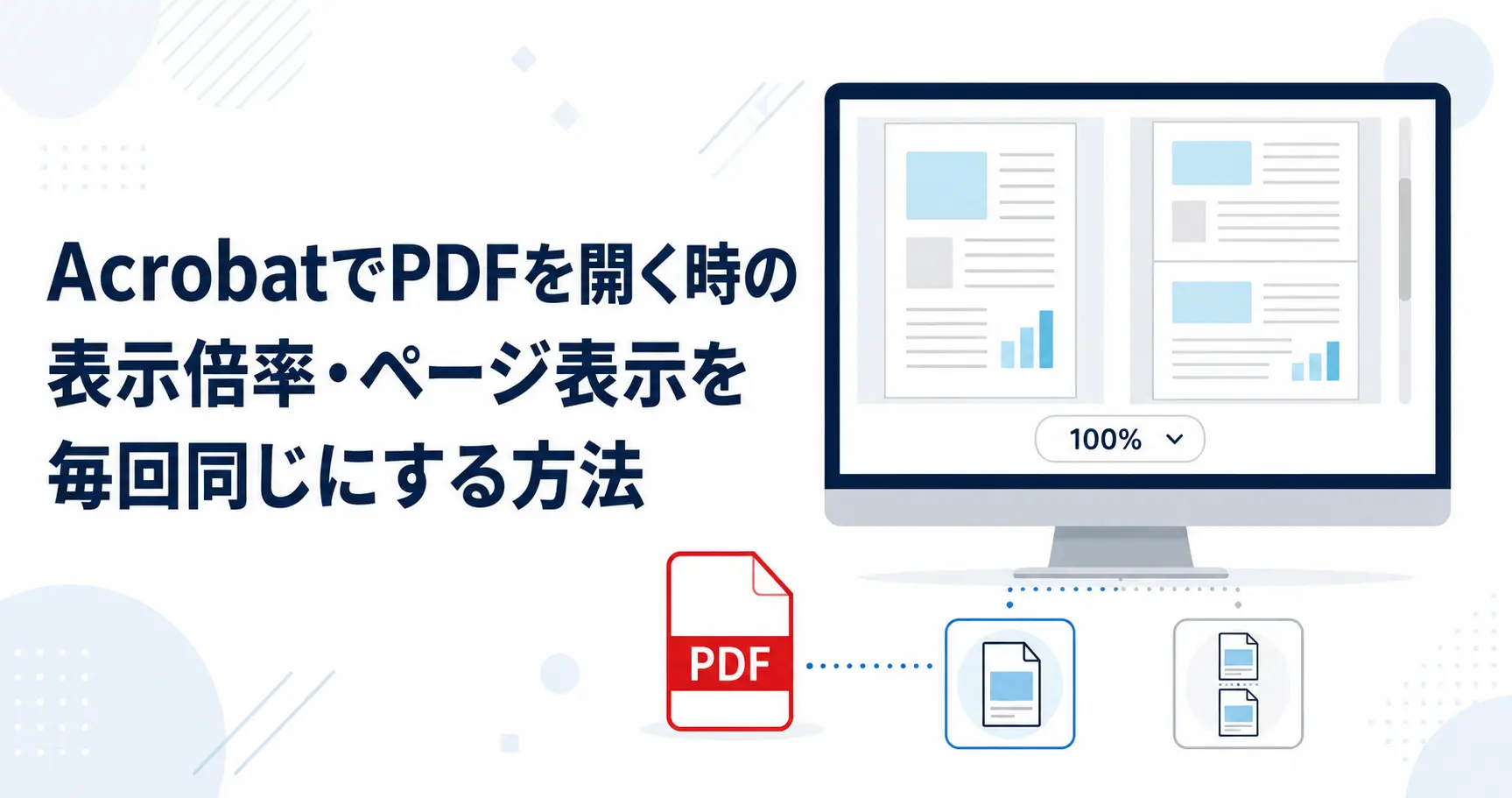
AcrobatやAcrobat ReaderでPDFを開くたびに、表示倍率が小さくなったり、見開き表示や連続表示へ切り替わったりすることがあります。
毎回同じ状態でPDFを開きたい場合は、環境設定の「ページ表示」で既定のページレイアウトとズーム倍率を指定します。
ただし、PDFファイル側に「初期ビュー」が設定されていると、AcrobatやReaderの既定値よりPDF側の指定が優先される場合があります。
この記事では、PDFを開くときの表示倍率とページ表示を統一する方法、設定が反映されない場合の対処法、特定のPDFだけ開き方を変更する方法を解説します。
PDFを毎回同じ倍率・ページ表示で開く方法
最初に、AcrobatまたはAcrobat Readerの「ページ表示」で、標準のレイアウトと表示倍率を設定します。
- AcrobatまたはAcrobat Readerを起動します。
- Windowsは左上の「メニュー」から「環境設定」を選択します。
- macOSは画面上部の「Acrobat」から「環境設定」を選択します。
- 環境設定の左側から「ページ表示」を選択します。
- 「デフォルトのレイアウトとズーム」にある「ページレイアウト」を選択します。
- 同じ場所にある「ズーム」で、開いたときの表示倍率を選択します。
- 「OK」を選択して環境設定を閉じます。
Windowsでは「Ctrl+K」、macOSでは「Command+K」を押して環境設定を直接開くこともできます。
設定後に開いているPDFを閉じてから開き直し、指定した表示になるか確認してください。
おすすめのページレイアウト設定
ページレイアウトは、PDFのページを1枚ずつ切り替えるか、上下に連続して表示するかを決める設定です。
| ページレイアウト | 表示方法 | 向いている用途 |
|---|---|---|
| 自動 | PDFやAcrobatの判断に任せる | 文書ごとに適した表示を使いたい場合 |
| 単一ページ | 1ページずつ画面を切り替える | ページ単位で集中して読みたい場合 |
| 単一ページの連続表示 | 1列に並べて上下へスクロールする | 一般的な資料やマニュアルを読む場合 |
| 見開きページ | 左右2ページを並べて切り替える | 冊子やカタログを見開きで確認する場合 |
| 見開きページの連続表示 | 見開きを上下へ連続して表示する | 冊子をスクロールしながら読む場合 |
一般的な文書をマウスホイールで読み進めるなら、「単一ページの連続表示」が使いやすい設定です。
ページの途中で表示を止めず、1ページずつ切り替えたい場合は「単一ページ」を選択します。
バージョンによっては、「単一ページの連続表示」が「スクロールを有効にする」などの名称で表示される場合があります。
おすすめの表示倍率設定
ズーム設定では、固定の倍率だけでなく、ウィンドウの大きさに合わせる表示も選択できます。
| ズーム設定 | 表示方法 | 向いている用途 |
|---|---|---|
| 自動 | PDFやAcrobatの判断に任せる | 倍率を自動調整したい場合 |
| ページに合わせる | ページ全体が画面内に収まる | ページ全体のレイアウトを確認する場合 |
| 幅に合わせる | ページ幅を画面幅に合わせる | 文字を大きくして上下へ読み進める場合 |
| 100% | 倍率を100%に固定する | PDFを一定倍率で確認する場合 |
| 任意の倍率 | 選んだ割合で固定する | 読みやすい大きさを毎回再現したい場合 |
文章を読むことが多い場合は「幅に合わせる」、図面やページ全体を確認する場合は「ページに合わせる」が便利です。
常に同じ数値で表示したい場合は、100%や125%などの固定倍率を選んでください。
設定した倍率やページ表示が反映されない原因
「ページ表示」を変更しても一部のPDFだけ別の倍率で開く場合は、Acrobatの不具合とは限りません。
主に、PDFに保存された初期ビューと、前回の表示状態を復元する設定が影響します。
PDF側の初期ビューが優先されている
PDFには、作成者がページレイアウト、表示倍率、最初に開くページなどを「初期ビュー」として保存できます。
PDFに初期ビューが指定されている場合は、環境設定の「ページ表示」よりPDF側の指定が優先されます。
そのため、ほとんどのPDFは設定どおりに開くのに、特定のPDFだけ見開きや別の倍率で開くことがあります。
前回のビュー設定が復元されている
環境設定の「文書」にある「文書を再び開くときに前回のビュー設定を復元」が有効だと、同じPDFを再度開いたときに前回のページや表示状態が使われます。
毎回決まった初期状態から開きたい場合は、この設定を無効にしてください。
- 「メニュー」または「Acrobat」から「環境設定」を開きます。
- 左側から「文書」を選択します。
- 「文書を再び開くときに前回のビュー設定を復元」のチェックを外します。
- 「OK」を選択します。
前回読んでいたページから続きを読みたい場合は、この設定を有効にしておく方が便利です。
すべてのPDFを強制的に同じ表示へそろえる方法
PDF側の初期ビューに関係なく同じレイアウトと倍率を使いたい場合は、アクセシビリティの上書き設定を利用します。
- Windowsは「メニュー」→「環境設定」を開きます。
- macOSは「Acrobat」→「環境設定」を開きます。
- 左側から「アクセシビリティ」を選択します。
- 「常にページレイアウトスタイルを使用」にチェックを入れます。
- 使用するページレイアウトを選択します。
- 「常に倍率設定を使用」にチェックを入れます。
- 使用する表示倍率を選択します。
- 「OK」を選択してPDFを開き直します。
この設定はPDFに保存されたページレイアウトや倍率を上書きするため、毎回同じ状態で開きたい場合に有効です。
PDF作成者が想定した見開きや全体表示も上書きされるため、必要に応じてチェックを外してください。
設定を統一するときのおすすめ組み合わせ
用途に合わせて、次のようにページレイアウトと表示倍率を組み合わせると使いやすくなります。
| 用途 | ページレイアウト | 表示倍率 |
|---|---|---|
| 一般的な資料を読む | 単一ページの連続表示 | 幅に合わせる |
| ページ全体を確認する | 単一ページ | ページに合わせる |
| 冊子やカタログを読む | 見開きページの連続表示 | ページに合わせる |
| 細かい文字を読む | 単一ページの連続表示 | 125%以上の固定倍率 |
| 図面を一定倍率で確認する | 単一ページ | 100%などの固定倍率 |
画面の大きさやPDFの用紙サイズによって見え方が変わるため、使いやすい組み合わせを一度決めておくと毎回の調整を減らせます。
特定のPDFだけ開く倍率・ページ表示を変更する方法
Acrobatでは、PDFごとに初期ビューを設定して保存できます。
- 初期表示を変更したいPDFをAcrobatで開きます。
- Windowsは「メニュー」から「文書のプロパティ」を選択します。
- macOSは「ファイル」から「文書のプロパティ」を選択します。
- 「開き方」または「初期ビュー」タブを開きます。
- 「ページレイアウト」で表示方法を選択します。
- 「倍率」で開いたときの表示倍率を選択します。
- 必要に応じて「開くページ」を指定します。
- 「OK」を選択してPDFを保存します。
- PDFを閉じてから開き直し、設定を確認します。
「ページレイアウト」と「倍率」を「デフォルト」にすると、閲覧者側の「ページ表示」で指定した設定が使われます。
セキュリティで編集が制限されているPDFでは、初期ビューを変更して保存できない場合があります。
無料のAcrobat ReaderではPDF側の初期ビューを変更できないため、環境設定またはアクセシビリティの上書き設定を使用してください。
一時的に倍率やページ表示を切り替える方法
環境設定を変えず、現在開いているPDFだけ一時的に表示を変更することもできます。
Windowsは「メニュー」→「表示」→「ページ表示」、macOSは「表示」→「ページ表示」からレイアウトを切り替えます。
表示倍率は、画面上のズーム欄、プラスボタン、マイナスボタンなどから変更できます。
「Ctrl+0」または「Command+0」でページ全体に合わせ、「Ctrl+1」または「Command+1」で100%表示へ切り替えられます。
一時的な変更は、次に別のPDFを開いたときの既定値を変更するものではありません。
設定しても毎回同じ表示にならないときの確認項目
- 「ページ表示」のレイアウトとズームが「自動」のままになっていないか
- 「文書を再び開くときに前回のビュー設定を復元」が有効になっていないか
- PDF側に初期ビューが設定されていないか
- 「常にページレイアウトスタイルを使用」が有効になっているか
- 「常に倍率設定を使用」が有効になっているか
- ブラウザー内蔵のPDFビューアーで開いていないか
ChromeやEdgeなどのブラウザーでPDFを表示している場合、デスクトップ版AcrobatやReaderの環境設定は反映されません。
PDFをパソコンへ保存し、AcrobatまたはAcrobat Readerから開いて確認してください。
会社や学校のパソコンでは、管理者の設定によって環境設定の変更が制限されている場合もあります。
よくある質問
無料のAcrobat Readerでも表示倍率を固定できますか?
はい、Readerの「環境設定」→「ページ表示」で、既定のページレイアウトとズームを指定できます。
PDF側の設定が優先される場合は、「アクセシビリティ」の上書き設定も有効にしてください。
PDFを常に100%で開くにはどうすればよいですか?
「環境設定」→「ページ表示」にある「ズーム」を100%に設定します。
一部のPDFだけ別の倍率になる場合は、「アクセシビリティ」の「常に倍率設定を使用」を有効にして100%を選択します。
PDFを常に幅いっぱいで表示できますか?
「ページ表示」のズームを「幅に合わせる」に設定します。
ページ幅が画面に合うため、横書きの文書を上下へ読み進めるときに便利です。
前回閉じたページから開くことはできますか?
「環境設定」→「文書」で「文書を再び開くときに前回のビュー設定を復元」を有効にします。
毎回先頭ページから同じ表示で開きたい場合は、この設定を無効にしてください。
設定を変更してもPDFファイル自体は変わりませんか?
「ページ表示」や「アクセシビリティ」の設定はアプリ側の表示方法を変えるだけなので、PDFファイルの内容は変更されません。
「文書のプロパティ」で初期ビューを変更して保存した場合は、そのPDFの開き方情報が変更されます。
まとめ
AcrobatやAcrobat ReaderでPDFを毎回同じ倍率とページ表示で開くには、「環境設定」→「ページ表示」で既定のレイアウトとズームを指定します。
一般的な文書なら、「単一ページの連続表示」と「幅に合わせる」の組み合わせが使いやすい設定です。
PDF側に保存された初期ビューが優先される場合は、「アクセシビリティ」の「常にページレイアウトスタイルを使用」と「常に倍率設定を使用」を有効にします。
同じPDFが前回の倍率やページで開く場合は、「文書を再び開くときに前回のビュー設定を復元」も確認してください。