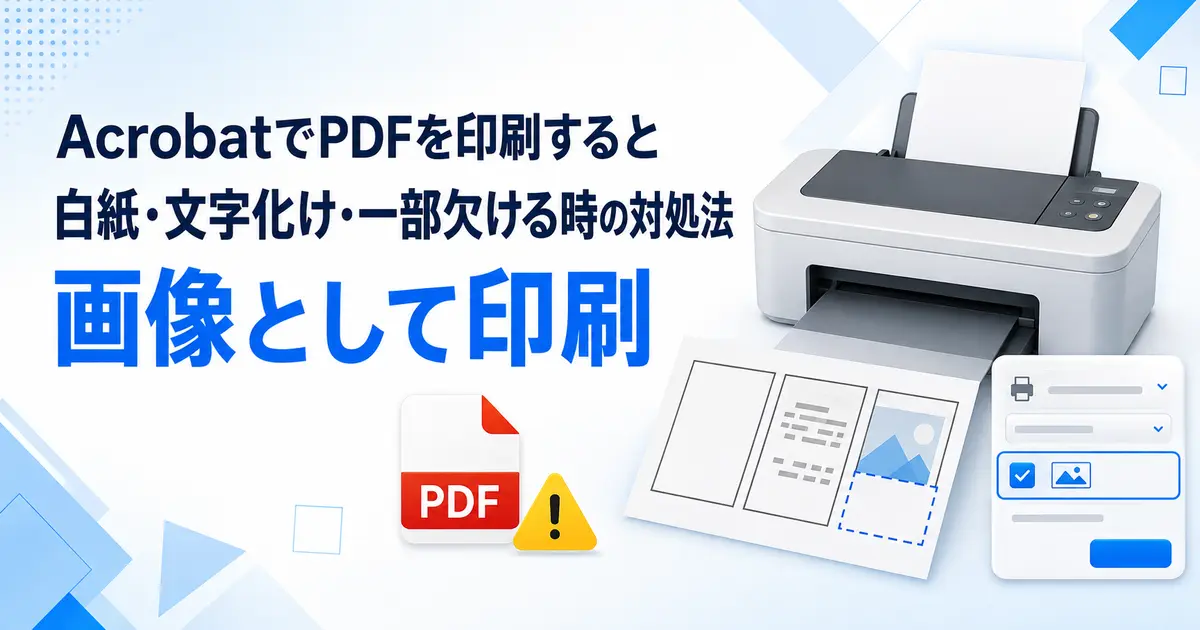
AcrobatやAcrobat ReaderでPDFを印刷すると、白紙で出てきたり、文字化けしたり、一部の文字や画像が欠けたりすることがあります。
画面上では正常に表示されているのに、印刷した時だけ内容が崩れるケースもあります。
このような症状は、PDF内のフォント、画像、透明効果、レイヤーなどをプリンターが正常に処理できない場合に発生します。
Acrobatの「画像として印刷」を使用すると、PDFの各ページを単純な画像としてプリンターへ送信できるため、問題を回避できる可能性があります。
この記事では、PDFを印刷すると白紙・文字化け・一部欠ける時の原因と対処法を解説します。
最初に印刷トラブルの範囲を確認する
対処を始める前に、特定のPDFだけで発生しているのか、すべてのファイルで発生しているのかを確認します。
問題の範囲によって、確認すべき場所が異なります。
- 印刷できないPDFとは別のPDFを印刷します。
- WordやWebページなど、PDF以外のファイルを印刷します。
- プリンターのテストページを印刷します。
- 印刷結果を比較します。
特定のPDFだけ正常に印刷できない場合は、そのPDFのフォント、画像、透明効果、レイヤー、破損などが疑われます。
すべてのPDFで問題が発生する場合は、Acrobat、プリンタードライバー、印刷設定などを確認してください。
PDF以外のファイルも白紙になる場合は、プリンター本体、接続、インク、トナー、給紙などの問題が考えられます。
PDFを画像として印刷する方法
画面表示は正常なのに、印刷すると白紙、文字化け、文字欠け、画像欠けが発生する場合は、最初に「画像として印刷」を試してください。
画像として印刷すると、PDF内の文字、画像、図形などが1枚の画像として処理されます。
フォントや複雑な描画情報をプリンター側で処理する必要がなくなるため、印刷トラブルを回避できる場合があります。
- 印刷したいPDFをAcrobatまたはAcrobat Readerで開きます。
- 「メニュー」または「ファイル」から「印刷」を選択します。
- 使用するプリンターを選択します。
- 印刷画面の「詳細設定」を選択します。
- 「画像として印刷」を有効にします。
- 必要に応じて解像度を確認します。
- 「OK」を選択して詳細設定を閉じます。
- 最初は問題のあるページを1枚だけ指定します。
- 「印刷」を選択します。
- 白紙、文字化け、欠けが改善したか確認します。
Macで「詳細設定」が表示されない場合は、印刷画面の「詳細を表示」やプリンター名付近の矢印を選択してください。
AcrobatやAcrobat Readerのバージョンによって、「詳細設定」や「画像として印刷」の位置が異なる場合があります。
「画像として印刷」が表示されない場合
ChromeやEdgeなどのブラウザーでPDFを開いている場合は、Acrobatの「画像として印刷」を利用できません。
PDFをパソコンへダウンロードし、デスクトップ版のAcrobatまたはAcrobat Readerで開き直してください。
デスクトップ版で開いている場合は、印刷画面の「詳細設定」を確認します。
Macでは印刷画面を展開しないと詳細設定が表示されないことがあります。
画像として印刷する時の解像度
解像度を指定できる場合は、通常の文書であれば最初に300dpi程度を試します。
細い線や小さい文字を含む場合は、プリンターが対応していれば解像度を上げることで改善する場合があります。
解像度を高くすると、印刷データが大きくなり、印刷開始まで時間がかかることがあります。
最初からすべてのページを印刷せず、問題のある1ページで画質と速度を確認してください。
画像として印刷する時の注意点
画像として印刷しても、元のPDFファイル自体が画像へ変換されるわけではありません。
印刷時の処理だけが変更されます。
通常印刷と比べて、文字や細い線の輪郭が少し粗くなる場合があります。
ページ数や画像が多いPDFでは、印刷処理に時間がかかる場合があります。
正常に印刷できるPDFでは、通常の印刷方法を使用した方が鮮明に出力できることがあります。
PDFを印刷すると白紙になる原因と対処法
PDFが白紙で印刷される場合は、PDFの内容をプリンタードライバーが正常に処理できていない可能性があります。
印刷対象ページの指定、レイヤー設定、フォームフィールドの設定などが原因になることもあります。
印刷プレビューを確認する
印刷画面を開き、プレビューにPDFの内容が表示されているか確認してください。
プレビューも白紙の場合は、印刷するページ、印刷範囲、コメントの印刷設定などを確認します。
ページ番号を直接入力している場合は、PDF上のページ番号と印刷画面の番号が一致しているか確認してください。
「現在のページ」ではなく「すべて」を選択し、プレビューが変化するか試します。
PDFをパソコンへ保存してから印刷する
メールの添付ファイルやWebページ上のPDFを直接印刷すると、データの読み込みが完了していない場合があります。
PDFをデスクトップやドキュメントフォルダーへ保存してください。
保存したPDFをAcrobatまたはAcrobat Readerで開き直して印刷します。
クラウドストレージ上のPDFも、一度パソコンへダウンロードしてから印刷すると改善することがあります。
PDFの読み込みが完了するまで待つ
ページ数が多いPDFや画像の多いPDFでは、画面に表示されていても内部の読み込みが完了していないことがあります。
PDFを開いた後、ページの表示が安定するまで待ってから印刷してください。
Web上のPDFを印刷する場合は、印刷が完了するまでブラウザーやPDFの画面を閉じないようにします。
フォームへ入力した文字だけ白紙になる
PDFフォームへ入力した文字だけ印刷されない場合は、フォームフィールドの印刷設定や使用しているPDFビューアーを確認します。
ブラウザーやOS標準のPDFビューアーではなく、Acrobat ReaderでPDFを開いてください。
入力後にPDFを保存し、いったん閉じてから開き直します。
保存した内容が画面に表示されることを確認してから印刷してください。
フォームの作成者は、対象フィールドが「表示のみ」や「印刷しない」に設定されていないか確認します。
特定のレイヤーだけ印刷されない
PDFには、画面表示と印刷で表示状態が異なるレイヤーが含まれることがあります。
地図、図面、デザインデータなどから作成されたPDFで発生しやすい問題です。
Acrobat Proを使用している場合は、レイヤーパネルから対象レイヤーの表示状態と印刷設定を確認してください。
レイヤーの統合は元に戻せない場合があるため、作業前にPDFのコピーを作成します。
プリンターのインクやトナーを確認する
PDF以外のファイルも白紙で印刷される場合は、Acrobatではなくプリンター側の問題が考えられます。
インクやトナーの残量を確認してください。
インクジェットプリンターでは、ノズル詰まりがないかテスト印刷を行います。
レーザープリンターでは、トナーカートリッジやドラムの状態を確認します。
プリンター本体のテストページも白紙になる場合は、プリンターメーカーの案内に従って対処してください。
PDFを印刷すると文字化けする原因と対処法
画面上では正常に読めるのに、印刷すると別の文字や記号へ置き換わる場合は、フォントやプリンタードライバーが原因の可能性があります。
プリンターがPDF内のフォント情報を正しく処理できず、別のフォントへ置き換えることで文字化けが発生する場合があります。
画像として印刷する
文字化けへの一時的な対処として、最も試しやすいのが「画像として印刷」です。
文字をフォントとして処理せず、ページ全体の画像としてプリンターへ送信します。
特殊なフォント、日本語フォント、記号、外字などが原因の文字化けを回避できる可能性があります。
PDFにフォントが埋め込まれているか確認する
PDFにフォントが埋め込まれていない場合は、印刷するパソコンに同じフォントがないことで文字化けする可能性があります。
- Acrobatで文字化けするPDFを開きます。
- 「メニュー」または「ファイル」から「文書のプロパティ」を選択します。
- 「フォント」タブを開きます。
- PDF内で使用されているフォントの一覧を確認します。
- フォント名の横に「埋め込み」または「埋め込みサブセット」と表示されているか確認します。
フォントが埋め込まれていない場合は、作成元のWord、Excel、Illustratorなどからフォントを埋め込んでPDFを作り直します。
受け取ったPDFで作成元ファイルがない場合は、PDFの作成者へ再作成を依頼してください。
すぐに印刷する必要がある場合は、「画像として印刷」を使用します。
別名で保存してから印刷する
Acrobatで編集したPDFを保存せずに印刷すると、正常に出力されないことがあります。
- 「メニュー」または「ファイル」から「名前を付けて保存」を選択します。
- デスクトップなどの書き込み可能な場所を選択します。
- 元のPDFとは異なるファイル名を付けます。
- 保存したPDFを閉じます。
- 保存したPDFを開き直して印刷します。
別名保存によってPDF内部の構造が整理され、印刷できるようになる場合があります。
作成元ファイルからPDFを作り直す
Word、Excel、PowerPointなどの作成元ファイルがある場合は、PDFを書き出し直します。
使用しているフォントを埋め込める設定にしてください。
印刷機能からPDFを作成する方法と、アプリの「PDFとして保存」や「PDFを書き出す」では結果が異なる場合があります。
別のPDF作成方法を試し、再作成したPDFを印刷してください。
PDFを印刷すると一部の文字や画像が欠ける原因と対処法
ページの途中にある文字や画像だけが消える場合は、フォント、透明効果、レイヤー、複雑な画像構造などが疑われます。
ページの端だけが切れる場合は、PDFと用紙のサイズやプリンターの印刷可能領域を確認します。
ページの端が欠ける場合は「合わせる」を選択する
家庭用プリンターの多くは、用紙の端まで印刷できない余白を持っています。
PDFの内容が用紙いっぱいに配置されていると、端の文字や画像が印刷可能領域からはみ出します。
- Acrobatで印刷画面を開きます。
- 「サイズ」を選択します。
- 「合わせる」を選択します。
- 印刷プレビューでページ全体が用紙内に収まっているか確認します。
- 用紙サイズと向きを確認して印刷します。
「実際のサイズ」を選択すると、PDFと用紙の大きさによっては端が切れることがあります。
縮小したくない場合は、PDFと同じ用紙サイズを選択するか、フチなし印刷に対応したプリンターを使用してください。
用紙サイズと向きを確認する
A4のPDFを印刷する場合は、プリンター側の用紙サイズもA4になっているか確認してください。
レターサイズなど別の用紙が選択されていると、端が欠けたり意図しない縮小が行われたりします。
縦向きと横向きが合っていない場合は、「縦横自動」や「各シート内でページを自動回転」を有効にします。
透明効果や重なった画像を画像として印刷する
半透明の図形、影、グラデーション、重なった画像などを含むPDFは、印刷時の処理が複雑になります。
画面上では正常でも、印刷すると画像の一部が消えたり、四角い白抜きが発生したりすることがあります。
「画像として印刷」を使用すると、透明効果を含めた画面表示に近い状態で印刷できる可能性があります。
注釈やコメントだけ印刷されない場合
付箋、ハイライト、図形などの注釈は、印刷対象の設定によって出力されないことがあります。
印刷画面の「コメントとフォーム」または同様の項目を確認してください。
注釈も印刷する場合は、「文書と注釈」などの設定を選択します。
付箋の本文まで一覧として印刷する場合は、「注釈の一覧」や「注釈を要約」などの設定が必要になることがあります。
特定のページだけ欠ける場合
特定のページだけ問題が発生する場合は、そのページに破損した画像や複雑なオブジェクトが含まれている可能性があります。
問題のページだけを指定して「画像として印刷」を試してください。
Acrobat Proを使用している場合は、問題のページを別のPDFとして抽出し、別名で保存してから印刷する方法もあります。
作成元ファイルがある場合は、該当ページの画像や図形を修正してPDFを作り直してください。
AcrobatとAcrobat Readerを最新版へ更新する
AcrobatやAcrobat Readerの古いバージョンでは、特定のPDFやプリンターとの組み合わせで印刷トラブルが発生することがあります。
- AcrobatまたはAcrobat Readerを起動します。
- 「ヘルプ」を選択します。
- 「アップデートの有無をチェック」を選択します。
- 利用可能な更新がある場合はインストールします。
- 更新後にパソコンを再起動します。
- PDFを開き直して印刷します。
更新後も改善しない場合は、別のPDFを印刷して問題の範囲を再確認してください。
プリンタードライバーを更新する
プリンタードライバーが古い場合は、PDF内のフォントや画像を正常に処理できないことがあります。
WindowsやMacの自動更新だけでは、最新のプリンタードライバーがインストールされない場合があります。
プリンターメーカーの公式サイトから、使用している機種とOSに対応するドライバーを確認してください。
ドライバーを更新した後は、パソコンとプリンターを再起動してから印刷します。
別のプリンターで印刷する
同じPDFを別のプリンターで正常に印刷できる場合は、元のプリンターまたはドライバーが原因と考えられます。
会社や自宅に別のプリンターがある場合は、問題のページを1枚だけ印刷して比較してください。
別のプリンターでも同じ位置が欠ける場合は、PDF自体に問題がある可能性が高くなります。
印刷設定を初期状態に戻す
以前に変更した印刷の詳細設定が残っていると、別のPDFでも印刷結果へ影響することがあります。
- Acrobatで「ファイル」から「印刷」を選択します。
- 「詳細設定」を選択します。
- 設定の一覧から「Acrobatデフォルト」を選択します。
- 「OK」を選択して印刷画面へ戻ります。
- 問題のページを1枚だけ印刷します。
「Acrobatデフォルト」が表示されない場合は、変更した項目を手動で元へ戻してください。
画像として印刷を今後使用しない場合は、チェックが残っていないか確認します。
WindowsでAcrobatのインストールを修復する
すべてのPDFで印刷トラブルが発生し、更新しても改善しない場合は、Acrobatのインストールが破損している可能性があります。
- AcrobatまたはAcrobat Readerを起動します。
- 「ヘルプ」を選択します。
- 「インストールを修復」を選択します。
- 確認画面で「はい」を選択します。
- 画面の案内に従って修復します。
- 修復後にパソコンを再起動します。
- PDFを開き直して印刷します。
修復しても改善しない場合は、AcrobatまたはAcrobat Readerの再インストールを検討してください。
PDFの印刷制限を確認する
印刷ボタンが選択できない場合や、印刷を実行できない場合は、PDFに印刷制限が設定されている可能性があります。
- AcrobatでPDFを開きます。
- 「メニュー」または「ファイル」から「文書のプロパティ」を選択します。
- 「セキュリティ」タブを開きます。
- 「文書に関する制限の概要」を確認します。
- 「印刷」が許可されているか確認します。
印刷が許可されていない場合は、PDFの作成者や送信者へ印刷可能なファイルを依頼してください。
権限パスワードが分からないPDFの制限を無断で回避しないようにしてください。
症状別のおすすめ確認順序
白紙で印刷される場合
- プリンターのテストページを印刷します。
- 別のPDFやWord文書を印刷します。
- PDFをパソコンへ保存してAcrobatで開きます。
- 印刷プレビューを確認します。
- 問題のページを「画像として印刷」します。
- Acrobatとプリンタードライバーを更新します。
文字化けする場合
- 問題のページを「画像として印刷」します。
- PDFを別名で保存して開き直します。
- 文書のプロパティからフォントの埋め込みを確認します。
- Acrobatを最新版へ更新します。
- プリンタードライバーを更新します。
- 作成元ファイルからPDFを作り直します。
ページの端が欠ける場合
- 用紙サイズとPDFのページサイズを確認します。
- 印刷画面で「合わせる」を選択します。
- 用紙の向きと自動回転を確認します。
- 印刷プレビューでページ全体が収まっているか確認します。
- 必要に応じてフチなし印刷へ対応したプリンターを使用します。
ページ途中の文字や画像が欠ける場合
- 問題のページを「画像として印刷」します。
- 注釈やフォームの印刷設定を確認します。
- PDFを別名で保存して開き直します。
- 別のプリンターで印刷します。
- フォント、透明効果、レイヤーを確認します。
- 作成元ファイルからPDFを再作成します。
PDF印刷のトラブルについてよくある質問
画像として印刷するとPDFの画質は下がりますか
通常印刷と比べて、文字や細い線の輪郭が少し粗くなる可能性があります。
必要に応じて解像度を上げ、問題のあるページを1枚だけテスト印刷してください。
画像として印刷すると元のPDFも画像になりますか
画像として印刷は、プリンターへ送信する時だけページを画像として処理する機能です。
元のPDFに含まれる文字や画像の構造は変更されません。
画像として印刷を常に有効にしてもよいですか
正常に印刷できるPDFでは、通常印刷の方が文字や細い線を鮮明に出力できる場合があります。
白紙、文字化け、欠けなどが発生するPDFだけで使用する方法が適しています。
画面上では正常なのに印刷だけ文字化けするのはなぜですか
画面表示と印刷では、フォントや画像を処理する仕組みが異なるためです。
フォントが埋め込まれていない場合や、プリンタードライバーがフォントを正しく処理できない場合に発生します。
コンビニで印刷すると欠ける場合も同じですか
コンビニのプリントサービスで使用される機器やPDF処理方式によって、同じ問題が発生する可能性があります。
ページの端が欠ける場合は、余白を含めてPDFを作成するか、用紙に収まるよう縮小して印刷してください。
文字化けや画像欠けが発生する場合は、作成元からフォントを埋め込んだPDFを作り直す方法があります。
特定のページだけ画像として印刷できますか
印刷画面でページ番号を指定すれば、問題のあるページだけを画像として印刷できます。
ページ数の多いPDFでは、正常なページを通常印刷し、問題のあるページだけ画像として印刷すると効率的です。
まとめ
PDFを印刷すると白紙、文字化け、一部欠けが発生する場合は、最初に他のPDFやPDF以外のファイルを印刷して問題の範囲を確認してください。
画面上では正常なのに印刷だけ崩れる場合は、「詳細設定」から「画像として印刷」を有効にします。
ページの端が欠ける場合は、用紙サイズと向きを確認し、「実際のサイズ」ではなく「合わせる」を選択します。
文字化けする場合は、PDFにフォントが埋め込まれているか確認してください。
フォームの文字や注釈だけ印刷されない場合は、フォームフィールドやコメントの印刷設定を確認します。
特定のPDFだけ問題が発生する場合は、PDFを別名で保存するか、作成元ファイルから作り直します。
すべてのPDFで問題が発生する場合は、Acrobatとプリンタードライバーを最新版へ更新してください。
画像として印刷すると画質や印刷速度へ影響する場合があるため、最初に問題のある1ページで確認しましょう。