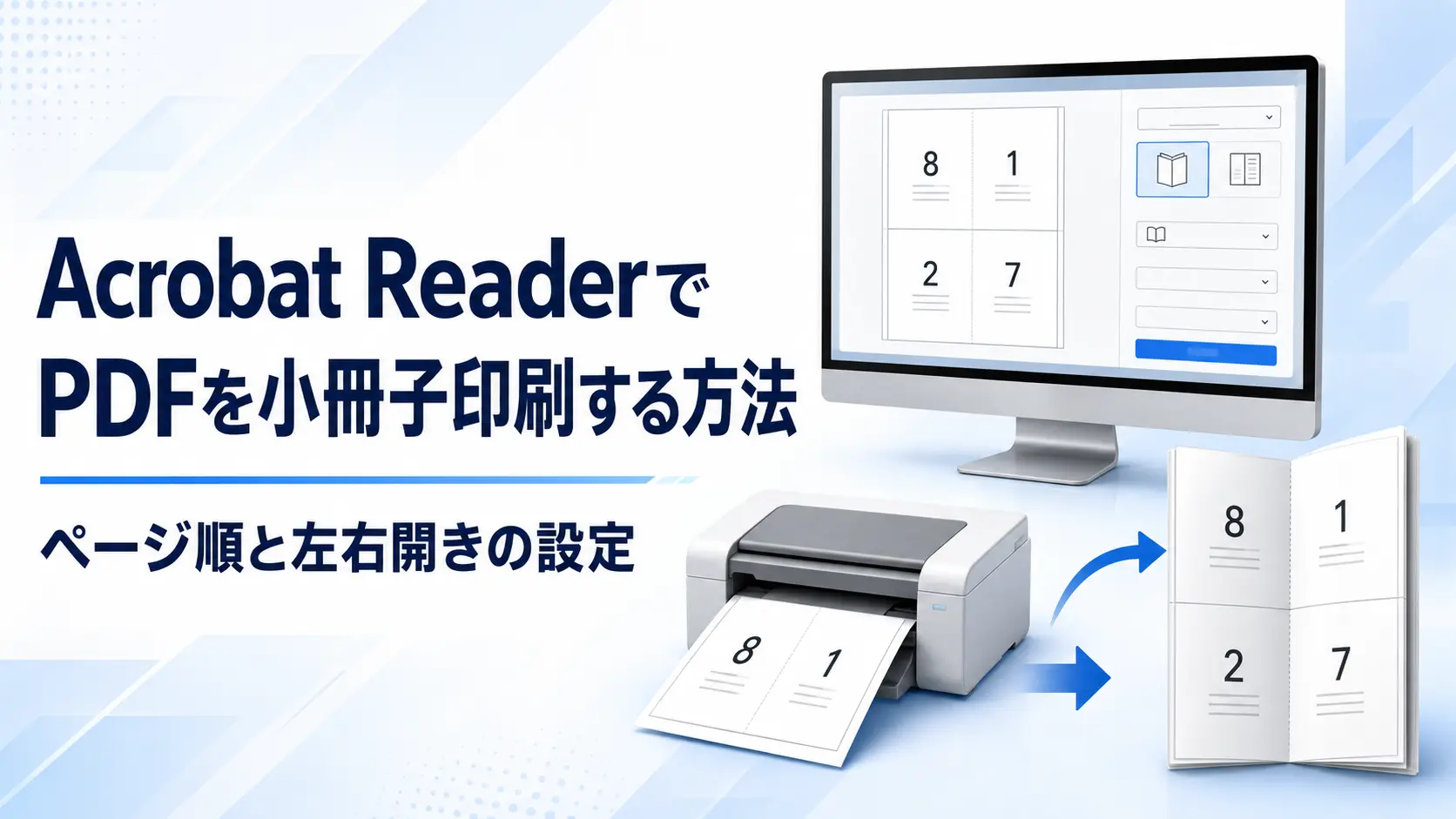
Acrobat Readerには、複数ページのPDFを冊子用の順番に並べ替えて印刷する「小冊子」機能があります。
小冊子印刷を使うと、1枚の用紙の表裏に4ページ分が配置され、重ねて二つ折りにした時にページが正しい順番になります。
ただし、「綴じ方」の左右を間違えたり、プリンタードライバー側でも冊子設定を有効にしたりすると、ページ順や向きが崩れることがあります。
この記事では、Acrobat ReaderでPDFを小冊子印刷する方法と、ページ順、左綴じ・右綴じの選び方、うまく印刷できない時の対処法を解説します。
Acrobat ReaderでPDFを小冊子印刷する基本手順
自動両面印刷に対応したプリンターを使う場合は、次の手順で設定します。
- Adobe Acrobat Readerで小冊子にしたいPDFを開きます。
- 画面上部のプリンターアイコンをクリックするか、「Ctrl」キーと「P」キーを同時に押します。
- 印刷画面の上部で、使用するプリンターを選択します。
- 「印刷するページ」で「すべて」または印刷したいページ範囲を指定します。
- 「ページサイズ処理」にある「小冊子」を選択します。
- 「小冊子の印刷方法」で「両面で印刷」を選択します。
- 横書きの一般的な冊子は「綴じ方」を「左」に設定します。
- 縦書きの冊子は「綴じ方」を「右」に設定します。
- 「各シート内でページを自動回転」にチェックを入れます。
- 右側のプレビューでページの向きと配置を確認し、「印刷」をクリックします。
印刷後は、用紙をページ順に重ねたまま中央で二つ折りにします。
必要に応じて折り目の中央をホチキスで留めると、中綴じ風の小冊子になります。
小冊子印刷とはどのような印刷方法か
小冊子印刷は、用紙を二つ折りにした後で正しい順番になるように、PDFのページを自動で面付けする印刷方法です。
通常の2in1印刷は1ページ目と2ページ目を順番に並べますが、小冊子印刷では最初のページと最後のページを同じ面へ配置します。
例えば8ページのPDFでは、1ページ目と8ページ目が表紙と裏表紙になるように配置されます。
ページを自分で「8、1、2、7」のように並べ替える必要はありません。
用紙1枚で4ページ分になる
1枚の用紙の片面には、PDFの2ページ分が横に並びます。
両面へ印刷するため、用紙1枚でPDFの4ページ分を収められます。
8ページのPDFなら用紙2枚、12ページなら用紙3枚、16ページなら用紙4枚が必要です。
仕上がりは用紙の半分のサイズになる
A4用紙へ小冊子印刷して二つ折りにすると、仕上がりはA5サイズになります。
A4サイズの冊子を作りたい場合は、A3用紙へ印刷できるプリンターが必要です。
B5用紙へ印刷すると、仕上がりはB6サイズになります。
| 印刷する用紙 | 二つ折り後のサイズ |
|---|---|
| A3用紙です。 | A4サイズです。 |
| A4用紙です。 | A5サイズです。 |
| B4用紙です。 | B5サイズです。 |
| B5用紙です。 | B6サイズです。 |
元のPDFと同じサイズの用紙を選ぶと、各ページは元の約半分の大きさに縮小されます。
小冊子のページ順はAcrobat Readerが自動で並べ替える
小冊子では、PDFを読む時のページ順と、用紙へ印刷する順番が異なります。
Acrobat Readerで「小冊子」を選ぶと、折った後に1ページ目から順番に読めるよう自動で並べ替えられます。
PDFファイル自体は、表紙を1ページ目として、本文を2ページ目、3ページ目の順番で作成してください。
8ページを左綴じで印刷する時の並び方
8ページのPDFを左綴じで小冊子印刷すると、代表的な配置は次のようになります。
| 用紙 | 印刷面 | 左側 | 右側 |
|---|---|---|---|
| 1枚目です。 | 表面です。 | 8ページです。 | 1ページです。 |
| 1枚目です。 | 裏面です。 | 2ページです。 | 7ページです。 |
| 2枚目です。 | 表面です。 | 6ページです。 | 3ページです。 |
| 2枚目です。 | 裏面です。 | 4ページです。 | 5ページです。 |
印刷直後はページ番号がばらばらに見えますが、用紙を重ねて二つ折りにすると正しい順番になります。
プリンターの給紙方向や裏面の見方によって左右が逆に見える場合があるため、最終的な判断はAcrobat Readerのプレビューと折った後の状態で行います。
ページ数が4の倍数でない場合
二つ折りの小冊子は用紙1枚で4ページ分になるため、完成ページ数は4の倍数が基本です。
PDFが4の倍数でない場合は、面付け時に空白部分が生じます。
空白ページの位置を確実に決めたい場合は、PDFの表紙裏や末尾などへあらかじめ白紙ページを追加し、全体を4の倍数に整えます。
白紙を追加した後は、表紙、表紙裏、本文、裏表紙の位置が想定どおりかプレビューで確認してください。
左綴じ・右綴じと左右開きの選び方
Acrobat Readerの小冊子設定では、「開き方」ではなく「綴じ方」という項目を使用します。
「左」は冊子の左端を綴じる設定で、「右」は冊子の右端を綴じる設定です。
右開き・左開きという呼び方は、冊子を開く動作の表現によって混同されやすいため、綴じる辺と本文の書字方向で判断すると確実です。
| 本文の種類 | Acrobat Readerの「綴じ方」 | 主な用途 |
|---|---|---|
| 横書きです。 | 「左」を選びます。 | 資料、マニュアル、レポートなどです。 |
| 縦書きです。 | 「右」を選びます。 | 小説、俳句集、漫画などです。 |
横書きのPDFは「左」を選ぶ
横書きの文章は左から右へ読み進めるため、一般的には冊子の左端を綴じます。
会社の資料、取扱説明書、学校のプリント、写真集などは「左」を選ぶのが基本です。
表紙を上にした時に左側が折り目となり、右側から表紙を開く形になります。
縦書きのPDFは「右」を選ぶ
縦書きの文章は右から左へ読み進めるため、一般的には冊子の右端を綴じます。
縦書きの小説、文集、句集、漫画などは「右」を選ぶのが基本です。
表紙を上にした時に右側が折り目となり、左側から表紙を開く形になります。
「縦長左」と「縦長右」は特殊な形の冊子向け
綴じ方には、「左」「右」のほかに「縦長左」「縦長右」が表示されることがあります。
「縦長左」と「縦長右」は、用紙の長い辺に沿って折り、細長い縦長の冊子を作る時に使用する設定です。
A4用紙を横向きに使って一般的なA5冊子を作る場合は、通常の「左」または「右」を選びます。
選択を切り替えるとプレビューの向きが変わるため、折り目の位置と各ページの上下を確認してください。
自動両面印刷に対応していないプリンターで小冊子印刷する方法
自動両面印刷に対応していないプリンターでも、表側と裏側を分ければ小冊子を作れます。
- Acrobat Readerの印刷画面で「小冊子」を選択します。
- 「小冊子の印刷方法」で「片面で印刷(表側)」を選択します。
- 綴じ方とプレビューを確認して、表側を印刷します。
- 印刷された用紙の順番を崩さず、裏面へ印刷できる向きで給紙トレイへ戻します。
- 同じPDFと同じページ範囲を開き、「片面で印刷(裏側)」を選択します。
- もう一度プレビューを確認して、裏側を印刷します。
用紙を戻す向きは、印刷面が上向きで排紙されるか、下向きで排紙されるかによって異なります。
最初に鉛筆で用紙の上端へ小さな印を付け、4ページだけで給紙方向をテストすると失敗を減らせます。
裏面が上下逆になった場合は、用紙を上下方向に反転するか、プリンター側の両面印刷のとじ方向を切り替えます。
小冊子のページ順がおかしい時の対処法
PDFのページを手動で並べ替えない
Acrobat Readerは、通常のページ順で作られたPDFを小冊子用に自動で面付けします。
事前にページを「8、1、2、7」のような印刷順へ並べ替えると、処理が二重になってページ順が崩れます。
PDFは読む順番の「1、2、3、4」のままに戻してから、小冊子印刷を実行してください。
見開きPDFではなく1ページ単位のPDFを使う
1つのPDFページ内に左右2ページが配置された見開きデータを小冊子印刷すると、さらに2ページずつ面付けされて小さくなることがあります。
基本的には、PDFの1ページが冊子の1ページになっているデータを使用します。
ページサムネールを確認し、各サムネールに1ページ分だけ表示されているか確認してください。
Acrobat Readerとプリンターの両方で冊子設定をしない
プリンタードライバーにも「ブックレット」「製本」「小冊子」などの機能が用意されている場合があります。
Acrobat Readerとプリンタードライバーの両方で小冊子機能を有効にすると、ページが二重に並べ替えられる可能性があります。
Acrobat Readerで「小冊子」を選ぶ場合は、プリンターのプロパティ側では通常の両面印刷を使用し、冊子や集約の設定を解除してください。
「逆順に印刷」を解除する
プリンタードライバー側で「逆順」「最終ページから印刷」などが有効になっていると、用紙の重なり順が想定と変わることがあります。
小冊子印刷ではAcrobat Readerがページを並べ替えるため、通常は逆順設定を使用しません。
プリンターのプロパティを開き、ページ順に関する設定を標準へ戻してください。
綴じ方を左右逆にしていないか確認する
表紙と裏表紙が逆になったり、本文を後ろから読む形になったりする場合は、「綴じ方」の選択が合っていない可能性があります。
横書きなら「左」、縦書きなら「右」へ変更し、プレビューを確認します。
裏面や一部のページが上下逆になる時の対処法
プレビューでは正常なのに印刷結果だけ上下逆になる場合は、プリンタードライバー側の両面印刷設定が原因と考えられます。
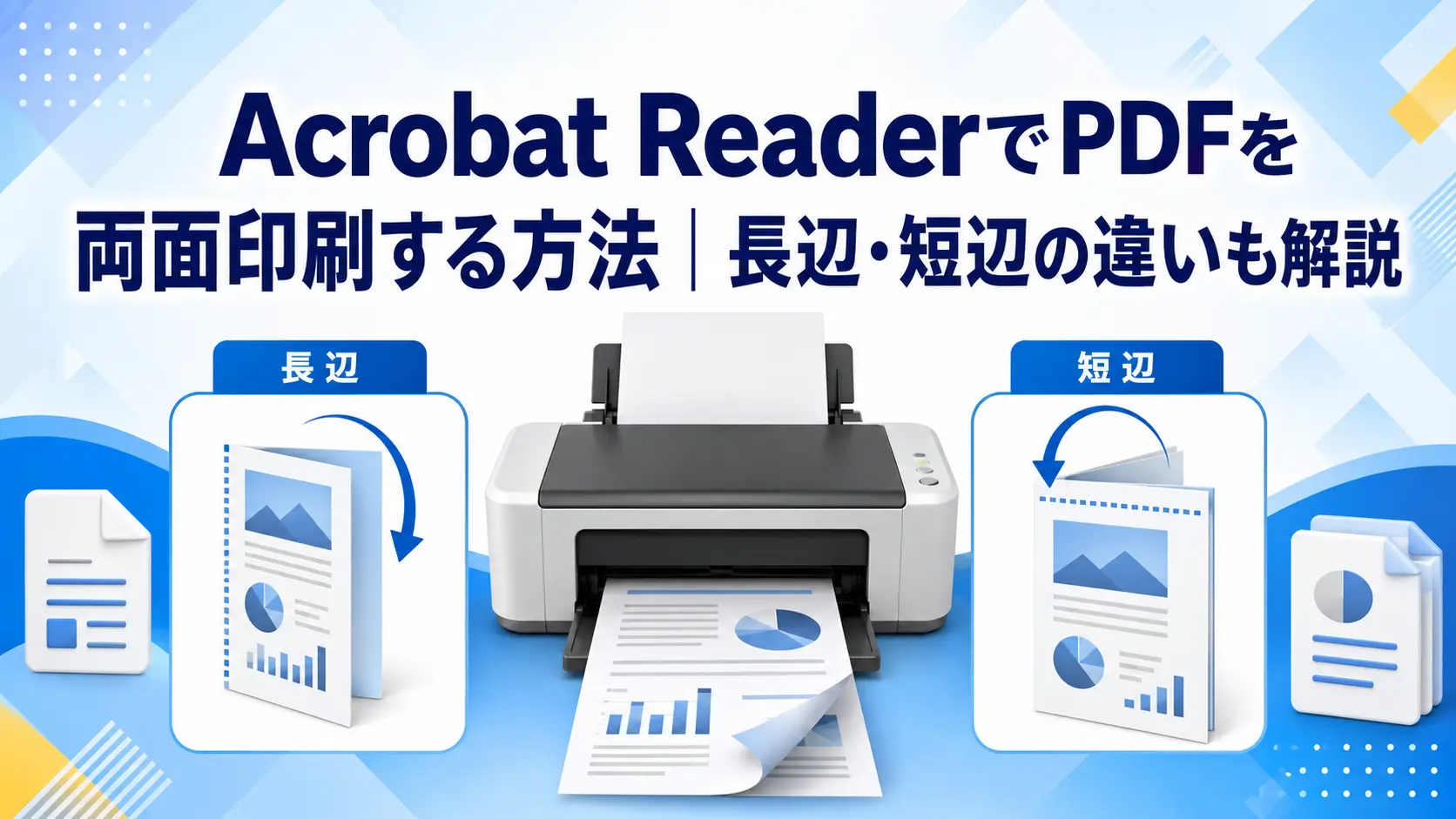
小冊子用の用紙は横向きで印刷されるため、プリンターのプロパティでは短辺とじで正常になる機種が多くあります。
現在「長辺とじ」なら「短辺とじ」へ変更し、現在「短辺とじ」なら「長辺とじ」へ変更して1枚だけテストしてください。
機種によっては「短辺を綴じる」「短辺とじ」「上とじ」「短辺反転」など、異なる名称が使われます。
Acrobat Readerの「綴じ方」は冊子の左右を決める設定で、プリンターの長辺とじ・短辺とじは裏面の反転方向を決める設定です。
印刷画面に「小冊子」がない時の対処法
PDFをブラウザーではなくAcrobat Readerで開く
ChromeやEdgeなどでPDFを開いたまま印刷すると、ブラウザー独自の印刷画面が表示されます。
ブラウザーの印刷画面には、Acrobat Readerの「小冊子」がありません。
PDFをパソコンへダウンロードし、ファイルを右クリックして「プログラムから開く」から「Adobe Acrobat」を選択してください。
「ページサイズ処理」を確認する
Acrobat Readerの印刷画面では、「サイズ」「複数」「小冊子」などが「ページサイズ処理」に並んでいます。
印刷画面が小さい場合は、ウィンドウを広げるか、画面内をスクロールして「小冊子」を探してください。
Acrobat Readerを最新版へ更新する
表示が崩れている場合や印刷画面が正常に開かない場合は、Acrobat Readerを更新します。
Acrobat Readerの「ヘルプ」から「アップデートの有無をチェック」を選択し、更新後にアプリを再起動してください。
小冊子が小さく印刷される・余白が大きい時の確認点
小冊子印刷では1枚の用紙に2ページを配置するため、元のPDFと同じ用紙サイズを選ぶと各ページは小さくなります。
A4のPDFをA4の仕上がりにしたい場合は、A3用紙へ印刷します。
プリンターには印刷できない余白があるため、フチまで作られたPDFは自動的に少し縮小されることがあります。
「各シート内でページを自動回転」を有効にし、プレビュー内で用紙の中央へ適切に収まっているか確認してください。
プリンタードライバー側で「2in1」「ページ集約」「用紙に合わせる」が重ねて有効になっている場合は解除します。
フチなし印刷は、小冊子印刷や両面印刷と同時に使用できないプリンターがあります。
印刷前に1部だけテストする
小冊子印刷は、プリンターごとに給紙方向、排紙順、裏面の反転方法が異なります。
いきなり必要部数をすべて印刷せず、最初に4ページまたは8ページで1部だけテストしてください。
テスト後は、表紙の位置、ページ順、上下の向き、左右の綴じ位置、余白、文字の大きさを確認します。
問題がなければ同じ設定で必要部数を印刷し、用紙の順番を崩さずに重ねて折ります。
よくある質問
無料のAcrobat Readerでも小冊子印刷できますか?
無料のAcrobat Readerでも「小冊子」を選択して印刷できます。
PDFのページを編集する機能は不要で、印刷画面から設定できます。
横書きのPDFは左と右のどちらを選びますか?
横書きの一般的な資料は、「綴じ方」で「左」を選択します。
冊子の左端が折り目となり、左から右へ文章を読み進めやすい配置になります。
縦書きのPDFは左と右のどちらを選びますか?
縦書きの小説、文集、漫画などは、「綴じ方」で「右」を選択します。
冊子の右端が折り目となり、右から左へ文章を読み進めやすい配置になります。
表紙はPDFの何ページ目に置きますか?
通常は、PDFの1ページ目を表紙にします。
全体が4の倍数で作られている場合は、PDFの最終ページが裏表紙になります。
開始ページと終了ページは変更しますか?
「シート」の開始番号と終了番号は、Acrobat Readerがページ数に合わせて自動計算するため、通常は変更しません。
長いPDFを複数の小冊子に分ける場合だけ、印刷するページ範囲を先に指定します。
ホチキスはどこに留めますか?
中綴じ風に仕上げる場合は、用紙を開いた状態で中央の折り目に沿って2か所を留めます。
通常のホチキスでは中央まで届かないことがあるため、中綴じ用のロングアームホチキスを使うと便利です。
まとめ
Acrobat ReaderでPDFを小冊子印刷する場合は、印刷画面の「ページサイズ処理」で「小冊子」を選択します。
自動両面対応プリンターでは「両面で印刷」を選び、非対応の場合は「片面で印刷(表側)」と「片面で印刷(裏側)」を順番に使用します。
横書きのPDFは「左」、縦書きのPDFは「右」を選ぶのが基本です。
PDFのページは読む順番のまま用意し、印刷用の並べ替えはAcrobat Readerへ任せてください。
ページ順や上下が崩れる場合は、プリンター側の冊子設定、逆順印刷、長辺とじ・短辺とじ、用紙の戻し方を確認します。
最初に4ページまたは8ページで1部だけテストし、実際に二つ折りにしてから本番の印刷へ進むと失敗を防げます。