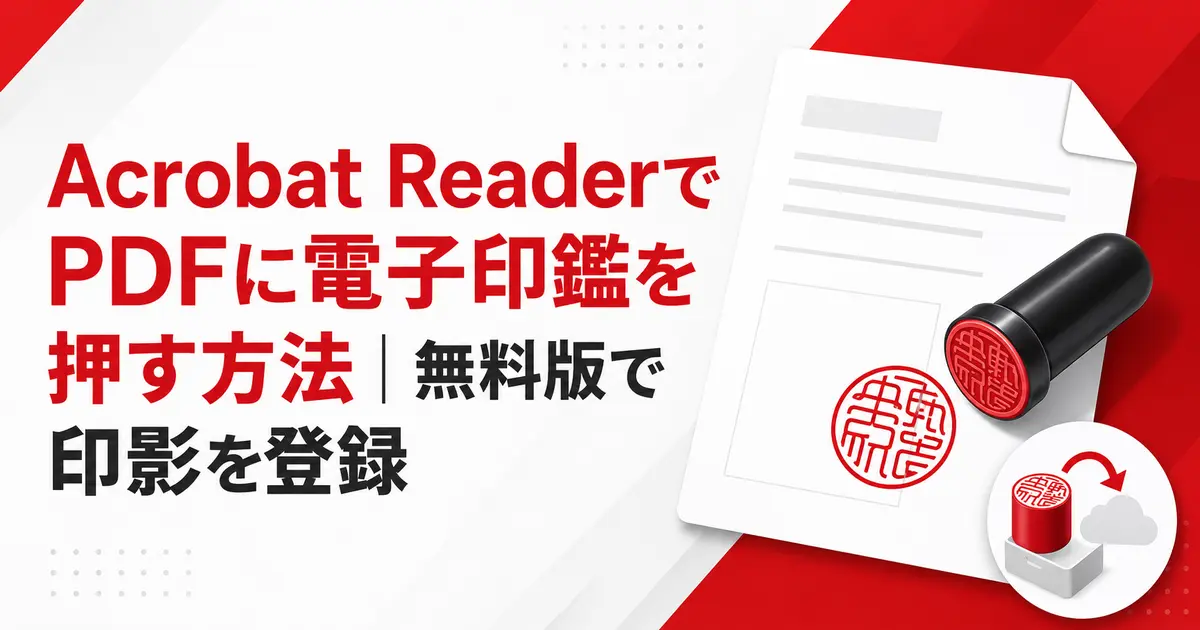
申請書や社内書類のPDFに印鑑を押したい場合は、無料のAdobe Acrobat Readerに印影をカスタムスタンプとして登録できます。
一度登録しておけば、次回から印影ファイルを選び直さず、スタンプの一覧から電子印鑑を呼び出せます。
ただし、無料版のAcrobat Readerでカスタムスタンプの素材として選べるのはPDFファイルだけです。
印影をPNGやJPEGで保存している場合は、先に1ページのPDFへ変換してから登録します。
この記事では、Acrobat ReaderでPDFに電子印鑑を押す方法、印影の登録手順、うまく押せない場合の対処法、利用時の注意点を紹介します。
Acrobat Readerの無料版でも電子印鑑を押せる
Acrobat Readerには、PDFへ付箋やマークを追加する機能の一つとして「スタンプを追加」が用意されています。
自分で用意した印影をカスタムスタンプとして登録すれば、有料版のAcrobatを契約しなくてもPDFへ押印できます。
現在のAcrobat Readerでは、「すべてのツール」から「スタンプを追加」を開いて登録と押印を行います。
旧画面ではメニュー名やツールの位置が異なる場合がありますが、基本的には「スタンプ」または「カスタムスタンプ」を探します。
| 方法 | 主な用途 | 本人確認や改ざん検知 |
|---|---|---|
| カスタムスタンプ | 認印や社内承認印の見た目をPDFへ追加する | 対応しない |
| 電子サイン | 手書き風の署名やイニシャルをPDFへ追加する | 利用方法によって異なる |
| 証明書によるデジタル署名 | 署名者と署名後の変更を検証する | 対応する |
この記事で紹介するのは、印影の見た目をPDFへ追加する「カスタムスタンプ」の方法です。
証明書を使って署名者や文書の完全性を検証するデジタル署名とは仕組みが異なります。
電子印鑑の登録前に用意するもの
作業を始める前に、無料のAcrobat Readerデスクトップ版と、登録する印影を1ページに配置したPDFを用意します。
ChromeやEdgeなどのブラウザーでPDFを表示しているだけでは、Acrobat Readerのカスタムスタンプ機能を使用できません。
対象のPDFをパソコンへ保存し、Acrobat Readerで開いてください。
印影画像は余白を少なくしておく
紙に押した印鑑を取り込む場合は、白い紙へまっすぐ押し、スキャナーまたはスマートフォンで撮影します。
画像編集ソフトで印影の周囲を正方形に近い形で切り抜き、不要な余白や影を取り除きます。
余白が多い画像を登録すると、PDF上でスタンプを選択した際の枠が大きくなり、位置やサイズを調整しにくくなります。
写真から作る場合は、斜めから撮影せず、紙の正面から撮影すると円形の印鑑がゆがみにくくなります。
印影が薄い場合は、明るさやコントラストを調整し、赤い線と背景の差をはっきりさせます。
PNGやJPEGの印影をPDFへ変換する
有料版Acrobatでは複数の画像形式からカスタムスタンプを作れますが、無料版Acrobat Readerで読み込める素材はPDFに限られます。
印影がPNGやJPEGの場合は、Wordなどへ画像を挿入し、PDFとして保存する方法が分かりやすいです。
- Wordで新しい文書を作成します。
- 「挿入」から「画像」を選び、印影画像を配置します。
- 画像の縦横比を維持したまま、印鑑として使いやすい大きさに調整します。
- 印影の周囲に大きな余白が残らないよう、用紙サイズや余白を調整します。
- 「ファイル」から「名前を付けて保存」または「エクスポート」を選択します。
- ファイル形式にPDFを指定し、「印影.pdf」などの名前で保存します。
1つのPDFに複数の印影を並べるより、登録する印影ごとに1ページのPDFを作成する方が間違いを防げます。
印影の背景を透明にしたい場合は、背景を削除したPNGを用意し、透明部分を維持できる方法でPDFへ変換します。
変換方法によっては透明部分が白くなるため、文字の上へ重ねる前にテスト用PDFで確認してください。
Acrobat Readerに印影を登録する方法
印影を配置したPDFを用意したら、Acrobat Readerのカスタムスタンプへ登録します。
- Adobe Acrobat Readerを起動し、押印するPDFを開きます。
- 画面左上の「すべてのツール」を選択します。
- ツールの一覧から「さらに表示」を選択します。
- 「スタンプを追加」を選択します。
- 左側のパネルにある「カスタムスタンプ」を選択します。
- 表示されたメニューから「作成」を選択します。
- 「参照」を選択し、用意した印影のPDFを開きます。
- プレビューに目的の印影が表示されていることを確認し、「OK」を選択します。
- 「分類」から既存の分類を選ぶか、「電子印鑑」などの新しい分類名を入力します。
- 「名前」に「認印」や「承認印」など、印影を区別できる名前を入力します。
- 「OK」を選択して登録を完了します。
印影PDFが複数ページある場合は、プレビュー画面で登録したいページを表示してから「OK」を選択します。
分類はスタンプ一覧のフォルダーに相当するため、個人用、社内用、確認印など、用途別に分けると探しやすくなります。
登録作業は最初の1回だけで、次回以降はスタンプ一覧から同じ印影を選択できます。
登録した電子印鑑をPDFに押す方法
印影を登録した後は、カスタムスタンプの一覧から電子印鑑を選んでPDFへ配置します。
- 電子印鑑を押すPDFをAcrobat Readerで開きます。
- 「すべてのツール」から「さらに表示」を選択します。
- 「スタンプを追加」を選択します。
- 左側のパネルで「スタンプ」を選択します。
- 登録時に指定した分類を開きます。
- 使用する印影を選択します。
- PDF上の押印したい位置をクリックします。
- 位置と大きさを確認します。
- 別名でPDFを保存します。
スタンプを選んだ状態では、PDF上をクリックするたびに同じ印影が追加される場合があります。
押印が終わったら、選択ツールへ切り替えるかEscキーを押してスタンプの配置状態を解除してください。
電子印鑑の位置を移動する
配置した電子印鑑をクリックして選択し、そのまま目的の位置へドラッグします。
文字や枠線との重なりを確認し、印鑑欄の中央へ配置します。
細かく位置を合わせにくい場合は、PDFの表示倍率を上げてから移動すると調整しやすくなります。
電子印鑑の大きさを変更する
電子印鑑を選択すると、周囲にサイズ変更用のハンドルが表示されます。
四隅のハンドルをドラッグし、縦横比を崩さないように拡大または縮小します。
実際の印鑑に近い大きさで使いたい場合は、画面表示だけで判断せず、必要に応じて試し刷りをしてください。
電子印鑑の不透明度を変更する
文字の上へ印影を重ねるときは、不透明度を下げると下の文字を読みやすくできます。
電子印鑑を右クリックして「プロパティ」を開き、「表示」タブの「不透明度」を調整します。
薄くしすぎると印影が見えにくくなるため、提出先の画面と印刷の両方で確認してください。
押し間違えた電子印鑑を削除する
削除する電子印鑑を選択し、Deleteキーを押します。
右クリックメニューが表示される場合は、「削除」を選択しても消せます。
保存後に気付いた場合は、元のPDFを残していれば、元ファイルを開いて押し直す方法が安全です。
押印したPDFを保存する方法
電子印鑑を配置しただけでは、元のPDFファイルに変更が保存されていない場合があります。
Windowsでは画面左上のメニューから「名前を付けて保存」を選び、macOSでは「ファイル」から「別名で保存」を選択します。
元のPDFを残すため、「申請書_押印済み.pdf」のような別の名前で保存することをおすすめします。
保存後はいったんPDFを閉じ、押印済みファイルを開き直して印影が残っているか確認します。
メールやシステムへ提出する前に、ページの抜け、印影の位置、ファイル名、ファイルサイズも確認してください。
登録した印影を変更・削除する方法
登録した印影そのものを差し替える場合は、古いカスタムスタンプを削除してから新しい印影を登録し直します。
- 「すべてのツール」から「さらに表示」を選択します。
- 「スタンプを追加」を選択します。
- 左側のパネルで「カスタムスタンプ」を選択します。
- 「管理」を選択します。
- 削除するカスタムスタンプを選択します。
- 「削除」を選択し、「OK」で確定します。
スタンプ一覧から登録を削除しても、すでに別のPDFへ押して保存した印影は消えません。
分類の中に登録されているスタンプをすべて削除すると、その分類も一覧から削除されます。
印影の名前だけを変えたい場合も、削除して分かりやすい名前で登録し直すと確実です。
電子印鑑を登録・押印できない場合の対処法
「スタンプを追加」が見つからない、印影ファイルを選べない、押印後に保存できない場合は、次の原因を順番に確認します。
PNGやJPEGの印影を選択できない
無料版Acrobat Readerでは、カスタムスタンプの作成時にPDFファイルしか使用できません。
ファイル選択画面にPNGやJPEGが表示されない場合は、不具合ではなく無料版のファイル形式に関する制限です。
印影画像を1ページのPDFへ変換し、そのPDFを「カスタムスタンプ」の「作成」から選び直してください。
「スタンプを追加」が見つからない
現在の画面では、「すべてのツール」を開いた直後の一覧にスタンプが表示されず、「さらに表示」の中に入っている場合があります。
ツール名で検索できる画面では、「スタンプ」と入力して探します。
旧画面を使用している場合は、「ツール」から「スタンプ」を開いてください。
それでも表示されない場合は、Acrobat Readerの「ヘルプ」からアップデートを確認し、アプリを再起動します。
ブラウザーでPDFを開いている
ChromeやEdgeのPDF表示画面には、Acrobat Readerデスクトップ版のカスタムスタンプ機能がありません。
PDFをパソコンへダウンロードし、ファイルを右クリックして「プログラムから開く」からAdobe Acrobatを選択します。
ブラウザーにAcrobatの拡張機能を入れている場合も、目的のツールが表示されなければデスクトップアプリで開いてください。
スタンプを押しても保存できない
メールの添付ファイルを直接開いている場合や、読み取り専用の共有フォルダーにある場合は、変更を保存できないことがあります。
元のPDFをデスクトップやドキュメントフォルダーへ保存し、別名のファイルとして押印してください。
同じPDFを別のアプリで開いている場合は、もう一方のアプリを閉じてから保存します。
PDFに権限パスワードが設定され、コメントの追加が禁止されている場合は、作成者へ押印可能なPDFを依頼してください。
パスワードや権限の制限を回避して押印することは避けてください。
印影の周囲が白くなって文字を隠す
白い紙を撮影した画像をそのまま使うと、印影の周囲に白い長方形が残ることがあります。
背景を透明にしたPNGを作成し、透明部分を維持したままPDFへ変換して登録し直します。
透明な印影を用意できない場合は、文字や罫線に重ならない印鑑欄へ配置します。
不透明度を下げれば下の文字は見えやすくなりますが、白い背景そのものが完全に消えるわけではありません。
電子印鑑が大きすぎる・小さすぎる
登録元のPDFに広い余白があると、スタンプ全体の枠が大きくなり、印影部分だけが小さく表示されることがあります。
印影の周囲をできるだけ狭くしたPDFを作成し、カスタムスタンプへ登録し直してください。
押印後のスタンプは四隅のハンドルでサイズを変えられますが、極端に拡大すると画像が粗く見える場合があります。
輪郭がぼやける場合は、より鮮明な印影画像からPDFを作り直します。
画面には見えるのに印刷されない
カスタムスタンプは注釈として扱われるため、印刷設定によっては印影が印刷されません。
印刷画面の「コメントとフォーム」で「文書とスタンプ」または「文書とマークアップ」を選択します。
「文書」だけを選ぶと、本文は印刷されてもスタンプが印刷されない場合があります。
提出前に1ページだけ試し刷りし、印影の色、位置、大きさを確認してください。
保存後に電子印鑑が消える
押印前の元ファイルを開き直していないか、保存したフォルダーとファイル名を確認します。
クラウドやメールの一時表示から開いた場合は、パソコン内の別の場所へ保存されていることがあります。
「名前を付けて保存」で保存先を明示し、保存直後にそのファイルを開き直してください。
共有システムへアップロードした後に印影が表示されない場合は、ダウンロードしてAcrobat Readerで確認し、システム側のプレビューだけの問題かを切り分けます。
電子印鑑を使用するときの注意点
カスタムスタンプで追加した電子印鑑は、紙の印影に似た画像をPDFへ配置する機能です。
印影だけでは、誰が押したのかを技術的に証明したり、押印後の文書が変更されていないことを検証したりできません。
本人確認や改ざん検知が必要な契約書、申請書、証明書では、提出先が指定する電子署名やデジタル署名を使用してください。
提出先によっては画像の電子印鑑を認めず、手書き署名、実印、証明書付き署名などを求める場合があります。
押印する前に、相手先の提出要領や社内規程を確認することが大切です。
印影データを安全に管理する
印影の画像や登録用PDFはコピーできるため、共有フォルダーや不特定多数が使うパソコンへ置いたままにしないでください。
登録用ファイルはアクセスできる人を限定したフォルダーへ保存し、不要になったコピーは適切に削除します。
共用パソコンへ印影を登録した場合は、利用後にカスタムスタンプから削除し、登録用PDFも残っていないか確認してください。
実印や銀行印の印影を日常的な社内書類のスタンプとして登録することは避け、用途を限定した印影を用意する方が安全です。
電子署名済みPDFへ後から押印しない
すでに証明書によるデジタル署名が付いているPDFへスタンプを追加すると、署名後に文書が変更されたと判断される可能性があります。
電子署名済みの契約書や証明書へ後から印影を追加する必要がある場合は、送信者または文書管理者へ確認してください。
署名の有効性を保つ必要がある文書は、自己判断で印刷し直したり別のPDFへ変換したりしないでください。
よくある質問
Acrobat Readerの無料版で電子印鑑を登録できますか
はい、無料版Acrobat Readerでも、印影をカスタムスタンプとして登録してPDFへ押せます。
ただし、無料版でカスタムスタンプの素材に使用できるファイル形式はPDFだけです。
PNGの印影を直接登録できますか
無料版Acrobat Readerでは、PNGの印影をカスタムスタンプへ直接登録できません。
PNGを1ページのPDFへ変換してから登録してください。
一度登録した電子印鑑は別のPDFでも使えますか
はい、同じパソコンのAcrobat Readerであれば、別のPDFを開いたときも登録したカスタムスタンプを選択できます。
別のパソコンで使用する場合は、そのパソコンのAcrobat Readerへ印影を登録し直す必要がある場合があります。
複数の電子印鑑を登録できますか
はい、認印、承認印、確認印など、複数の印影をカスタムスタンプへ登録できます。
分類と名前を用途ごとに分けておくと、押し間違いを防ぎやすくなります。
電子印鑑に日付を自動表示できますか
通常のカスタムスタンプは、登録した印影をそのまま表示する仕組みです。
押印時の日付やユーザー情報を自動表示するにはカスタムダイナミックスタンプの作成が必要で、通常の印影登録より設定が複雑です。
日付を手軽に追加するだけなら、印影とは別にテキストや日付入力欄へ日付を入力する方法が分かりやすいです。
電子印鑑を押したPDFは相手側でも見えますか
押印後のPDFを正しく保存していれば、通常は相手側のPDF閲覧ソフトでも印影を確認できます。
送信前に保存したPDFを開き直し、可能であれば別の端末でも表示を確認してください。
電子印鑑を押せば正式な電子署名になりますか
カスタムスタンプで印影画像を追加しただけでは、証明書によるデジタル署名にはなりません。
本人確認や改ざん検知が必要な場合は、提出先が指定する電子署名サービスまたはデジタルIDを使用してください。
まとめ
無料のAcrobat Readerでも、「すべてのツール」から「スタンプを追加」を開き、印影をカスタムスタンプとして登録できます。
無料版で登録に使用できる素材はPDFだけなので、PNGやJPEGの印影は先に1ページのPDFへ変換してください。
登録後はスタンプ一覧から印影を選び、PDF上をクリックするだけで押印できます。
押印した電子印鑑は、ドラッグによる移動、ハンドルによるサイズ変更、プロパティからの不透明度調整が可能です。
作業後は元のPDFを残したまま別名で保存し、ファイルを開き直して印影が残っているか確認します。
画像の電子印鑑には本人確認や改ざん検知の機能がないため、重要な文書では提出先の規定を確認し、必要に応じて証明書によるデジタル署名を使用してください。