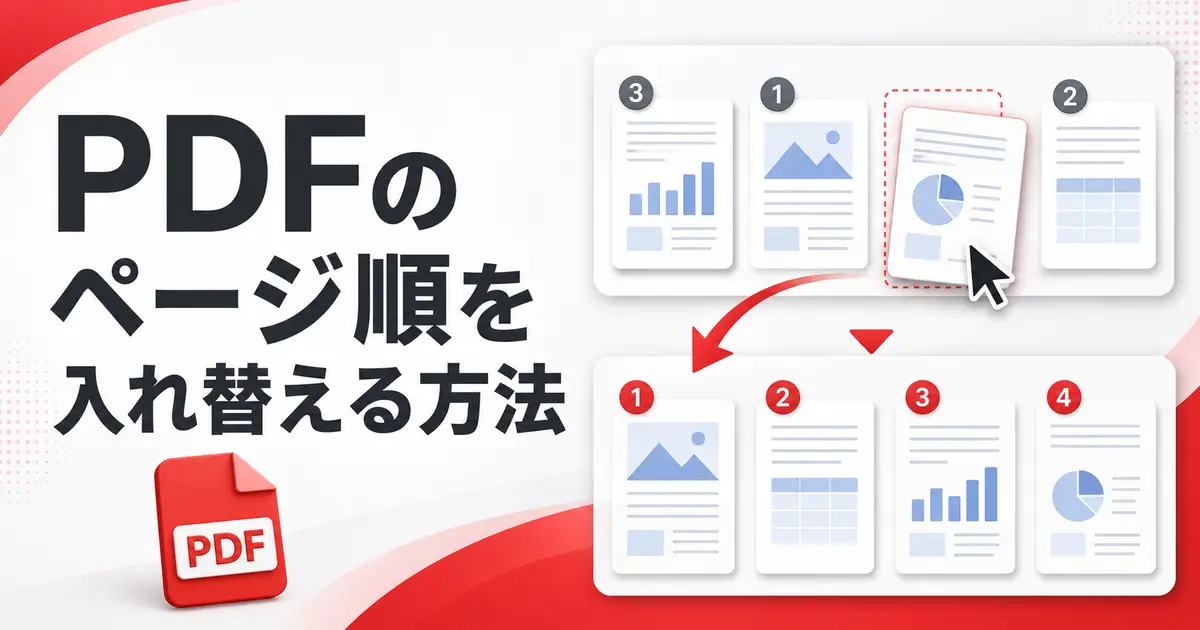
複数の書類をスキャンしたときや、複数のファイルを1つのPDFに結合したときに、ページの順番が前後してしまうことがあります。
有料版のAdobe Acrobatでは、「ページを整理」を開き、ページのサムネールをドラッグするだけで順番を変更できます。複数ページをまとめて移動したり、ドラッグしにくい長いPDFを切り取りと貼り付けで並べ替えたりすることも可能です。
無料のAcrobat Readerには、デスクトップ上でPDFのページを並べ替える機能がありません。ただし、Adobe公式のAcrobatオンラインツールを利用すれば、無料でページを入れ替えられます。
この記事では、AcrobatでPDFのページ順を変更する基本手順、複数ページをまとめて移動する方法、無料で並べ替える方法、操作できないときの原因と対処法を紹介します。
AcrobatでPDFのページ順を入れ替える基本手順
Adobe AcrobatでPDF内のページを並べ替える手順は、次のとおりです。
- Adobe Acrobatで並べ替えたいPDFを開きます。
- 画面左上の「すべてのツール」を選択します。
- 「ページを整理」を選択します。
- PDF内のページがサムネールで一覧表示されます。
- 移動するページのサムネールをドラッグします。
- 移動先に青い線が表示されたら、マウスボタンを離します。
- ページの順番を確認します。
- 「ファイル」→「名前を付けて保存」を選択し、別のPDFとして保存します。
例えば、5ページ目を2ページ目の前へ移動したい場合は、5ページ目のサムネールを1ページ目と2ページ目の間へドラッグします。ページを移動すると、その間にあったページは自動的に前後へずれます。
Acrobatのバージョンや画面設定によっては、「すべてのツール」ではなく「ツール」タブに「ページを整理」が表示される場合があります。通常のPDF表示画面にある「ページサムネール」からもページを移動できます。
複数のページをまとめて移動する方法
連続していない複数のページを一度に移動する場合は、WindowsではCtrlキー、MacではCommandキーを押しながら、移動するページのサムネールを順番に選択します。
- 「すべてのツール」→「ページを整理」を開きます。
- WindowsではCtrlキー、MacではCommandキーを押したままにします。
- 移動するページのサムネールを1枚ずつ選択します。
- キーから指を離します。
- 選択したサムネールのいずれかを、移動先までドラッグします。
- 青い線が目的の位置に表示されたら、マウスボタンを離します。
選択した複数ページは、選択前の並びを保ったまままとめて移動します。
誤って必要のないページまで選択した場合は、WindowsではCtrlキー、MacではCommandキーを押しながら、そのページをもう一度選択すると選択を解除できます。
ページ数が多いPDFでは、サムネールを小さく表示すると移動先を見つけやすくなります。ただし、ページ内容を見分けにくくなるため、表紙、目次、章の先頭などを目印にして操作してください。
2つのページを入れ替える方法
Acrobatには、指定した2ページだけを一度に交換する「入れ替え」ボタンはありません。2つのページを交換したい場合も、サムネールをドラッグして目的の順番に並べます。
例えば、2ページ目と5ページ目を交換する場合は、最初に2ページ目を5ページ目の後ろへ移動し、続いて元の5ページ目を2ページ目の位置へ移動します。
1回目の移動によってページ番号の位置が変わるため、数字だけで判断せず、サムネールに表示されているページ内容を確認しながら操作するのがポイントです。
ページを間違えて移動した直後であれば、WindowsではCtrl+Z、MacではCommand+Zを押すと元に戻せます。
ドラッグせずに切り取りと貼り付けでページを移動する方法
数百ページあるPDFでは、サムネールを目的の位置までドラッグするのが難しい場合があります。そのときは、ページの「切り取り」と「貼り付け」を利用します。
- 「すべてのツール」→「ページを整理」を開きます。
- 移動するページのサムネールにマウスポインターを合わせます。
- 「その他」→「切り取り」を選択します。
- ページを挿入する位置のサムネールとサムネールの間を選択します。
- 挿入位置に青い線が表示されたことを確認します。
- 右クリックし、「貼り付け」を選択します。
ドラッグ中に画面が速くスクロールして目的の位置を通り過ぎてしまう場合や、離れたページへ移動する場合に便利です。
元のページを残したまま同じページを別の場所にも配置したい場合は、「切り取り」ではなく「コピー」を選び、目的の位置へ貼り付けます。通常の並べ替えではページを複製する必要がないため、「切り取り」と「コピー」を間違えないようにしてください。
ページサムネールから並べ替える方法
「ページを整理」を開かなくても、通常のPDF表示画面にあるページサムネールから順番を変更できます。
- Adobe AcrobatでPDFを開きます。
- 画面右側または左側の「ページサムネール」アイコンを選択します。
- 移動するページのサムネールを選択します。
- 目的の位置へドラッグします。
- ページ順を確認してPDFを保存します。
文書の内容を大きく表示しながら数ページだけ移動したい場合は、この方法が便利です。PDF全体を一覧で確認しながら大きく並べ替える場合は、「ページを整理」の方が作業しやすくなります。
無料でPDFのページ順を入れ替える方法
無料のAdobe Acrobat Readerは、PDFの表示、印刷、共有、コメントなどを行うためのソフトです。デスクトップ版Readerだけでは、PDF内のページ順を変更できません。
有料版Acrobatを契約していない場合は、Adobe公式のAcrobatオンラインツールを利用すると、ブラウザー上でPDFのページを無料で並べ替えられます。
- Adobe公式の「PDFのページを並べ替え」ページを開きます。
- 「ファイルを選択」を選び、並べ替えるPDFをアップロードします。
- Adobeアカウントでログインします。
- ページのサムネールを目的の位置へドラッグします。
- 「保存」を選択します。
- 並べ替えたPDFをパソコンへダウンロードします。
オンラインツールでは、ページの並べ替えだけでなく、不要なページの削除やページの回転も行えます。パソコンへAcrobatをインストールしていなくても、ChromeやEdgeなどのブラウザーから利用できます。
ただし、PDFをAdobeのサーバーへアップロードして処理する仕組みです。個人情報、顧客情報、社外秘情報などを含むPDFは、勤務先や組織の利用規程を確認してから使用してください。
外部サービスへのアップロードが禁止されている書類は、デスクトップ版Acrobatを利用してパソコン内で処理します。
AcrobatのWeb版でページを並べ替える方法
AcrobatのWeb版を利用している場合は、ホーム画面から「編集」→「ページを整理」を選択します。
- AcrobatのWeb版を開きます。
- 「編集」→「ページを整理」を選択します。
- 「ファイルを選択」からPDFをアップロードします。
- 移動するページのサムネールを目的の位置へドラッグします。
- 必要に応じてページの回転、削除、追加を行います。
- 「保存」を選択します。
- 完成したPDFをダウンロードします。
Web版で変更したPDFは、Adobeクラウドストレージへ自動的に保存されます。共有パソコンで作業した場合は、作業後にAdobeアカウントからログアウトし、ダウンロードしたPDFの保存場所も確認してください。
スマートフォンでPDFのページ順を変更する方法
スマートフォンやタブレットでも、ブラウザーからAdobe公式のオンラインツールを開けばPDFのページを並べ替えられます。
- SafariやChromeでAdobe公式の「PDFのページを並べ替え」を開きます。
- 端末内に保存されているPDFを選択します。
- Adobeアカウントでログインします。
- 移動するページのサムネールを選択し、目的の位置へドラッグします。
- 「保存」を選択し、完成したPDFをダウンロードします。
画面が小さいスマートフォンでは、ページ数の多いPDFを正確に並べ替えるのが難しい場合があります。数十ページ以上あるPDFや、似た内容のページが続くPDFは、パソコンのAcrobatで作業する方が間違いを防ぎやすくなります。
ページを並べ替えても印刷されたページ番号は変わらない
PDFのページ順を入れ替えても、ページ内に文字として印刷されている「1」「2」「3」などの番号は自動的に書き換わりません。
例えば、「3」と印刷されたページをPDFの先頭へ移動すると、そのページはPDF上では1ページ目になりますが、紙面には「3」と表示されたままです。目次に記載されているページ番号や、本文中の「5ページを参照」といった案内も自動更新されません。
ページを並べ替えた後は、次の項目を確認してください。
- ページ内に印刷されたページ番号
- 目次に記載されたページ番号
- 本文中の参照先
- しおりの移動先
- PDF内に設定されたリンク
- フォームの入力欄や計算結果
Acrobatの「ページラベル」は、サムネールやページナビゲーションに表示される番号を設定する機能です。紙面上に見えるページ番号を追加・修正する機能とは異なります。
AcrobatでPDFのページを並べ替えできない原因と対処法
「ページを整理」が見つからない、サムネールをドラッグできない、保存できない場合は、次の項目を確認してください。
無料のAcrobat Readerを使用している
無料のAcrobat Readerでは、デスクトップ上でページの順番を変更できません。「ページを整理」を選んだときに購入画面が表示される場合は、不具合ではなく、現在のプランで利用できないことが原因です。
Acrobat StandardまたはAcrobat Proを使用するか、Adobe公式の無料オンラインツールを利用してください。
ChromeやEdgeのPDF表示画面で開いている
ブラウザー上にPDFが表示されていても、Adobe Acrobatで開いているとは限りません。ChromeやEdgeに標準搭載されているPDF表示機能では、ページの並べ替えはできません。
PDFをパソコンへダウンロードし、ファイルを右クリックして「プログラムから開く」→「Adobe Acrobat」を選択します。無料版しか入っていない場合は、オンラインツールを利用します。
PDFの編集がパスワードで制限されている
PDFの作成者は、印刷、コピー、編集、ページの抽出などをパスワードで制限できます。権限がないPDFでは、「ページを整理」がグレー表示になったり、ページを移動できなかったりします。
WindowsではCtrl+D、MacではCommand+Dを押して「文書のプロパティ」を開き、「セキュリティ」タブの「文書に関する制限の概要」を確認してください。
編集が許可されていない場合は、制限を回避せず、PDFの作成者へ編集可能なファイルまたは権限パスワードを依頼します。
電子署名されたPDFを変更しようとしている
デジタルIDやデジタル証明書で署名されたPDFは、変更を防ぐためにロックされることがあります。ページの並べ替えも文書の変更に該当するため、署名済みPDFでは操作できない場合があります。
自分だけが署名したPDFであっても、署名を削除すると文書の証明状態が変わります。複数人が署名した契約書などは自己判断で変更せず、文書の作成者へ未署名版または元ファイルを依頼してください。
ページを正しい位置へドロップできていない
ページのサムネール上でマウスボタンを離すと、希望した場所とは異なる位置へ移動することがあります。サムネールとサムネールの間に青い線が表示されてから、マウスボタンを離してください。
ドラッグ操作が難しい場合は、「その他」→「切り取り」を選び、目的の位置へ貼り付ける方法を試します。
PDFを保存できない
メールの添付ファイルを直接開いている、読み取り専用フォルダーに保存されている、同じPDFをほかのソフトで開いているといった場合は、並べ替え後の内容を上書き保存できないことがあります。
「ファイル」→「名前を付けて保存」を選択し、デスクトップやドキュメントなど、書き込み可能な場所へ別名で保存してください。
ページを並べ替える前後の注意点
大切なPDFは、元のファイルへ直接上書きせず、複製してから編集することをおすすめします。
ページの並べ替えが完了したら、PDFを一度閉じて開き直し、次の点を確認してください。
- 表紙、目次、本文、付録が正しい順番になっているか
- ページの抜けや重複がないか
- ページ内の番号と実際の順番が一致しているか
- しおりやリンクが目的のページへ移動するか
- 縦向きと横向きのページが正しく表示されるか
- 両面印刷したときに見開きの左右が正しいか
- 印刷プレビューでも順番が正しいか
提出用の書類では、最後のページまでサムネールを確認するだけでなく、実際にページをめくって内容のつながりも確認してください。
よくある質問
無料のAcrobat ReaderでPDFのページを入れ替えられますか
無料のAcrobat Readerでは、デスクトップ上でPDFのページ順を変更できません。Adobe公式のAcrobatオンラインツールを利用すれば、ブラウザー上で無料で並べ替えられます。
複数のページを一度に移動できますか
はい。WindowsではCtrlキー、MacではCommandキーを押しながら複数のサムネールを選択し、選択したページをまとめて目的の位置へドラッグします。
ページをコピーして別の場所にも残せますか
はい。「ページを整理」で対象ページの「その他」→「コピー」を選択し、目的の位置で「貼り付け」を選びます。元のページを移動するだけの場合は「切り取り」を使用します。
ページを並べ替えると画質は落ちますか
ページの順番を入れ替えるだけで、通常はページ内の文字や画像を再圧縮しないため、画質は変わりません。ただし、印刷してPDFを作り直す方法や、別形式へ変換してからPDFへ戻す方法では画質や文字情報が変わる可能性があります。
スキャンしたPDFもページ順を変更できますか
はい。スキャンしたPDFが画像だけで構成されていても、ページ単位の並べ替えは可能です。文字を編集する場合とは異なり、OCRを実行する必要はありません。
ページを移動したら元に戻せますか
保存前であれば、WindowsではCtrl+Z、MacではCommand+Zで直前の操作を元に戻せます。保存して閉じた後に備えて、編集前のPDFを別に残しておくと安心です。
まとめ
有料版のAdobe Acrobatでは、「すべてのツール」→「ページを整理」を開き、ページのサムネールを目的の位置へドラッグすると、PDFのページ順を変更できます。
複数ページを移動する場合は、WindowsではCtrlキー、MacではCommandキーを押しながら対象ページを選択します。長いPDFでドラッグしにくい場合は、ページの切り取りと貼り付けを使うと正確に移動できます。
無料のAcrobat Readerだけではデスクトップ上でページを並べ替えられませんが、Adobe公式のAcrobatオンラインツールなら無料で変更できます。ただし、オンラインツールはPDFをサーバーへアップロードするため、機密情報を含む書類では利用規程を確認してください。
並べ替え後は、ページ内に印刷された番号、目次、しおり、リンクなども確認し、元のPDFとは別の名前で保存することをおすすめします。