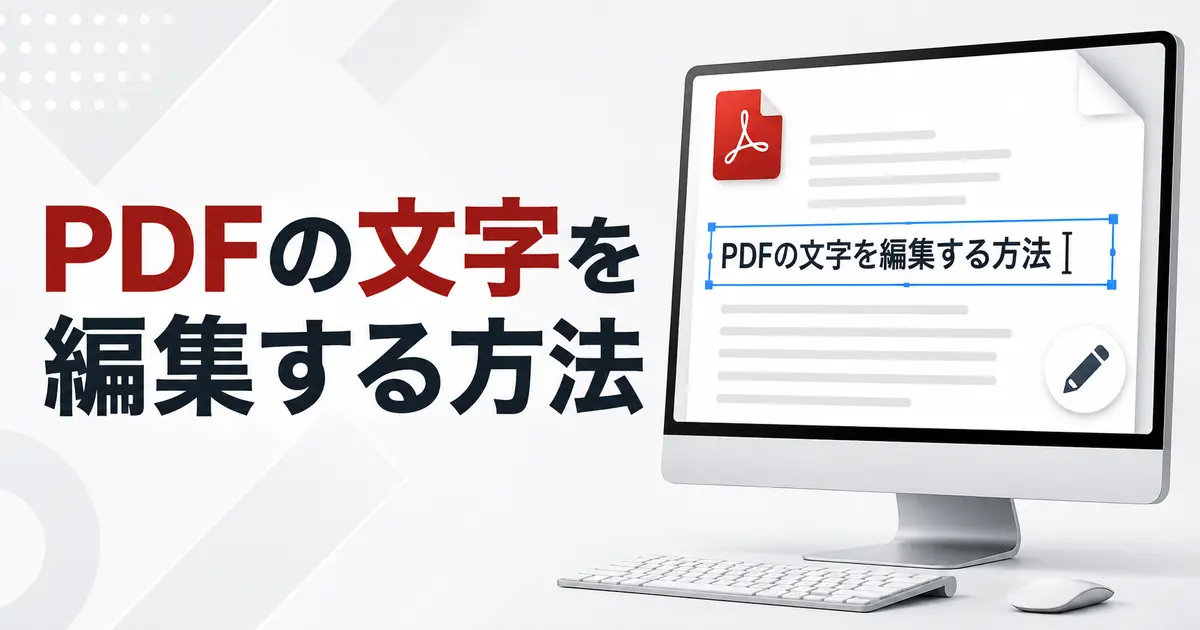
PDFに記載された日付や金額、氏名などを修正したいときは、Adobe Acrobatの編集機能を使って、PDF上の文字を直接変更できます。
既存の文字を書き換えるだけでなく、新しい文字の追加、不要な文字の削除、フォントや文字サイズ、色の変更も可能です。紙の書類をスキャンして作成したPDFも、文字認識(OCR)を行えば編集できる場合があります。
ただし、無料のAdobe Acrobat Readerでは、PDFにもともと存在する文字を直接編集できません。既存の文字を修正・追加・削除するには、基本的に有料版のAdobe Acrobatが必要です。
この記事では、現在のAdobe Acrobatを使ってPDFの文字を編集する手順と、文字を選択できない、フォントが変わる、編集機能が表示されないときの対処法を紹介します。
PDFの文字編集には有料版のAdobe Acrobatが必要
最初に、使用しているソフトが「Adobe Acrobat」なのか、無料の「Adobe Acrobat Reader」なのかを確認してください。
無料のAcrobat Readerで利用できる主な機能は、PDFの表示、印刷、共有、署名、コメントの追加、フォームへの入力です。PDF内にある既存の文章を書き換える「テキストの編集」には、Adobe Acrobatが必要です。
Acrobat Readerで「編集」を選んだときに、購入や無料体験の案内が表示される場合は、不具合ではありません。使用中のプランでPDFの編集機能を利用できないことが原因です。
PDFの文字を編集する基本手順
現在のAdobe Acrobatでは、次の手順でPDF内の文字を編集します。
- Adobe Acrobatで編集するPDFを開きます。
- 画面上部の「編集」を選択します。
- 編集パネルで「テキスト」を選択します。
- 修正したい文字をクリックします。
- 文字を選択し、新しい文字を入力します。
- 必要に応じてフォント、文字サイズ、色などを変更します。
- テキストボックスの外側をクリックして編集を確定します。
- 「名前を付けて保存」で別のPDFとして保存します。
Acrobatのバージョンや画面表示によっては、「編集」ではなく「すべてのツール」→「PDFを編集」と表示されることがあります。
編集を始める前に元のPDFを複製しておくと、文字の位置やレイアウトが崩れた場合でも元に戻せます。大切な書類は元のファイルへ上書きせず、別の名前で保存することをおすすめします。
PDFにある既存の文字を修正する方法
日付や氏名、文章の一部など、PDFにもともと記載されている文字は、次の手順で修正します。
- Adobe AcrobatでPDFを開きます。
- 画面上部の「編集」を選択します。
- 修正したい文章をクリックします。
- 青い枠で囲まれたテキストボックス内にカーソルを置きます。
- 修正する文字をドラッグして選択します。
- 新しい文字を入力します。
- テキストボックスの外側をクリックします。
入力した文字が元の文章より長い場合、同じテキストボックス内では改行位置が変わることがあります。ただし、Wordのように後ろの文章や画像が自動的に移動するとは限りません。
大幅に文章を追加すると、ほかの文字や画像と重なる可能性があります。数文字程度の誤字や日付の修正には向いていますが、段落全体を書き換える場合は、WordやExcelなどの作成元ファイルを修正してPDFを作り直した方がきれいに仕上がります。
PDFに新しい文字を追加する方法
既存の文章とは別の場所に文字を追加する場合は、新しいテキストボックスを作成します。
- Adobe AcrobatでPDFを開きます。
- 画面上部の「編集」を選択します。
- 編集パネルの「テキスト」を選択します。
- 文字を追加したい場所をクリックします。
- 点滅するカーソルが表示されたら文字を入力します。
- フォント、文字サイズ、色などを調整します。
- テキストボックスの外側をクリックして確定します。
追加したテキストボックスは、枠線をドラッグすると移動できます。枠の角や側面にあるハンドルをドラッグすると、テキストボックスの幅や高さを変更できます。
追加する文字が元の文章になじまない場合は、近くにある文字を選択し、フォント名、文字サイズ、色を確認して同じ設定へ合わせます。
PDFの文字を削除する方法
不要な文字を削除する場合は、編集モードで文字を選択して削除します。
- Adobe AcrobatでPDFを開きます。
- 画面上部の「編集」を選択します。
- 削除したい文字を含むテキストボックスをクリックします。
- 不要な文字をドラッグして選択します。
- WindowsではBackspaceキー、MacではDeleteキーを押します。
- テキストボックスの外側をクリックします。
キーボードによってキーの表記が異なるため、削除できない場合はBackspaceキーとDeleteキーの両方を確認してください。
削除した文字の分だけ空白が残ったり、後ろの文字が意図しない位置へ移動したりする場合は、テキストボックスの幅や文字間隔も調整します。
フォント・文字サイズ・色を変更する方法
文字を選択すると、編集パネルに書式設定の項目が表示されます。主に次の設定を変更できます。
- フォント
- 文字サイズ
- 文字色
- 太字や斜体
- 文字揃え
- 行間
- 文字間隔
- 水平方向の拡大・縮小
修正した部分だけが不自然に見える場合は、フォントだけでなく、文字サイズ、文字色、文字間隔、行間も元の文章に合わせてください。
元のPDFで使われているフォントがパソコンにインストールされていない場合、Acrobatが別のフォントへ置き換えることがあります。そのため、編集した文字の形や幅が周囲と異なり、改行位置が変わる場合があります。
Adobeによると、特定のフォントで文字を編集するには、そのフォントがパソコンにインストールされている必要があります。フォントがPDFに埋め込まれていてもパソコンへインストールされていない場合、文字の色やサイズだけしか変更できないことがあります。
頻繁に異なるフォントへ置き換わる場合は、Windowsでは「メニュー」→「環境設定」→「コンテンツ編集」、Macでは「Acrobat」→「環境設定」→「コンテンツ編集」を開き、「編集用フォールバックフォント」を設定できます。
文字を追加するとレイアウトが崩れる理由
PDFは、Wordのように文章を作成・編集することを主な目的としたファイルではなく、作成時のレイアウトを保ったまま表示・印刷することに適した形式です。
Acrobatでテキストボックス内の文字を増減すると、その枠内では行が折り返されますが、別のテキストボックスや画像まで自動的に移動するとは限りません。そのため、長い文章を追加すると、文字が重なる、行間が変わる、枠からはみ出すといった問題が起こります。
レイアウトを崩しにくくするには、次の点を確認してください。
- 修正前と同じフォントを使用する
- 元の文字サイズに合わせる
- 追加する文字数をできるだけ少なくする
- テキストボックスの幅を調整する
- 修正後にページ全体を確認する
- 印刷プレビューでも表示を確認する
文章を大幅に変更する場合は、PDFを直接編集するより、作成元のWord、Excel、PowerPointなどを修正し、PDFへ書き出し直す方法がおすすめです。
スキャンしたPDFの文字を編集する方法
紙の書類をスキャナーや複合機でPDFにした場合、ページ全体が1枚の画像になっていることがあります。この状態では、見た目が文字でも通常の方法では選択や編集ができません。
スキャンしたPDFは、OCRで画像内の文字を認識させてから編集します。
- Adobe AcrobatでスキャンしたPDFを開きます。
- 画面上部の「編集」を選択します。
- AcrobatによるOCR処理が完了するまで待ちます。
- 編集したい文字をクリックします。
- 認識された文字を修正します。
- 「名前を付けて保存」で別のPDFとして保存します。
現在のAcrobatでは、スキャンしたPDFで「編集」を選ぶと、自動的にOCRが実行され、編集可能なPDFへ変換されます。
OCRは、元の画像がぼやけている、文字が小さい、紙が傾いている、手書き文字が含まれるといった場合に誤認識することがあります。編集した箇所だけでなく、ページ内の文字が正しく認識されているか確認してください。
特に、数字の「0」と英字の「O」、数字の「1」と英字の「I」、濁点や句読点は誤認識しやすいため注意が必要です。
無料のAcrobat Readerで文字を追加する方法
無料のAcrobat Readerでは、PDFにもともとある文字を直接修正・削除できません。ただし、申込書などの空欄へ氏名や住所を入力するだけであれば、「入力と署名」を利用できます。
- Acrobat ReaderでPDFを開きます。
- 「入力と署名」または「電子サイン」を選択します。
- 文字を入力したい場所をクリックします。
- 必要な文字を入力します。
- 文字サイズと位置を調整します。
- PDFを保存します。
入力欄が設定されていないフラットなPDFフォームでも、「入力と署名」を使うと任意の場所に文字や記号を追加できます。
ただし、この方法は元の文章そのものを編集しているわけではありません。文字の上に新しい入力内容を追加する機能なので、誤字を修正したり、既存の文章を自然に削除したりする用途には向いていません。
AcrobatでPDFの文字を編集できないときの原因と対処法
「編集」が表示されない、文字をクリックしても選択できない、入力するとフォントが変わる場合は、次の項目を確認してください。
無料のAcrobat Readerを使用している
Acrobat Readerでは、PDF内の既存テキストを編集できません。「編集」を選択したときに購入案内が表示される場合は、有料版Acrobatの契約状況と、AcrobatへログインしているAdobeアカウントを確認してください。
ChromeやEdgeでPDFを開いている
ChromeやEdgeの画面内にPDFが表示されている場合は、Adobe AcrobatではなくブラウザーのPDF表示機能を使用している可能性があります。
PDFをパソコンへダウンロードし、ファイルを右クリックして「プログラムから開く」→「Adobe Acrobat」を選択してください。
PDFが編集禁止に設定されている
PDFの作成者は、パスワードを使って編集、印刷、コピーなどを制限できます。編集ツールがグレーになっている場合は、次の手順で権限を確認します。
- PDFを開きます。
- Ctrl+Dを押して「文書のプロパティ」を開きます。
- 「セキュリティ」タブを選択します。
- 「文書に関する制限の概要」を確認します。
- 「文書の変更」が許可されているか確認します。
編集が許可されていない場合は、制限を回避せず、PDFの作成者へ編集可能なファイルまたは権限パスワードを依頼してください。
PDFがスキャン画像になっている
文字をドラッグしても選択できず、ページ全体が1枚の画像として選ばれる場合は、スキャンPDFの可能性があります。「編集」を選んでOCRを実行してから文字を修正してください。
使用されているフォントがパソコンにない
PDFに使われているフォントがパソコンへインストールされていないと、文字を入力できない、別の書体に変わる、文字幅が変わることがあります。
使用可能なフォントへ変更するか、利用許諾を確認したうえで必要なフォントをパソコンへインストールします。フォントが見つからない場合は、元のPDFを作成した人へ作成元ファイルの修正を依頼する方法もあります。
文字が図形として作成されている
PDFによっては、文字がテキストではなく輪郭線や図形に変換されています。この場合、見た目は文字でもカーソルを置いて書き換えることはできません。
作成元のファイルを編集するか、不要な部分を処理したうえで新しい文字を配置する必要があります。レイアウトが複雑な場合は、PDF上で無理に修正せず、元データから作り直すことをおすすめします。
電子署名されたPDFを編集しようとしている
電子署名されたPDFを変更すると、署名の有効性に影響します。また、署名時の設定によっては、文書の変更が禁止されています。
個人情報や機密情報は「墨消し」で削除する
氏名、住所、電話番号、口座番号などの機密情報を見えなくしたい場合は、白い四角形を重ねたり、黒いマーカーで塗りつぶしたりするだけでは不十分です。
見た目では隠れていても、文字を選択してコピーできる、重ねた図形を取り除くと元の情報が見える、検索結果に文字が表示される可能性があります。
機密情報を削除する場合は、Acrobat Proの「PDFを墨消し」を使用します。
- 「すべてのツール」を選択します。
- 「PDFを墨消し」を選択します。
- 「テキストと画像を墨消し」を選択します。
- 削除する文字や画像をドラッグして指定します。
- 「適用」を選択します。
- 必要に応じて非表示情報の削除を有効にします。
- 元のPDFとは別の名前で保存します。
墨消しは適用後に元へ戻せないため、必ず元のPDFを残してから実行してください。
AcrobatのWeb版でPDFの文字を編集する方法
AcrobatのWeb版を利用できるプランでは、ブラウザーからPDFをアップロードして文字を編集できます。
- AcrobatのWeb版を開きます。
- 「編集」→「テキストと画像を編集」を選択します。
- 編集するPDFをアップロードします。
- 修正する文字を選択します。
- 文字の追加、置換、削除、書式変更を行います。
- 編集後のPDFをダウンロードします。
Web版では変更内容がAdobeクラウドストレージへ自動保存されます。個人情報、社外秘情報、顧客情報を含むPDFを扱う場合は、会社や組織の利用規程を確認してください。
編集後のPDFを保存するときの注意点
PDFの編集が終わったら、すぐに元のファイルへ上書きせず、「名前を付けて保存」で別のファイルを作成します。
保存後はPDFをいったん閉じて開き直し、次の項目を確認してください。
- 修正した文字が正しく表示されるか
- 文字化けしていないか
- 改行や行間が変わっていないか
- 文字や画像が重なっていないか
- 削除したはずの文字が検索で見つからないか
- ほかのパソコンやスマートフォンでも表示できるか
- 印刷プレビューでレイアウトが崩れていないか
取引先や公的機関へ提出するPDFでは、ファイルを送信する前にページ全体を確認してください。1文字だけを修正したつもりでも、フォントの置き換えによって周辺の文字位置が変わることがあります。
よくある質問
Acrobat ReaderでPDFの文字を編集できますか
無料のAcrobat Readerでは、既存の文字を直接修正・削除できません。フォームへの入力、署名、コメントの追加は可能です。PDF内の文章を編集するには、有料版のAdobe Acrobatが必要です。
文字を追加するだけなら無料でできますか
申込書やアンケートの空欄へ文字を入力する用途であれば、Acrobat Readerの「入力と署名」を利用できます。ただし、元からある文章を置き換える機能ではありません。
PDFの文字をクリックしても選択できないのはなぜですか
スキャンした画像PDF、文字が図形化されたPDF、編集が制限されたPDFなどが考えられます。スキャンPDFはOCRを実行し、編集制限は「文書のプロパティ」の「セキュリティ」で確認してください。
PDFの文字を修正するとフォントが変わるのはなぜですか
元のPDFで使用されたフォントがパソコンにインストールされていない可能性があります。使用可能なフォントに変更するか、「環境設定」の「コンテンツ編集」でフォールバックフォントを設定します。
スマートフォンでもPDFの文字を編集できますか
Acrobatのモバイルアプリでも、対応するサブスクリプションがあればPDF内の文字を編集できます。無料版で利用できる機能とは異なるため、契約中のプランを確認してください。
PDFの文字を完全に消すにはどうすればよいですか
通常の文章修正であれば編集機能から文字を削除できます。個人情報や機密情報を復元できない形で削除したい場合は、Acrobat Proの「PDFを墨消し」を使用してください。白い図形やマーカーで覆うだけでは、安全に削除したことにはなりません。
まとめ
Adobe AcrobatでPDFの文字を編集する場合は、画面上部の「編集」を選び、修正するテキストボックスをクリックします。既存の文字の修正、新しい文字の追加、不要な文字の削除に加え、フォント、文字サイズ、色なども変更できます。
無料のAcrobat Readerでは、PDFにもともとある文字を直接編集できません。フォームの空欄へ文字を追加するだけなら「入力と署名」を利用できますが、元の文章を修正するには有料版のAdobe Acrobatが必要です。
文字を選択できない場合は、PDFがスキャン画像になっていないか、編集制限が設定されていないか、必要なフォントがパソコンにあるかを確認してください。
数文字程度の修正はAcrobatが便利ですが、大幅に文章を変更するとレイアウトが崩れることがあります。作成元のWordやExcelが残っている場合は、元ファイルを修正してPDFを作り直す方が確実です。