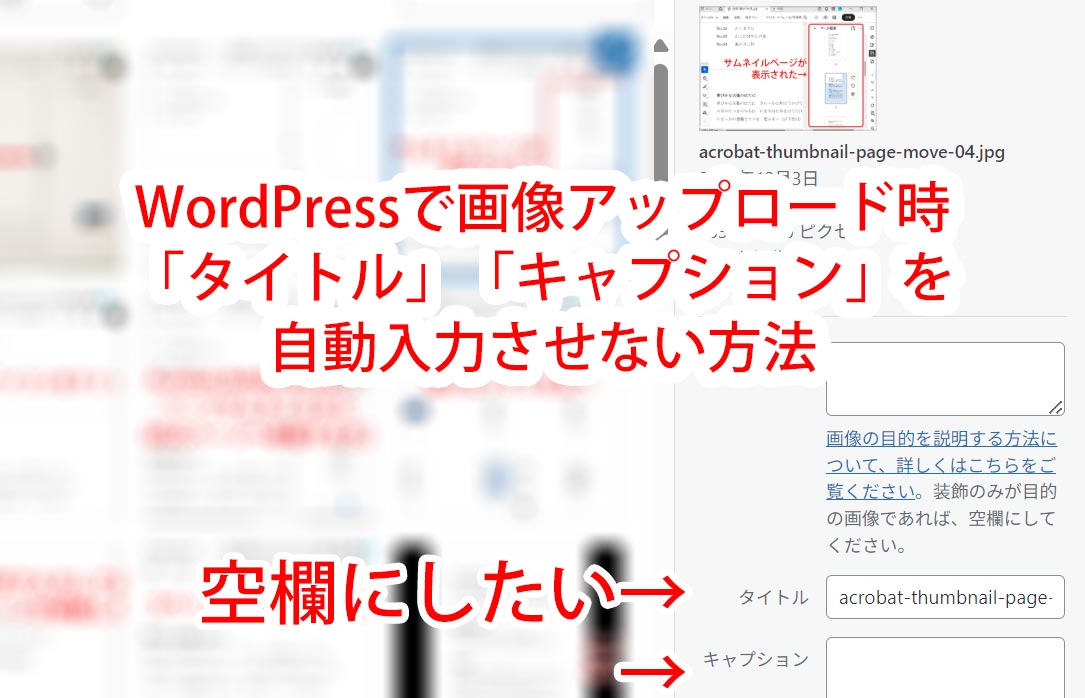
WordPressでは、画像をアップロードした時に「ファイル名」を元に自動で「タイトル」に、EXIF情報を元に「キャプション」に自動で文字が入ることがあります。
ごく一部の人にとっては便利な反面、人によっては不要のため毎回手作業で消したり書き換えたりするのは地味にストレスです。
そこで今回は、画像をアップロードした時に「タイトル・キャプション」の項目に自動で入らないようにして、空欄にする方法について紹介します。
自動入力を止める方法は「functions.phpにコード追加」が一番確実
WordPress本体には、この自動入力をオフにする設定項目がありません。
そのため、テーマのfunctions.phpに少しだけコードを追加する方法が最もシンプルで確実です。
今回はCocoonのテーマを使って設定方法を紹介します。Cocoonは子テーマも用意されているので、子テーマ側に書けばアップデートの影響も受けません。
追加するコード
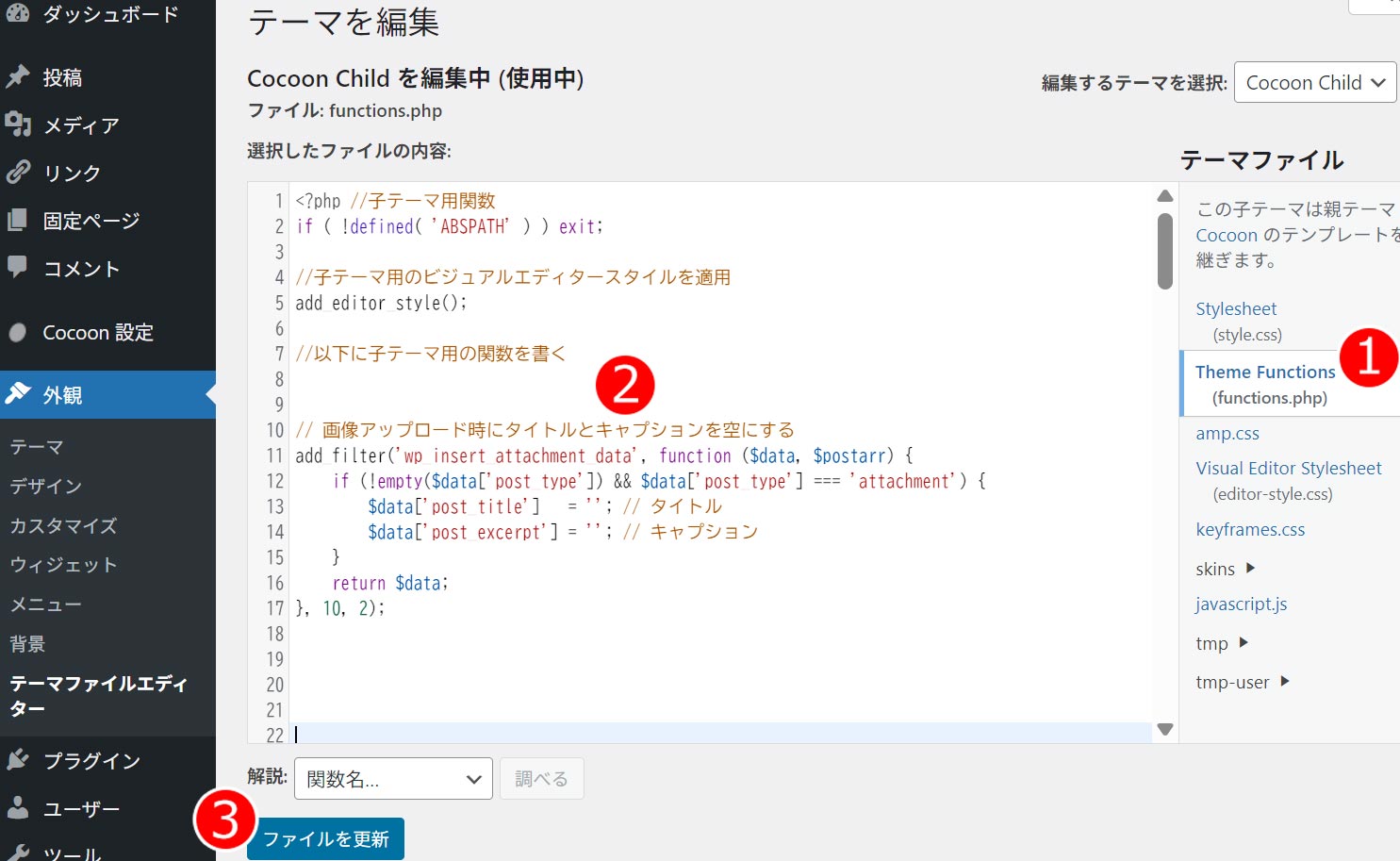
「外観」→「テーマエディター」をクリックします。編集するテーマを選択の項目が「Cocoon Child」になっていることを確認した上で、
① テーマファイルの項目から「Theme Function (functions.php)」をクリック。
② 次のコード貼り付ける。
// 画像アップロード時にタイトルとキャプションを空にする
add_filter('wp_insert_attachment_data', function ($data, $postarr) {
    if (!empty($data['post_type']) && $data['post_type'] === 'attachment') {
        $data['post_title']   = ''; // タイトル
        $data['post_excerpt'] = ''; // キャプション
    }
    return $data;
}, 10, 2);
③ 「ファイル更新」ボタン押す。この時に「ファイルの編集に成功しました。」と表示されていることを確認してください。
この状態でWordpressに画像をアップしてみてください。
画像アップロード時に「タイトル」「キャプション」が空白になり、勝手に自動的に入力されなくなります。
Cocoon以外の環境での注意点
Cocoon以外を使っていても、functions.phpの追加方法は他テーマと同じです。ただし、以下の点だけ気を付けると安心です。
必ず「子テーマ」に書く
テーマの本体側に書いてしまうと、テーマをアップデート(更新)した時に消えてしまいます。必ず各テーマの「子テーマのfunctions.php」を編集してください。
コードを貼る時は一番下でOK
functions.php内の一番下にそのまま貼って大丈夫です。
自動入力をOFFにするメリット
- 画像タイトルを毎回消す手間がゼロになる
- キャプション欄が勝手に埋まらず、後で整理しやすい
- SEO用のalt(代替テキスト)を自分でコントロールしやすい
- 画像投稿のストレスが大幅に減る
まとめ
WordPressは画像をアップロードすると、タイトルやキャプションが自動で入る仕組みになっていますが、ブログの運営スタイルによっては「全部空にしたい」場合も多いと思います。
Cocoonを使っている場合でも、functions.phpに少しコードを追加するだけで、この自動入力を止めることができます。
画像をたくさん扱う方ほど効果が大きいので、「毎回消すのが面倒…」と感じていた方はぜひ試してみてください。