
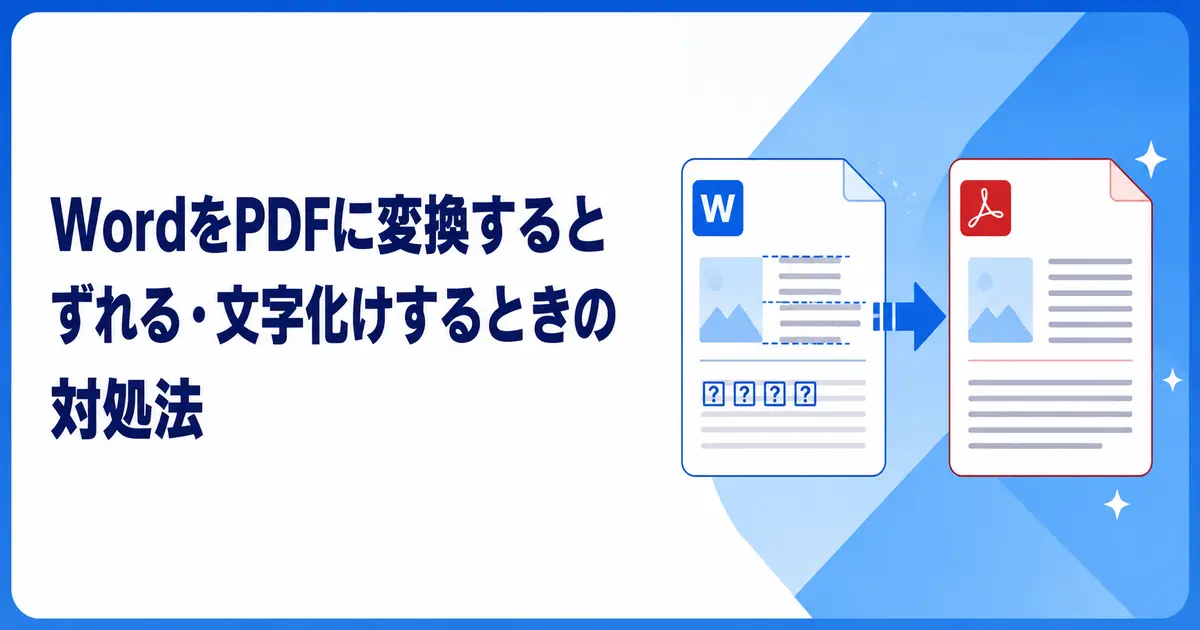
Word文書をPDFへ変換したときに改行や画像がずれたり、文字が四角や別の記号になったりすることがあります。
多くの場合はフォント、用紙サイズ、変換方法のいずれかが原因です。
この記事では、元のレイアウトを保ってPDFへ変換するための確認手順を紹介します。
最初にWord標準のPDF書き出しを使う
「ファイル」から「エクスポート」を開き、「PDF/XPSの作成」を選択します。
保存先とファイル名を指定し、発行後のPDFを開いて確認してください。
「印刷」から仮想PDFプリンターへ出力する方法は、プリンタードライバーの設定によって用紙や余白が変わることがあります。
まずはWord自身の「PDF/XPSの作成」または「名前を付けて保存」のPDF形式を試します。
文字化けするときの対処法
別のフォントへ変更する
特殊なフォントや古いフォントは、PDFへの埋め込みに対応していない場合があります。
文字化けする範囲を選択し、一般的な日本語フォントへ変更して再変換します。
記号だけが変わる場合は、機種依存文字、絵文字、特殊記号のフォントを確認してください。
フォントの埋め込み設定を確認する
Windows版Wordでは「ファイル」の「オプション」から「保存」を開きます。
「ファイルにフォントを埋め込む」をオンにしてWord文書を保存し直します。
ただし、フォントのライセンス設定によっては埋め込めません。
埋め込めないフォントは別のフォントへ置き換える方法が確実です。
文字や画像がずれるときの対処法
用紙サイズを統一する
「レイアウト」タブの「サイズ」で文書の用紙を確認します。
PDF作成画面や仮想プリンター側でも同じ用紙サイズを選んでください。
A4文書をレターサイズで出力すると、縮小や改ページ位置の変化が起こりやすくなります。
画像の折り返しとアンカーを確認する
画像を選択し、「文字列の折り返し」が意図した設定か確認します。
ページ内の同じ位置を保ちたい画像は「ページ上で位置を固定する」を選択します。
テキストボックスや図形を重ねている場合は、グループ化してからPDFへ変換します。
変更履歴とコメントを非表示にする
変更履歴やコメントを表示した状態では、吹き出しの領域によって本文が縮小されることがあります。
「校閲」タブで変更履歴を承諾または非表示にし、印刷設定で「変更履歴/コメントの印刷」をオフにします。
必要な履歴を消したくない場合は、元ファイルのコピーを作ってから承諾してください。
PDFの作成オプションを確認する
PDF作成時の「オプション」では、対象ページや変更履歴の有無を指定できます。
画質を保ちたい場合は「標準」を選び、ファイルサイズを優先する場合だけ「最小サイズ」を選びます。
アクセシビリティや検索性が必要な文書では、画像として印刷する方法を常用しないでください。
直らないときの確認項目
Officeを更新し、Wordを再起動してから変換し直します。
新しい空の文書へ内容をコピーし、破損した書式を引き継がないよう最後の段落記号だけはコピー対象から外します。
別のPDF閲覧ソフトでも同じ崩れが出るか確認します。
特定の閲覧ソフトだけで崩れる場合は、PDFではなく表示側の問題である可能性があります。
まとめ
PDF変換は、最初にWord標準の「PDF/XPSの作成」を使用します。
文字化けはフォントを変更し、ずれは用紙サイズと画像の配置設定をそろえて解消します。
完成したPDFは別の端末でも開き、文字、改ページ、画像を最終確認してください。