
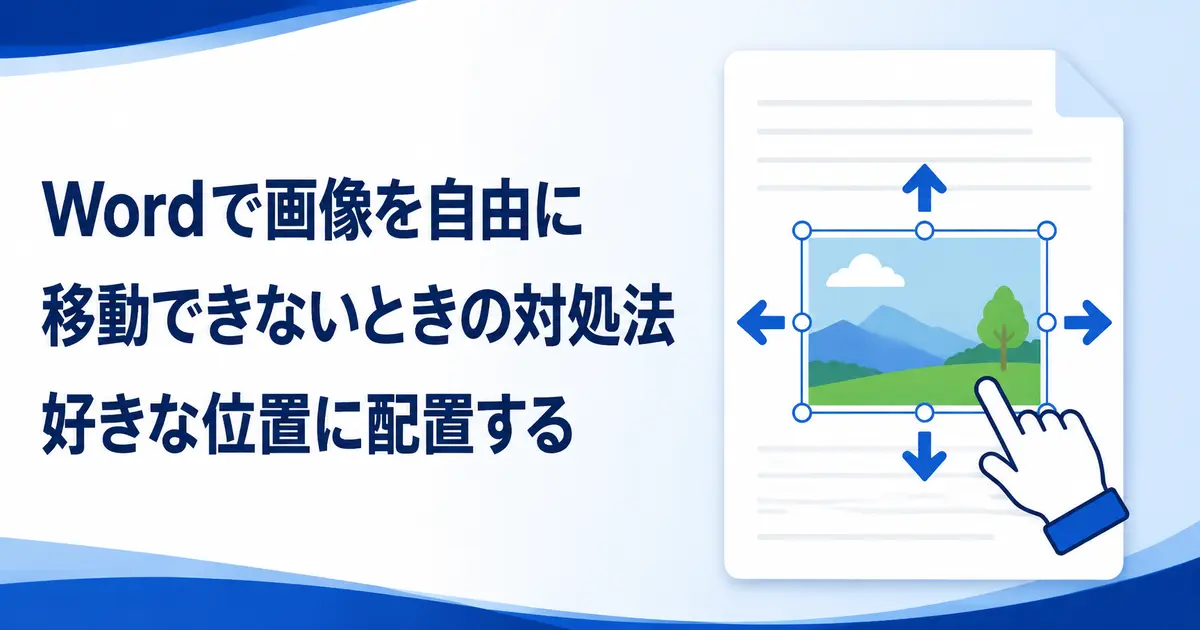
Wordに挿入した画像をドラッグしても動かない場合は、画像が文字と同じ扱いになる「行内」に設定されている可能性があります。
文字列の折り返しを変更すると、画像を好きな位置へ移動できるようになります。
この記事では、画像を自由に配置する基本手順と、動かないときの確認項目を紹介します。
画像を自由に移動する最短手順
- 移動したい画像をクリックします。
- 画像の右上に表示される「レイアウトオプション」をクリックします。
- 「文字列の折り返し」で「前面」または「四角形」を選びます。
- 画像をドラッグして目的の位置へ移動します。
「前面」は文字の上へ自由に重ねられ、「四角形」は画像の外周を避けるように文章が配置されます。
画像を文章の一部として扱いたい場合だけ「行内」を使用してください。
画像が動かない主な原因
文字列の折り返しが「行内」になっている
「行内」の画像は大きな1文字として扱われるため、文字を置ける位置にしか移動できません。
画像を選択して「図の形式」タブの「文字列の折り返し」から「四角形」「狭く」「前面」などへ変更します。
アンカーで段落に固定されている
行内以外の画像は、いずれかの段落と結び付くアンカーを持っています。
文章の追加や削除で画像も動く場合は、「レイアウトオプション」を開き、「ページ上で位置を固定する」を選びます。
文章と一緒に画像を移動させたい場合は、「文字列と一緒に移動する」のままにします。
固定してもアンカーのある段落を削除すると画像へ影響するため、アンカー記号の位置も確認してください。
ヘッダーやテキストボックス内に画像がある
ヘッダー内の画像は本文を編集している状態では選択できません。
ページ上部をダブルクリックしてヘッダー編集へ切り替えてから画像を移動します。
テキストボックス内の画像は、ボックスの範囲内だけで移動することがあります。
範囲外へ置きたい場合は画像を切り取り、本文へ貼り付け直してください。
位置を数値で正確に指定する方法
画像を選択し、「図の形式」タブの「位置」から「その他のレイアウトオプション」を開きます。
「位置」タブでは、ページ、余白、段落などを基準に横位置と縦位置を指定できます。
複数の画像をそろえる場合は、基準と数値を同じにするときれいに配置できます。
画像が勝手にずれるのを防ぐ方法
画像をページ上の同じ場所へ固定したい場合は、「ページ上で位置を固定する」を選択します。
「文字列の折り返し」の「その他のレイアウトオプション」で「オーバーラップさせる」を有効にすると、画像同士を重ねられます。
配置後は印刷プレビューを開き、用紙の外へはみ出していないか確認してください。
共同編集する文書では、使用フォントや用紙サイズの違いによってアンカー位置が変わる場合があります。
まとめ
Wordの画像を自由に移動するには、文字列の折り返しを「行内」から「前面」や「四角形」へ変更します。
文章を編集しても位置を変えたくない場合は、「ページ上で位置を固定する」を選んでください。
ヘッダーやテキストボックス内にある画像は、対象の編集領域へ切り替えてから操作します。