Microsoft Wordで文章を作成していると、
- 行と行の間が広すぎる
- もう少し文章を詰めたい
- 行間を1.0にしても思ったほど狭くならない
- 段落と段落の間だけ妙に広い
と感じることがあります。
Wordでは、ホームタブにある「行と段落の間隔」から簡単に行間を変更できます。
さらに細かく調整したい場合は、「行間のオプション」から固定値や段落前後の間隔などを設定できます。
特に重要なのが、
- 行間そのものが広い
- 段落の前後に余白が入っている
のどちらなのかを確認することです。
「行間を変更したのに詰まらない」という場合は、行間以外の設定が原因になっていることがあります。
Wordで行間を簡単に狭くする方法
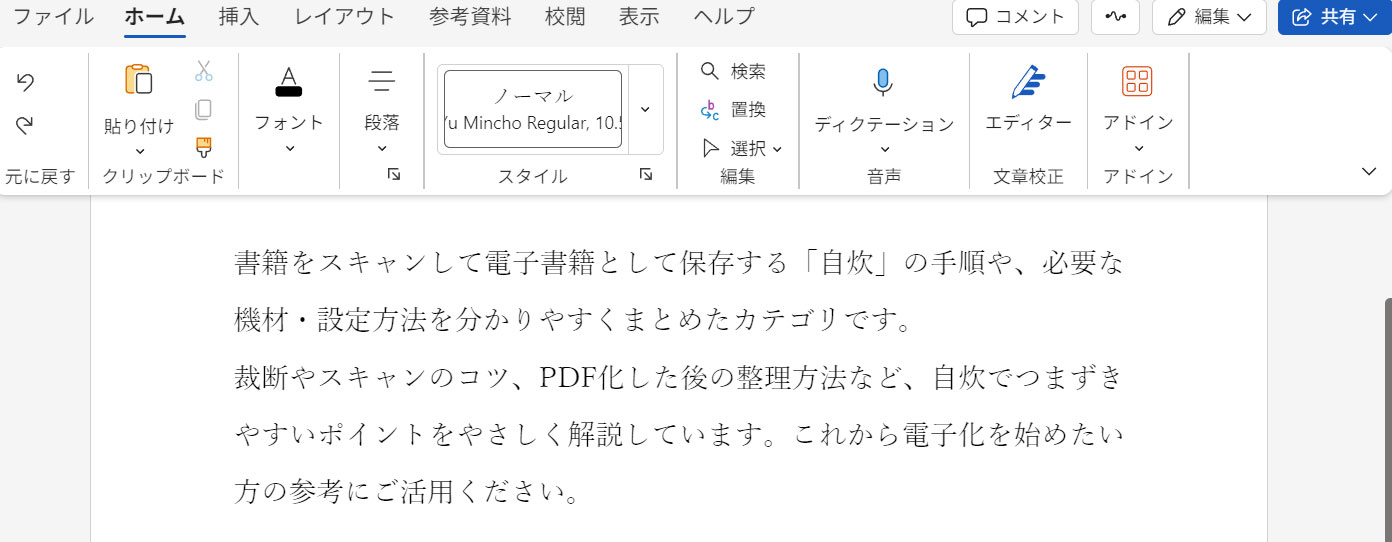
まず、行間を変更したい文章を選択します。マウスで行間を変更したい文字を選ぶか、文書全体の行間を変更したい場合は、
キーボードの Ctrlキーを押しながらAキー
を押すと文書全体を選択できます。
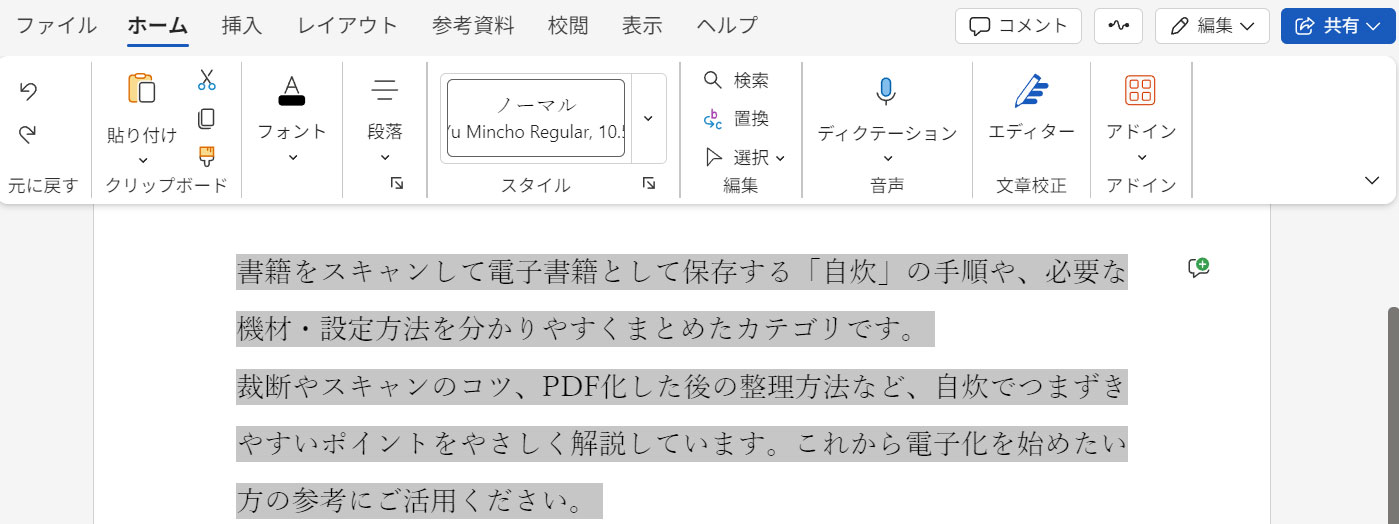
すると、このように選んだ文章が灰色になります。
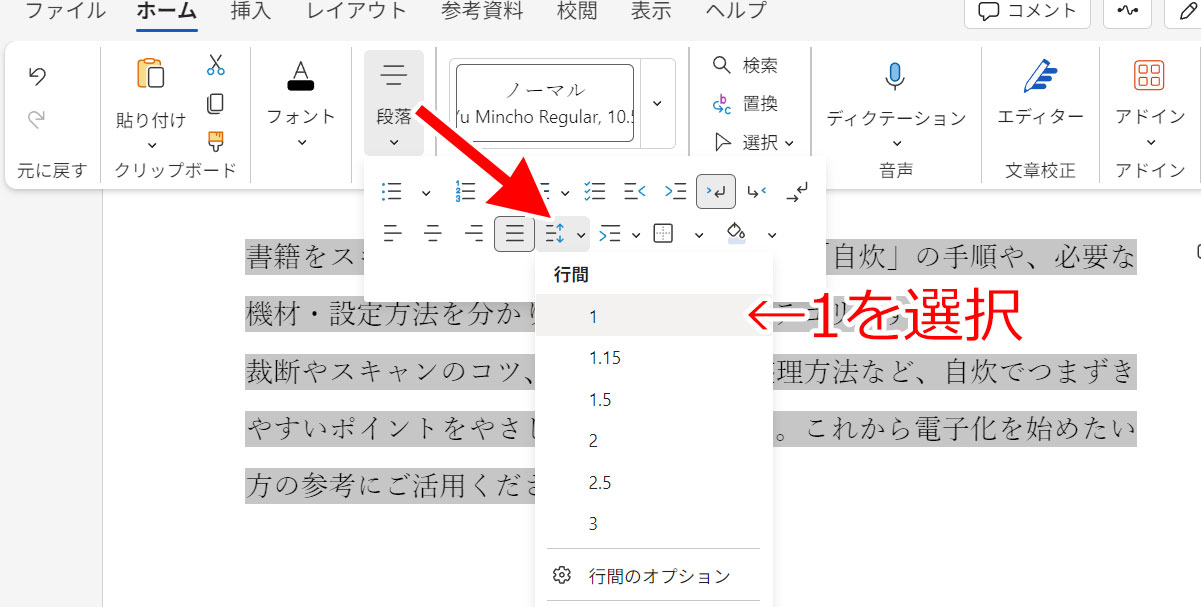
次に、「ホーム」→「段落」→「行間(下段の左から5目のアイコン)」をクリックします。
表示された一覧から、「1.0」を選択します。
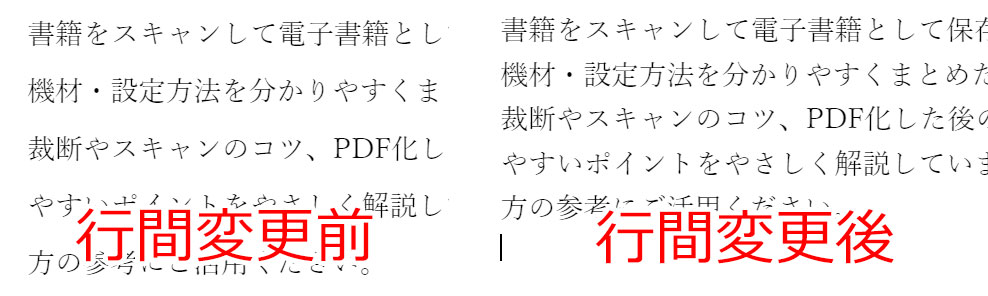
このように、行間変更後は、行間が狭くなりました。
現在1.15や1.5などになっている場合は、1.0へ変更することで行間を狭くできます。
行間をもっと細かく詰める方法
「1.0にしてもまだ広い」という場合は、行間をさらに細かく設定できます。
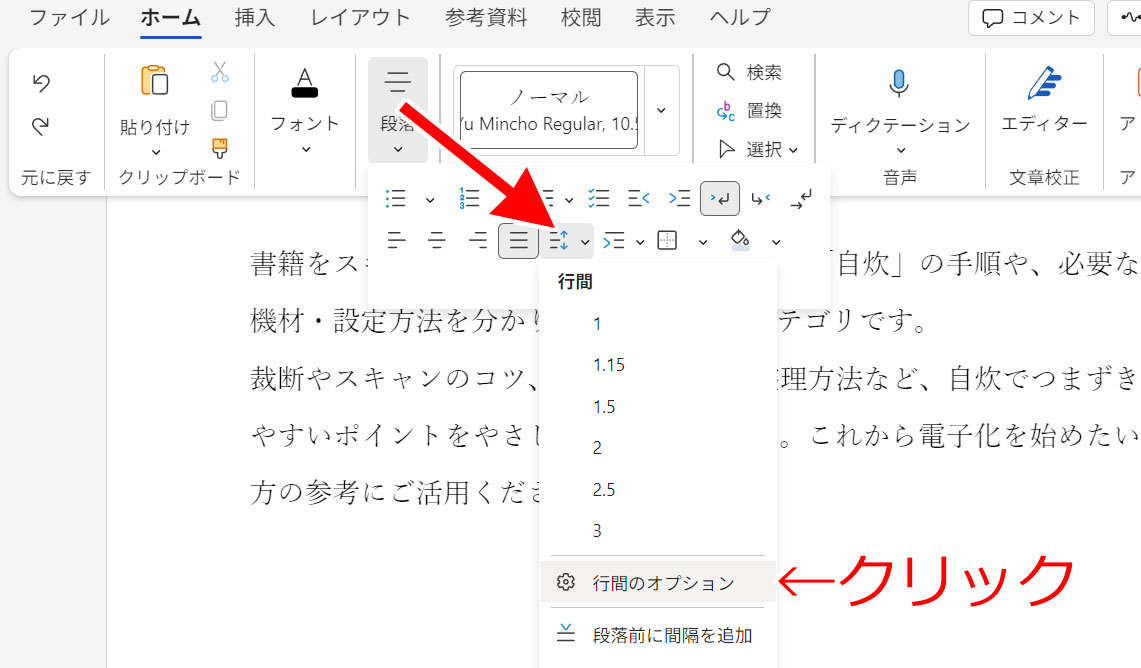
行間を変更したい文章を選択して、
「ホーム」→「段落」→「行間のオプション」
をクリックします。
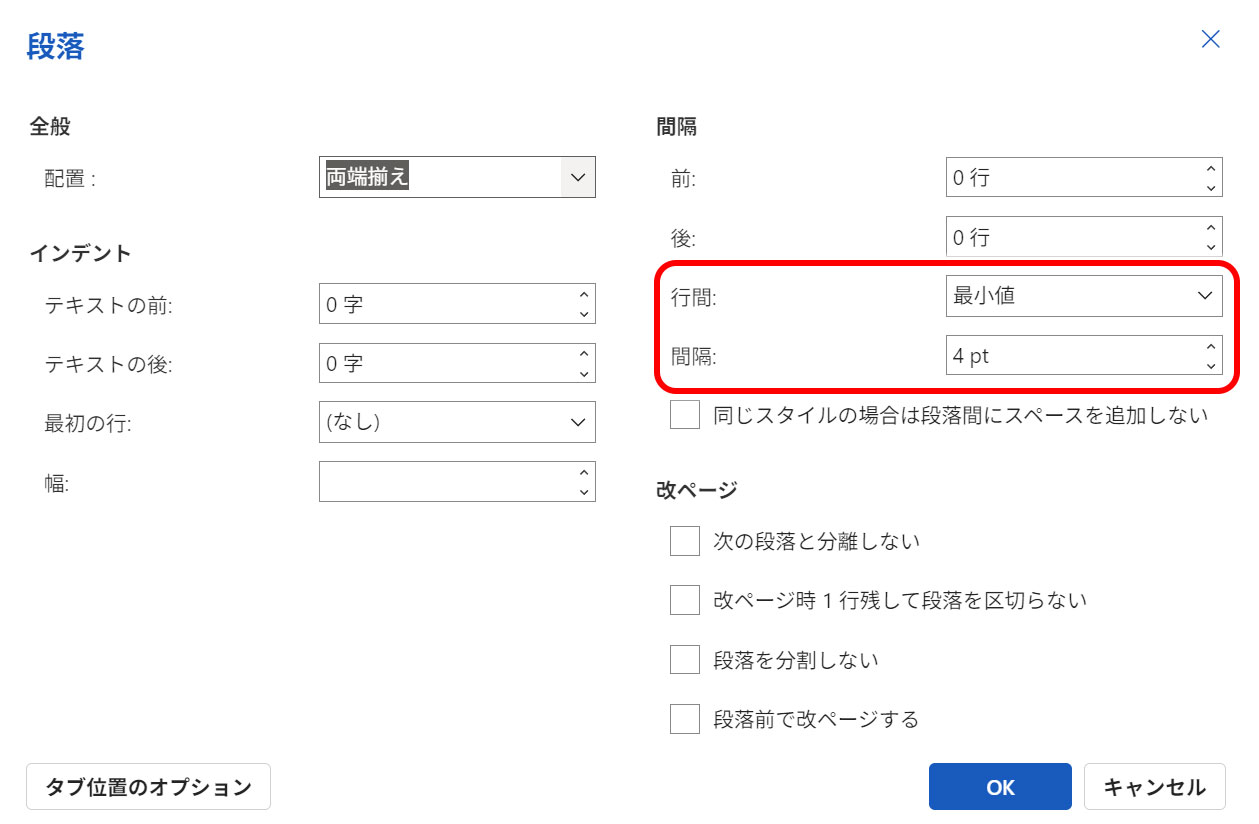
「段落」の設定画面が表示されます。
「間隔」にある「行間」の設定を変更します。
「固定値」を使うと行間を細かく指定できる
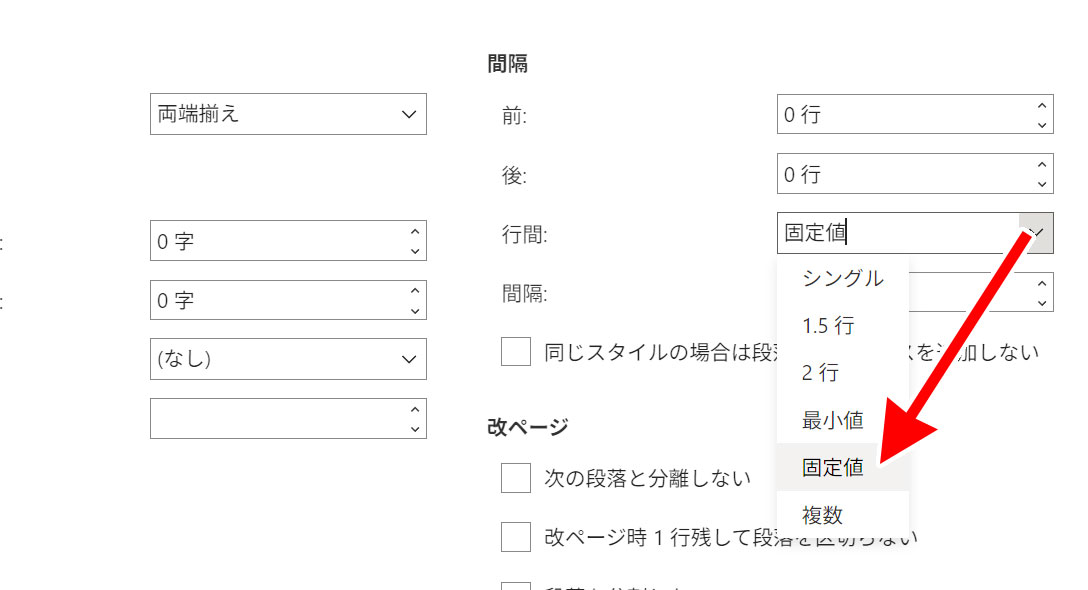
行間を細かく調整したい場合に便利なのが、「固定値」です。
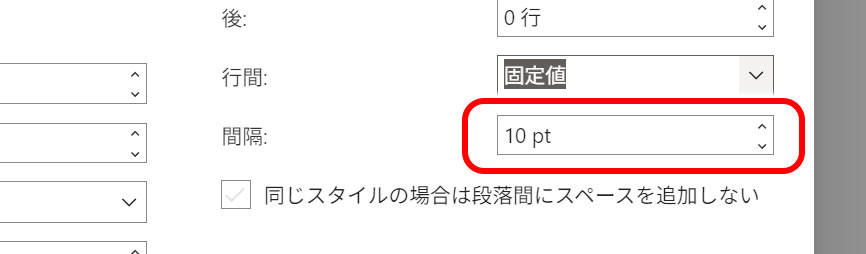
「行間」のプルダウンから「固定値」を選択し、その横にある「間隔」に、
- 14pt
- 16pt
- 18pt
などの数値を入力します。
固定値では、行間をポイント単位で固定できます。
数値を小さくするほど行間も狭くなります。
ただし、あまり小さくしすぎると文字の上部や下部が切れたり、上下の文字が重なったように見えたりする場合があります。
少しずつ数値を変更しながら、実際の見た目を確認して調整するのがおすすめです。
「最小値」と「固定値」の違い
行間の設定には、「最小値」もあります。
「最小値」は、行の中にある大きな文字や画像などが収まるために必要な最低限の行間を確保する設定です。
一方、「固定値」は指定したポイント数で行間を固定します。
そのため、
「指定した間隔までしっかり詰めたい」
場合は固定値のほうが調整しやすくなります。
逆に、大きな文字などが入ったときには必要に応じて行間を広げたい場合は「最小値」が向いています。
段落と段落の間が広い場合は「段落後」を確認する
行間を1.0に変更したのに、「まだ文章の間が広い」という場合があります。
この場合は、行間ではなく「段落後」に余白が入っている可能性があります。
文章を選択して、「ホーム」→「行と段落の間隔」→「行間のオプション」を開きます。
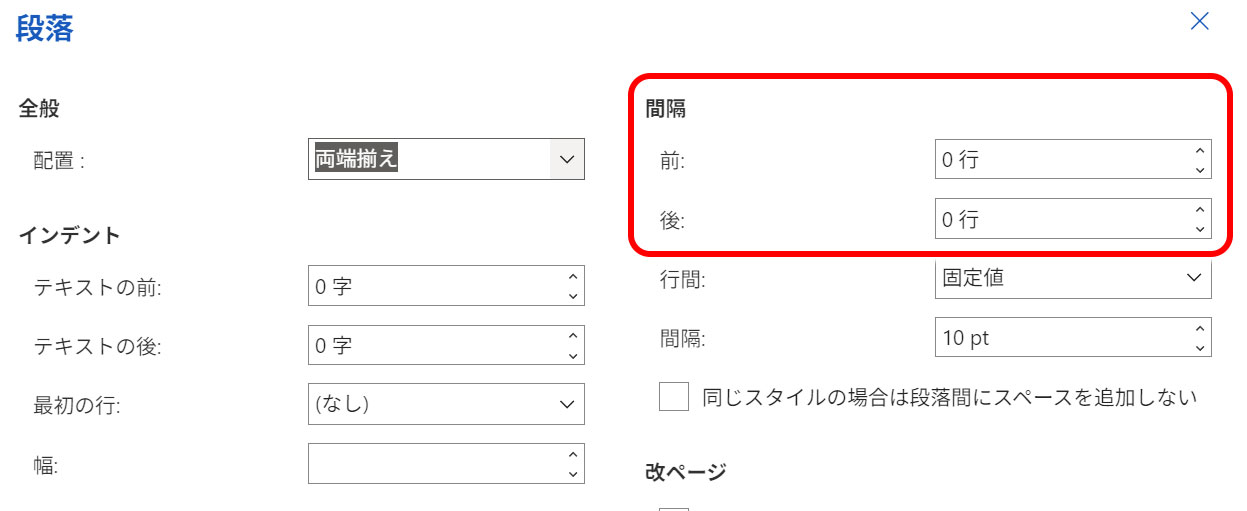
「間隔」にある、
- 前
- 後
の数値を確認してください。
段落間を詰めたい場合は、
前:0pt
後:0pt
に設定します。
行間を1.0にしても広く感じる場合は、ここが原因になっていることがよくあります。
EnterとShift+Enterでは間隔の扱いが違う
Wordでは、
Enter
を押すと新しい「段落」になります。
一方、
Shift+Enter
では段落を変えずに改行できます。
段落後に余白が設定されている文書では、Enterで改行するたびに段落の間隔が入るため、
「行間が広くなった」
ように見えることがあります。
同じ段落の中で単純に改行したい場合は、Shift+Enterを使う方法があります。
ただし、段落として分ける場所までShift+Enterだけで作るのではなく、段落として分ける場所ではEnterを使用し、必要に応じて段落前後の余白を調整するほうが文書を管理しやすくなります。
行間を変更しても詰まらない場合の対処方法
ここからは、「設定を変更したのに行間が詰まらない」場合に確認したいポイントを紹介します。
段落の「前」「後」が0ptか確認する
行間そのものは狭くなっていても、段落前後に余白が設定されていると、文章全体では広く見えます。
「行間のオプション」を開いて、
段落前:0pt
段落後:0pt
になっているか確認してください。
特にWebサイトや別のWord文書から文章をコピーした場合は、元の段落設定まで一緒に貼り付けられていることがあります。
貼り付けた文章だけ行間がおかしい場合
Webページ、メール、別のWordファイルなどから文章をコピーすると、文字だけでなく段落やスタイルの書式も引き継がれる場合があります。
その結果、
「自分で入力した場所は普通なのに、貼り付けた文章だけ行間が広い」
という状態になることがあります。
この場合は、対象の文章を選択して行間や段落前後の設定を変更し直します。
文章を貼り付ける際に、
「テキストのみ保持」
を選択し、コピー元の書式を引き継がないようにする方法もあります。
「標準」などのスタイルが原因の場合もある
Wordには、
- 標準
- 見出し1
- 見出し2
などのスタイルがあります。
スタイルには、文字サイズだけでなく行間や段落前後の余白なども設定されています。
そのため、スタイルが適用されている文章では、行間の設定が思ったとおりにならないことがあります。
文書全体で同じ行間を使用したい場合は、スタイル側の段落設定を変更する方法もあります。
文書全体の行間を一括で狭くする方法
文章量が多い場合は、1段落ずつ設定する必要はありません。
キーボードの、
Ctrl+A
を押して文書全体を選択します。
その状態で、
「ホーム」→「行と段落の間隔」→「1.0」
を選択します。
さらに段落の間まで狭くしたい場合は、
「行間のオプション」
を開き、
前:0pt
後:0pt
に設定します。
毎回行間を狭くするのが面倒な場合
新しいWord文書を作成するたびに、毎回同じ行間へ変更している場合は、既定値を変更する方法もあります。
まず、
「ホーム」→「行と段落の間隔」→「行間のオプション」
を開きます。
使用したい行間と段落前後の間隔を設定したら、
「既定に設定」
をクリックします。
標準テンプレートを基準にしたすべての文書へ適用する設定を選択すると、今後作成するWord文書の既定値として使用できます。
行間を詰めすぎると読みにくくなるので注意
行間を狭くすると、同じページに多くの文章を収められるというメリットがあります。
しかし、狭くしすぎると上下の行が近くなり、文章が読みにくくなります。
また、「固定値」を文字サイズに対して小さく設定しすぎると、文字の一部が表示しきれなくなる場合があります。
行間を調整するときは、できるだけ詰めるのではなく、読みやすさを保ったまま必要なところまで狭くするのがおすすめです。
まとめ
Wordで行間を狭くしたい場合は、まず文章を選択して、
「ホーム」→「行と段落の間隔」→「1.0」
を試します。
さらに細かく行間を詰めたい場合は、
「行と段落の間隔」→「行間のオプション」→「固定値」
を使用し、ポイント数を調整します。
行間を変更しても狭くならない場合は、
- 段落前後に余白が入っていないか
- 「1ページの行数を指定時に文字を行グリッド線に合わせる」が有効になっていないか
- 貼り付けた文章に別の書式が残っていないか
- スタイル側に行間が設定されていないか
を確認してみてください。
特に多いのが、行間そのものではなく「段落後」の間隔が原因になっているケースです。
「行間を1.0にしたのにまだ広い」という場合は、「行間のオプション」を開いて「前」「後」の数値まで確認してみましょう。