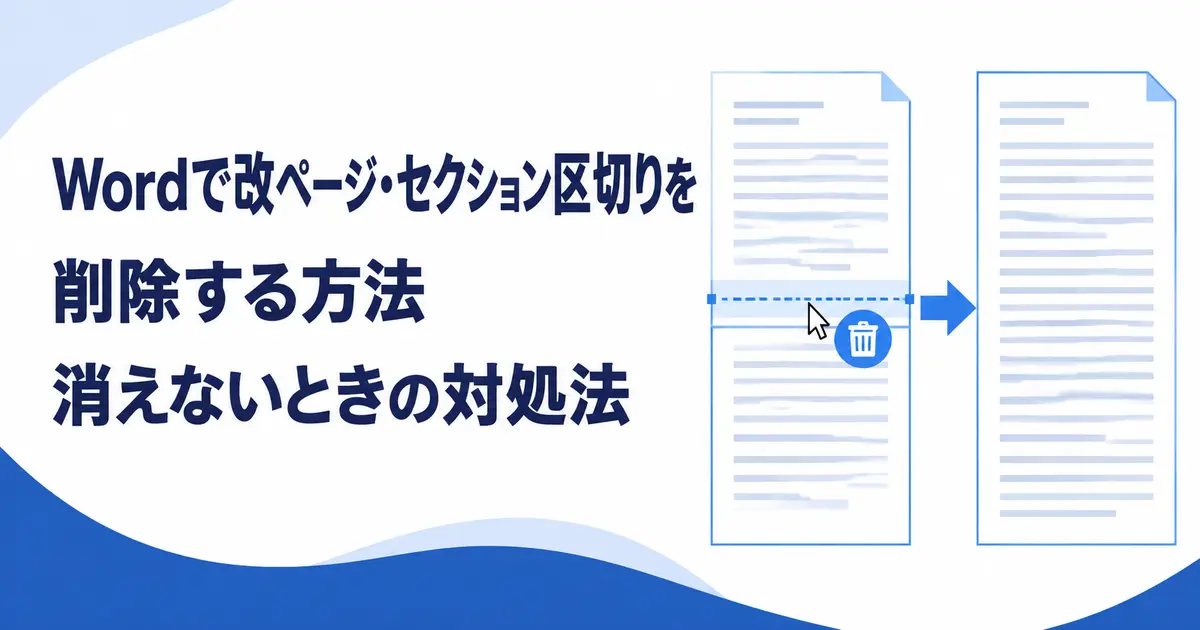
Wordの改ページやセクション区切りは、編集記号を表示すると種類と位置を確認できます。
手動の改ページは削除できますが、自動改ページは直接削除できません。
セクション区切りを削除すると前後の書式が統合されるため、重要な文書はコピーを作ってから操作してください。
最初に編集記号を表示する
「ホーム」タブの「¶」をクリックします。
Windowsでは「Ctrl+Shift+8」でも表示を切り替えられます。
文書内に「改ページ」や「セクション区切り」と表示される位置を確認してください。
手動の改ページを削除する方法
表示された「改ページ」をダブルクリックして選択します。
Deleteキーを押すと、後ろの文章が前のページへ移動します。
改ページの直前にカーソルを置いてDeleteキーを押す方法でも削除できます。
Wordがページ末尾で自動的に作る改ページは選択できず、直接削除できません。
セクション区切りを削除する方法
「セクション区切り」の直前にカーソルを置き、Deleteキーを押します。
Macでは区切りを選択してDeleteキーを押すか、区切り直後からBackspaceキーを使います。
削除すると前後のセクションが1つになり、後ろ側のセクションの書式が結合後のセクションへ適用されます。
用紙の向き、余白、段組み、ヘッダー、フッター、ページ番号が変わっていないか確認してください。
区切りが見つからないときの対処法
「表示」タブで「下書き」を選ぶと、セクション区切りを見つけやすくなります。
ナビゲーションウィンドウのページ表示も使い、空白ページの前後を確認します。
表の直後にある区切りは選びにくいため、矢印キーでカーソルを移動してDeleteキーを押します。
削除するとレイアウトが崩れる場合
レイアウトを残したい場合は、セクション区切りを削除せず種類を変更します。
対象セクション内をクリックし、「レイアウト」タブの「ページ設定」ダイアログを開きます。
「レイアウト」タブの「セクションの開始」で「現在の位置から開始」または「連続」を選びます。
次ページから始める必要だけをなくし、セクションごとの書式を維持できます。
改ページが消えないように見える場合
手動改ページを削除しても同じ位置でページが分かれる場合は、段落設定が原因の可能性があります。
対象段落の「段落」ダイアログから「改ページと改行」を開きます。
「段落前で改ページ」「次の段落と分離しない」「段落を分割しない」を確認してください。
ページ末尾に文章を置く余地がない場合は、余白、行間、表や画像の大きさも確認します。
まとめ
改ページとセクション区切りは、「¶」をオンにしてから位置を確認します。
手動改ページは選択してDeleteキーで削除できます。
セクション区切りは書式情報を持つため、削除後にレイアウトが変わる場合は「連続」へ変更してください。