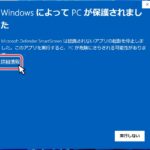
Windows Sandbox内でプログラムやソフトを起動すると、日本語の文字が「□(豆腐文字)」になってしまうことがあります(上の例は、Acrobat Readerを実行したときの画面です)。
主な原因としては、古い非Unicodeアプリなど、日本語表示に「システムロケール(言語と文字コードの設定)」を利用しているソフトを使った場合に、Sandbox側のロケール設定と噛み合わず、日本語の文字コードが正しく解釈されないことが挙げられます。
Sandbox自体はホストOSの言語設定を引き継ぐため英語版というわけではありませんが、こうしたロケールの前提が合っていないと、日本語部分だけが豆腐文字になってしまうケースがあります。
この記事では、このような文字化けを解消するための設定方法を、手順に沿って分かりやすく紹介していきます。
Sandboxの日本語文字化けを直す方法
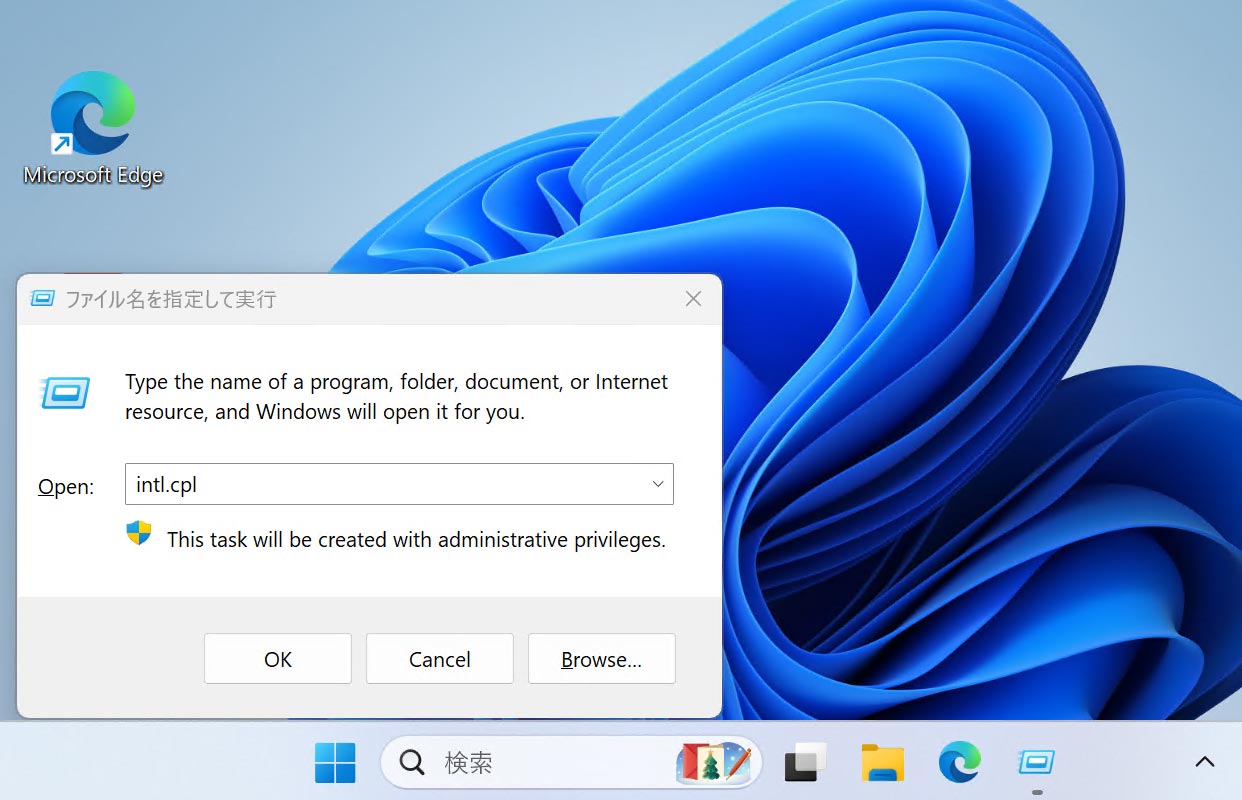
まず、 Windows Sandbox内のWindows11で「地域」設定を開きます。最も早い方法は、キーボードのショートカットを使うやり方です。
① Win(スタート) + R キーを押す(ファイル名を指定して実行を開く)
② 入力欄に「intl.cpl」を入力してEnterキー(又はOKボタン押下)
これで、従来のコントロールパネル版「地域」ダイアログが直接開きます。Windows11では設定アプリから行くと階層が深くて見つけづらいので、この方法が一番おすすめです。
管理タブを開き、システムロケールを変更する

環境によって設定ウィンドウが英語、又は日本語表記の場合があるので両方並べて解説します。
「地域」ウィンドウが開いたら、上部にある ①[管理]タブ をクリックします。
このタブには、非Unicodeアプリや古いプログラムの文字表示に関わる設定がまとめられています。
管理タブ内の ②「Unicode対応ではないプログラムの言語」という項目内にある
[システム ロケールの変更] をクリックします。
「ベータ: Unicode UTF-8 を使用」にチェックを入れる
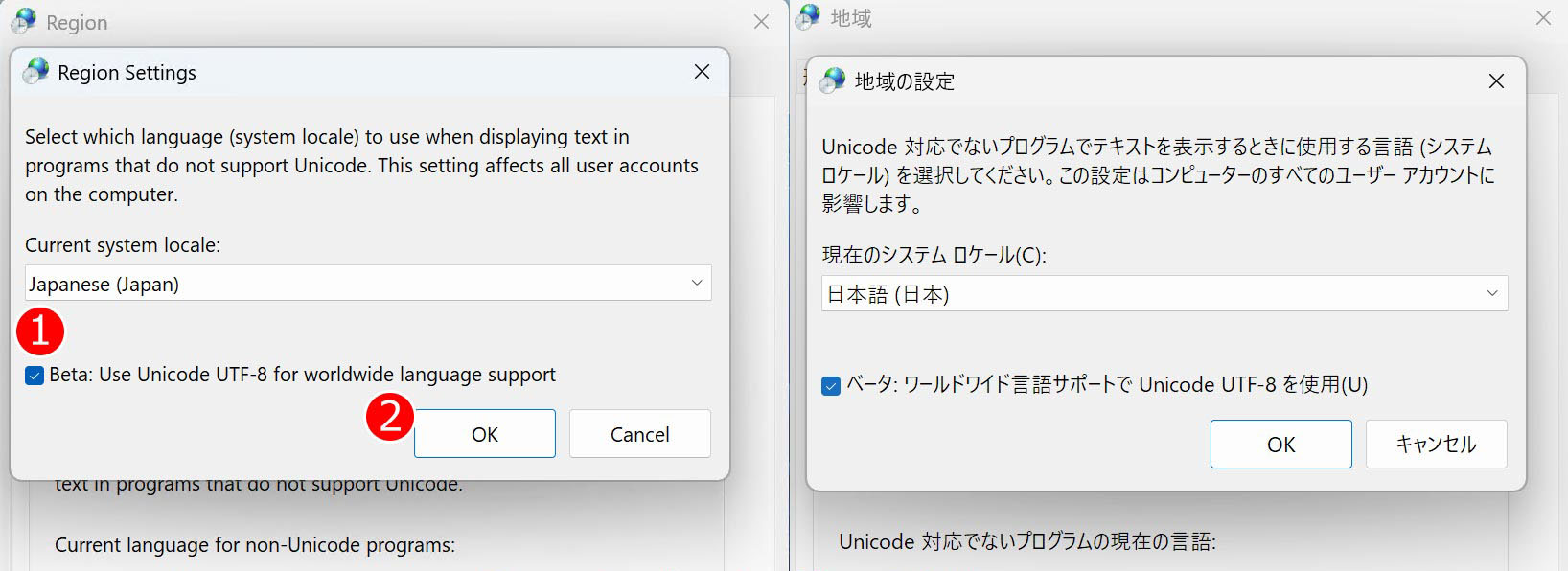
地域の設定画面が表示されたら、次の設定を行います。
①「ベータ:ワールドワイド言語サポートでUnicode UTF-8を使用」にチェックを入れます。
②「OK」ボタンを押下。
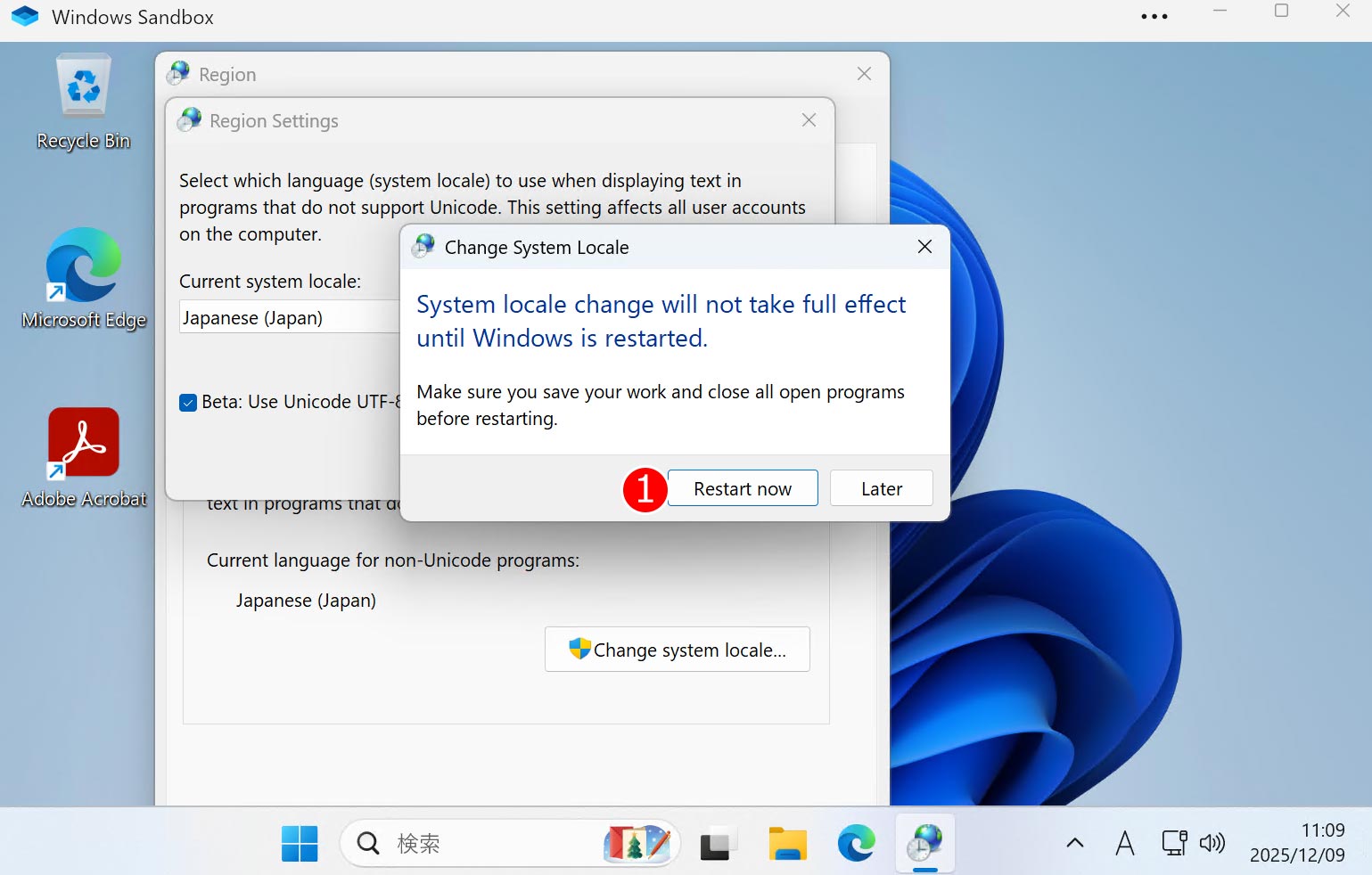
すると、Sandbox内のWindowsが再起動を求めてくるので、①「Restart now」ボタンを押下。
設定を反映させるためにWindowsを再起動する
再起動が始まります。普段の起動よりも2~3倍ぐらい時間がかかります。

再起動直後の様子。再起動前にインストールしたソフトやファイルなども…安心してください。残ってます!
Sandboxを再起動後に文字化けしたプログラムを確認する
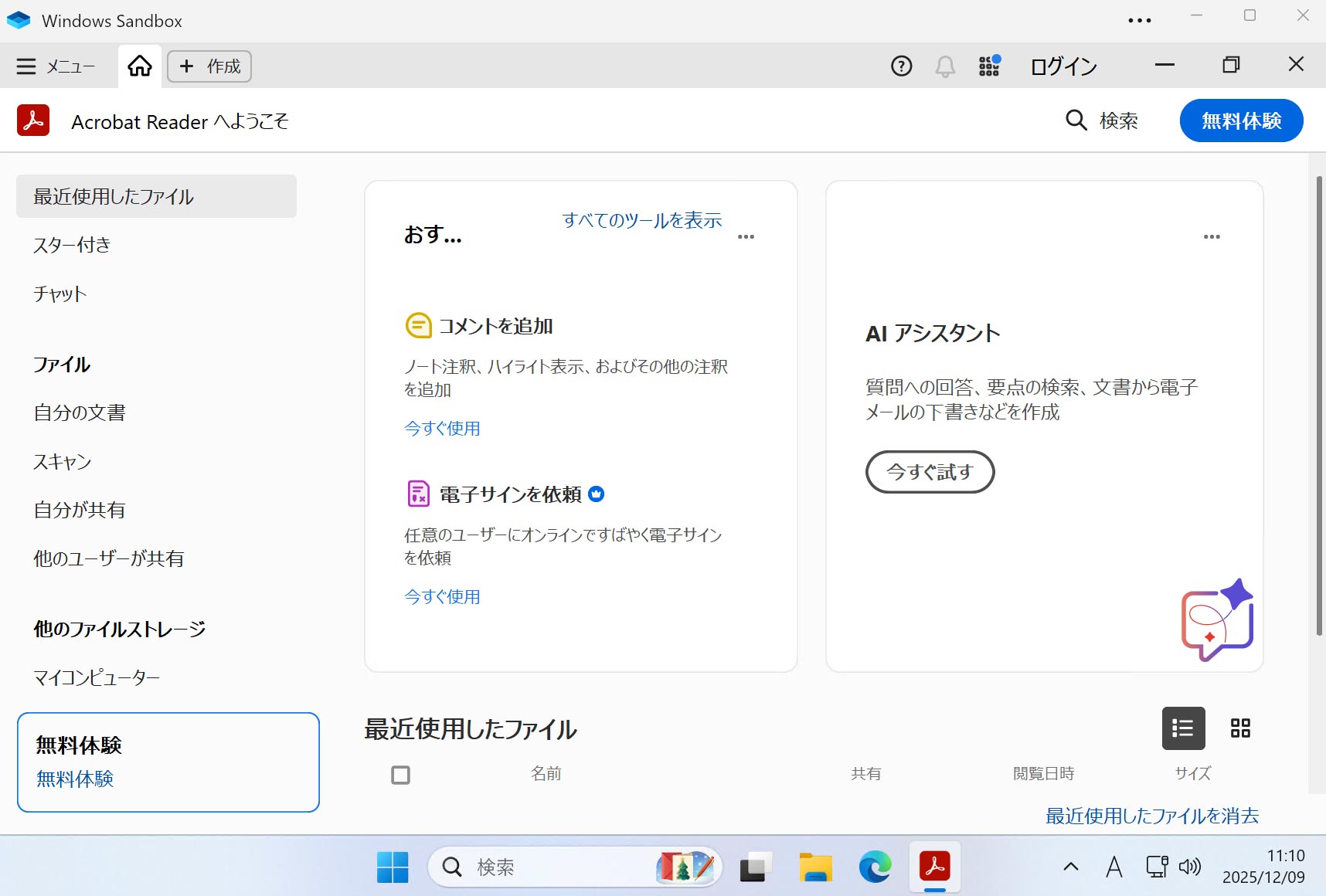
Adobe Readerを実行すると、先ほどまで文字化けしていた箇所が、正しい日本語で表示されているのが確認できます。これで無事に問題が解決しました。
もし改善が見られない場合でも、このUTF-8設定は環境により文字化けが軽減されたり、表示が安定するケースがあります。Sandboxを使って検証作業を行う方は、まずはこの設定を試してみてください。
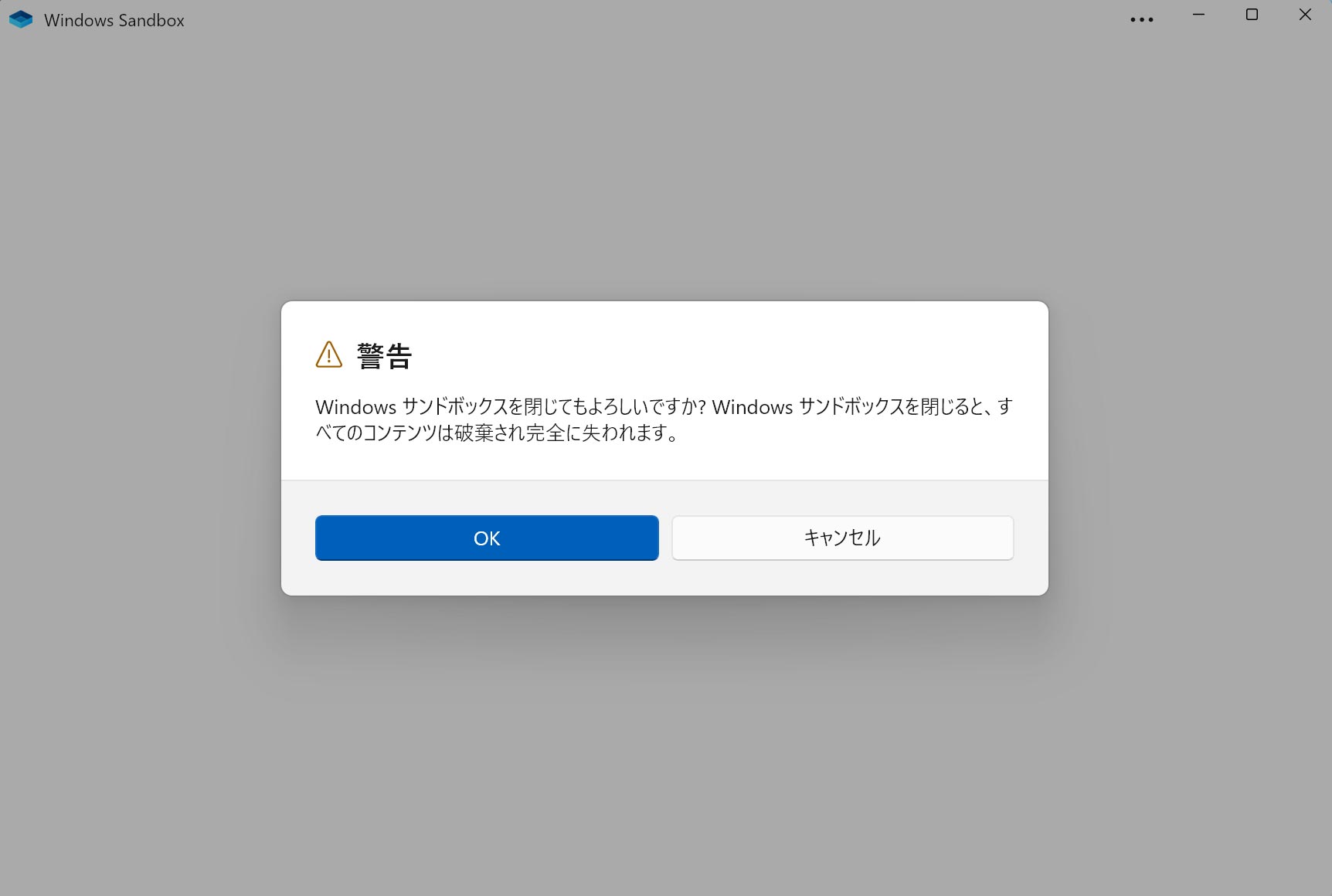
Sandboxを終了すると、今回行った設定も含めて環境がすべて初期状態に戻ります。そのため、日本語の文字化けを防ぐには、Sandboxを起動するたびに同じ設定をする必要があります。
まとめ:Sandboxの文字化けはロケール設定で改善できる場合あり
現在のWindows Sandboxは、そのままだとソフト・プログラムのメニューなどが文字化けすることがあります。
今回紹介した「Unicode UTF-8を使用」設定を有効にすると、非Unicodeプログラムの表示が安定し、文字化けが改善されやすくなります。
表示が崩れて困っている方は、ぜひ一度試してみてください。