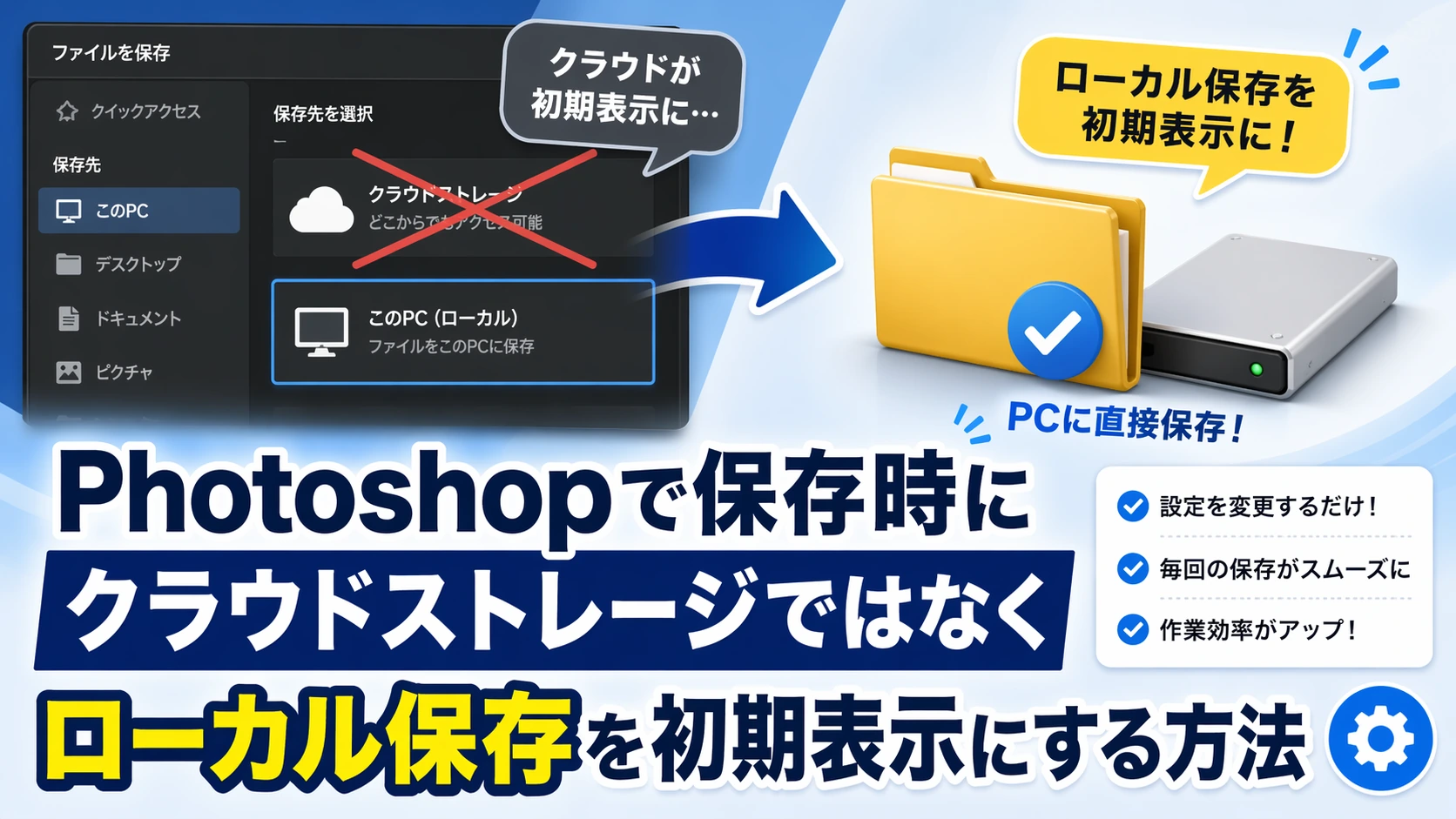
Photoshopでファイルを保存しようとした時に、毎回クラウドストレージへの保存画面が出てしまい、「ローカルのフォルダに保存したいのに面倒」と感じる方は多いと思います。
この現象は故障ではなく、Photoshopの保存先の初期設定がクラウド側になっていることが主な原因です。設定を変えれば、保存時にローカル保存を出しやすくできます。
この記事では、Photoshopで保存時にクラウドストレージではなくローカル保存を初期表示にする方法を、できるだけわかりやすくまとめます。
Photoshopでクラウドストレージの保存画面が出る理由
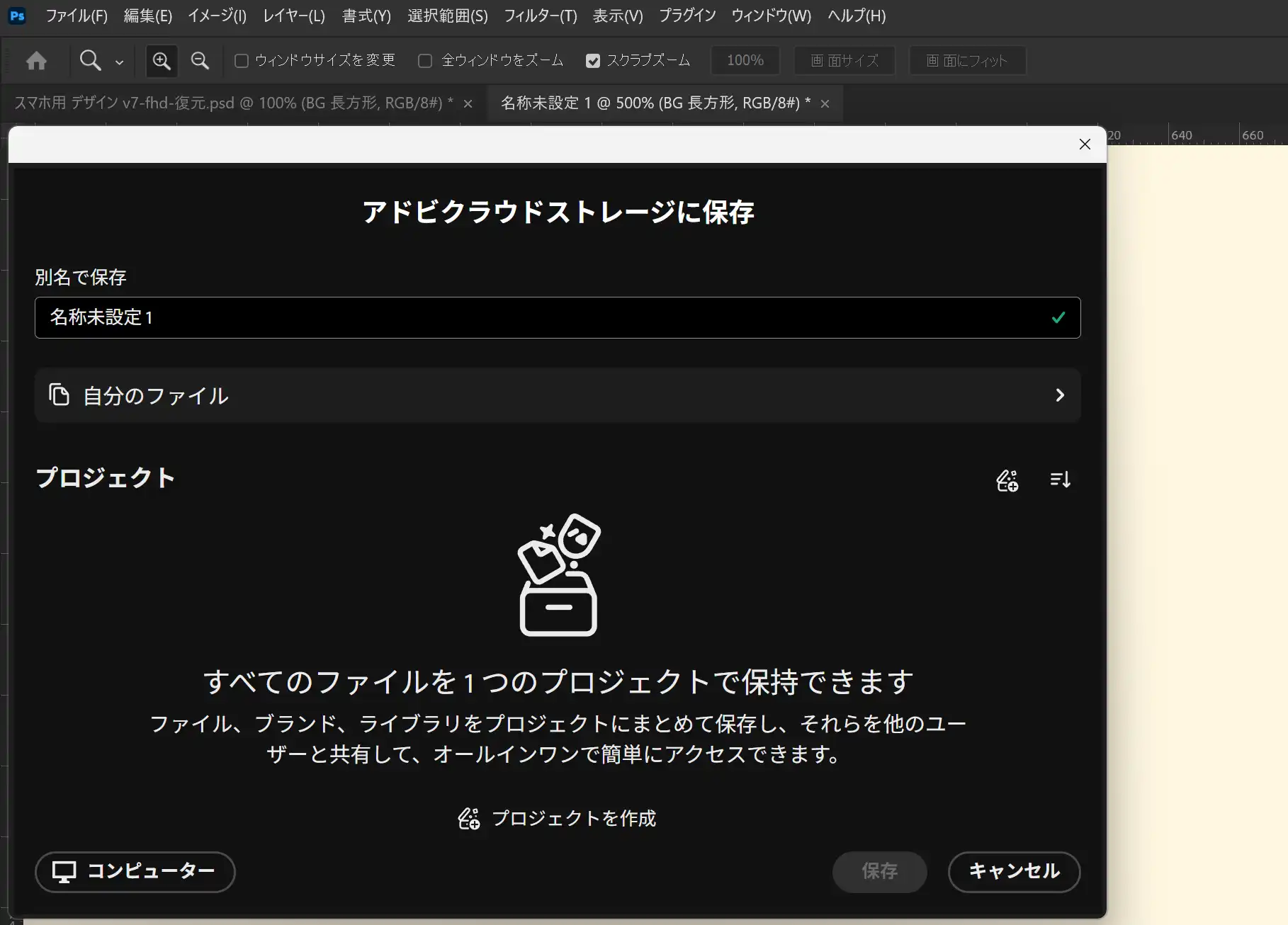
Photoshopは、保存先としてパソコン内だけでなく、Adobeのクラウドも使えるようになっています。そのため、設定によっては保存時にクラウド側が先に表示されることがあります。
特に、最近のPhotoshopではクラウドドキュメントとの連携が強くなっているため、何も触っていないつもりでも、保存時にクラウド保存が目立つことがあります。
ただし、これは設定で変更できます。ローカル保存を使いたい場合は、「デフォルトのファイルの場所」を見直すのが基本です。
ローカル保存を初期表示に変更する方法(Windows)
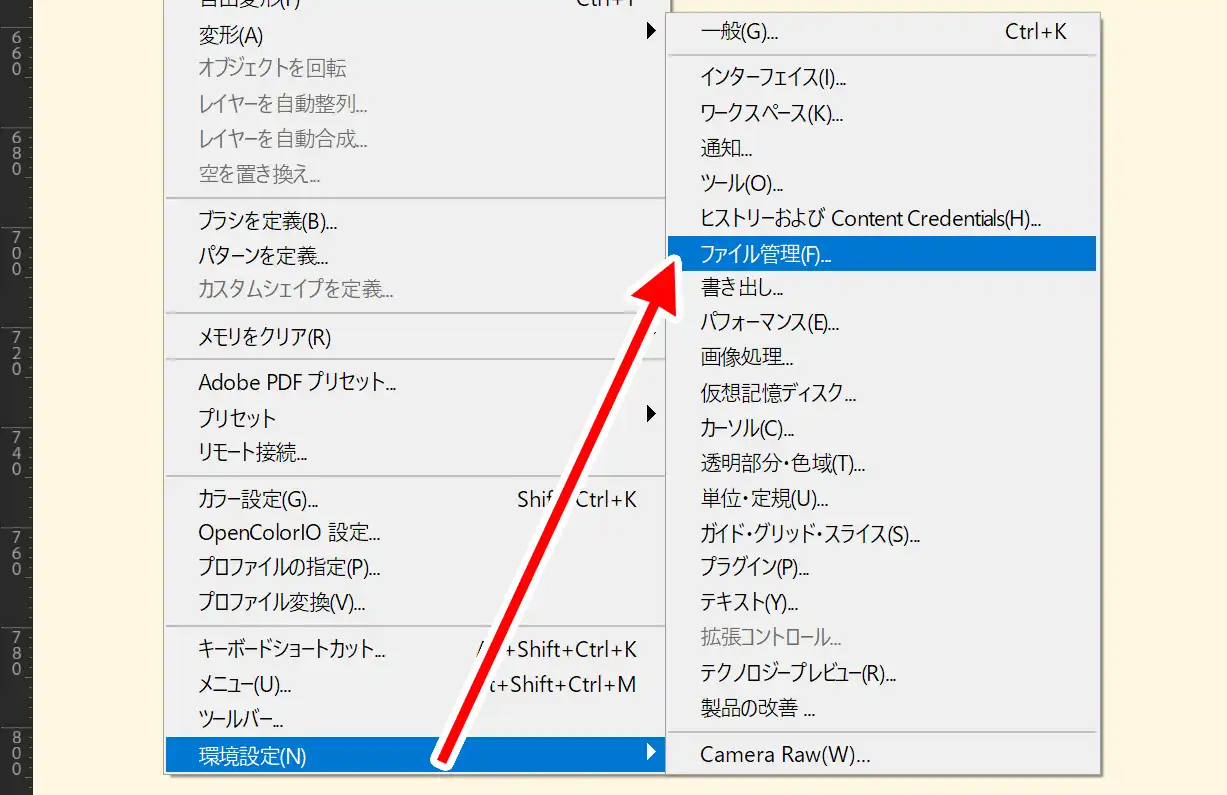
Photoshopを開き上部メニューの「編集」をクリック
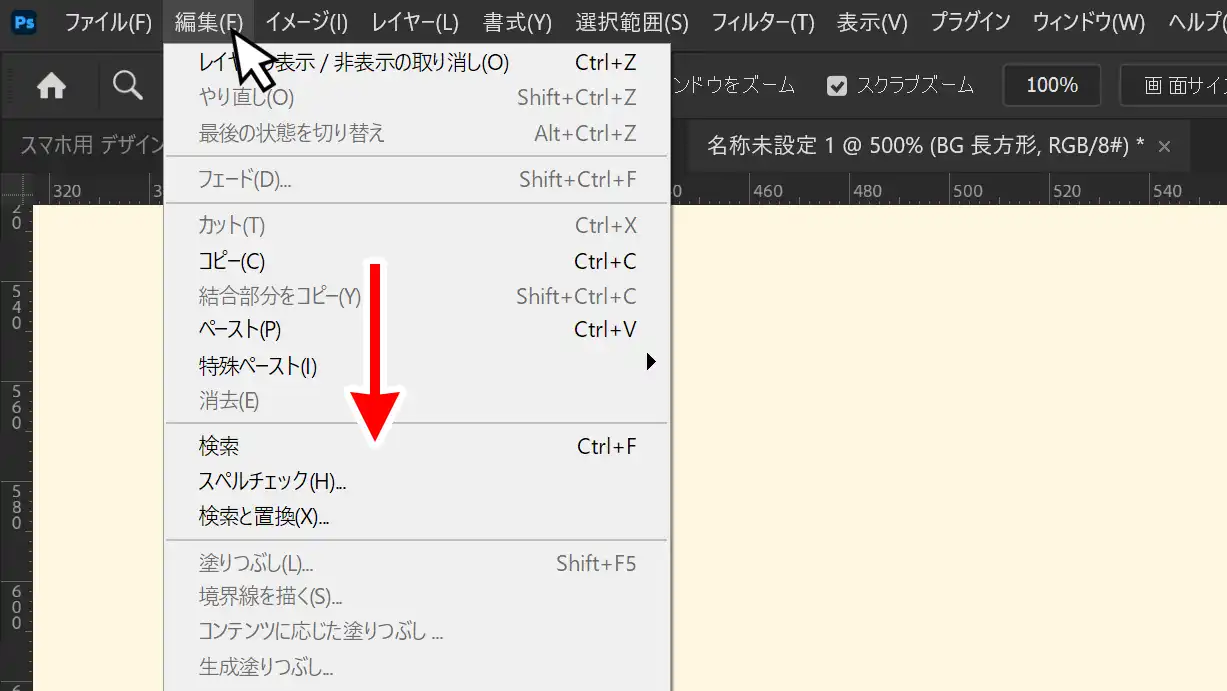
「環境設定」→「ファイル管理」を開きます。
「デフォルトのファイルの場所」を探します
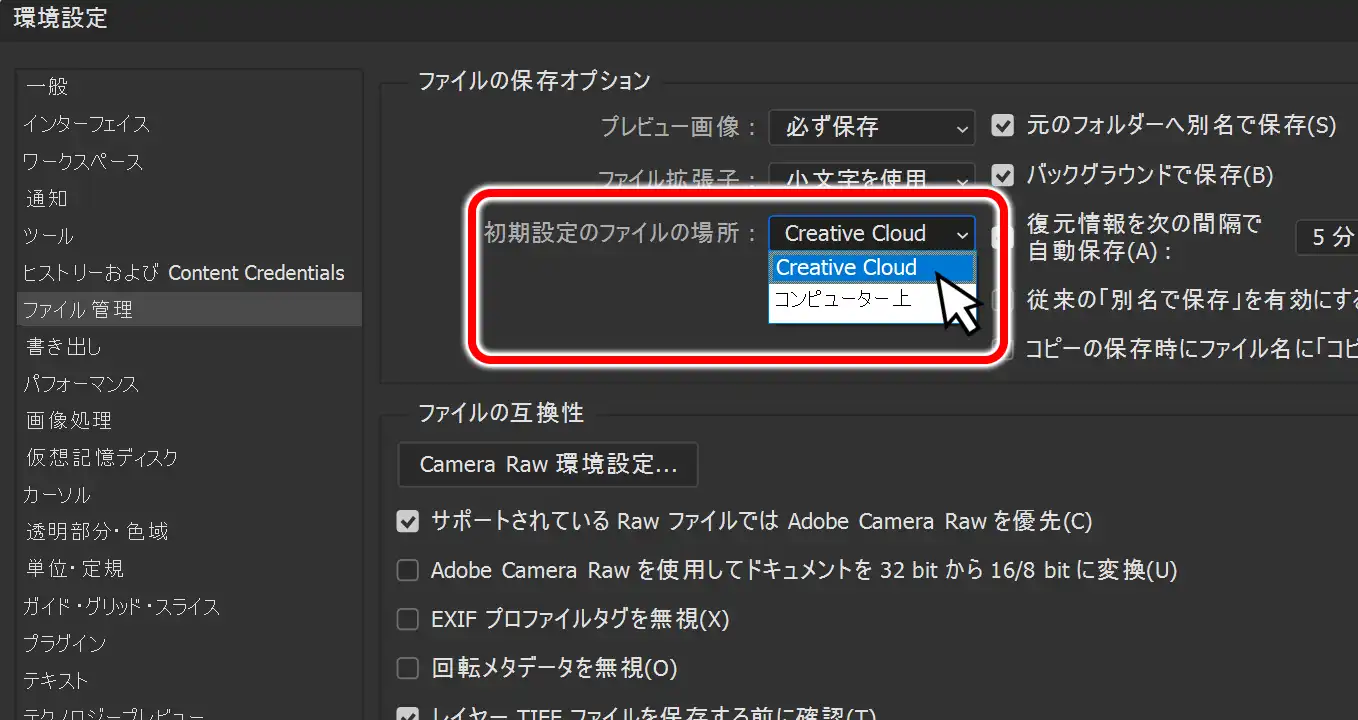
ここを「コンピュータ」またはローカル保存側に変更します。
「OK」を押して設定を保存します。
これで、保存時にローカル保存が初期候補として出やすくなります。
ローカル保存を初期表示に変更する方法(Mac)
- Photoshopを開きます。
- 上部メニューの「Photoshop」をクリックします。
- 「環境設定」→「ファイル管理」を開きます。
- 「デフォルトのファイルの場所」を確認します。
- 保存先の初期値をローカル側に変更します。
- 「OK」を押して完了です。
Macでも流れはほぼ同じです。メニューの入り口だけが少し違います。
環境設定をすばやく開く方法
メニューをたどるのが面倒な場合は、ショートカットで環境設定を開く方法もあります。
- Windows:Ctrl+K
- Mac:Command+K
ショートカットで環境設定を開いたあと、左側の「ファイル管理」を選べば同じ設定画面に進めます。
設定を変えても思った通りにならない時の確認ポイント
設定を変更しても、思った通りにローカル保存にならない場合は、次の点を確認してみてください。
- 変更した場所が「ファイル管理」になっているか
- 「デフォルトのファイルの場所」がクラウド側のままになっていないか
- 保存しようとしているファイルが、もともとクラウドドキュメントとして扱われていないか
また、通常の保存だけでなく、「別名で保存」を使った時の表示も確認するとわかりやすいです。
ローカル保存とクラウド保存の違い
ローカル保存は、パソコン内のフォルダに直接保存する方法です。自分で保存場所を管理しやすく、普段のファイル整理もしやすいのがメリットです。
一方で、クラウド保存はAdobeアカウント側に保存されるため、別の端末でも開きやすい利点があります。ただ、ローカルで完結したい人にとっては、保存時に毎回クラウド側が出ると使いづらく感じやすいでしょう。
そのため、普段の作業をパソコン内で管理したい方は、最初からローカル保存を表示する設定にしておく方が快適です。
Photoshopでローカル保存を使いたい人が覚えておきたいこと
Photoshopでは、保存先そのものを選べるだけでなく、「最初にどちらを出すか」も設定できます。毎回クラウド保存の画面が出てわずらわしい場合は、操作に慣れるより先に設定を見直した方が早いです。
特に、ブログ用画像やバナー、アイキャッチ画像などを頻繁に作る方は、保存のたびに余計なクリックが減るので作業がかなり楽になります。
なぜAdobeはクラウド保存を前面に出しているのか
Photoshopで保存時にクラウド側が目立つと、「Adobeはなぜここまでクラウド保存を前面に出すのだろう」と感じる方もいると思います。
Adobeの公式情報では、クラウド保存のメリットとして、別の端末から同じファイルを開きやすいこと、自動保存が使えること、過去バージョンに戻しやすいこと、共有や共同作業がしやすいことなどが案内されています。
つまり、表向きの理由としては、クラウド保存を使った方が便利だから、という説明です。
ただし、実際にはそれだけではありません。ファイルの保存、履歴管理、共有までをAdobeのクラウド内で完結する使い方が広がるほど、ユーザーはAdobeのサービスから離れにくくなります。
言い換えると、クラウド中心の設計には、便利さを上げる面がある一方で、結果としてAdobeのサービスにとどまりやすくなる構造もあります。
そのため、「Adobeは利便性のためにクラウド保存を勧めている」という見方もできますし、「クラウドに慣れさせることで、他サービスへ移りにくくしている」という見方もできます。実情としては、その両方が重なっていると考えるのが自然でしょう。
もし普段の作業が自分のパソコン内だけで完結していて、共有や複数端末での作業もしていないのであれば、クラウド保存を初期表示にするメリットはそれほど大きくありません。その場合は、ローカル保存を初期表示に変更しておいた方が、作業はかなり楽になります。
まとめ
Photoshopで保存時にクラウドストレージ画面が出る場合は、環境設定の「ファイル管理」にある「デフォルトのファイルの場所」を見直すことで、ローカル保存を初期表示にしやすくなります。
普段からパソコン内にファイルを整理している方は、この設定を変えておくだけで保存作業のストレスがかなり減ります。保存のたびにクラウド保存が出て困っている場合は、まずここを確認してみてください。