
Photoshopを使っていたところ、突然画面がチラついたり、一瞬暗くなったりするようになりました。
前日までは普通に使えていたため、最初はモニターやグラフィックボードの故障も疑いました。
しかし調べてみると、Photoshop 27.10では画面やキャンバスが点滅する不具合が発生しており、Adobeも問題を確認しています。
また、Photoshop 27.10では、画像の彩度やコントラストが強く表示されたり、濃い表示と通常表示が切り替わったりする別の問題もAdobeから案内されています。
この記事では、Photoshopの画面がチラつく、暗くなる、画像の色がおかしく見えるときの原因と、Photoshop 27.10から27.9.1へ戻す方法を紹介します。
※この記事は2026年9月30日時点の情報です。
Photoshop 27.10で画面がチラつく不具合が発生
Photoshop 27.10では、Photoshopの画面やキャンバスが一瞬暗くなったり、点滅したりする症状が報告されています。
Adobe公式コミュニティでもこの問題が取り上げられており、AdobeのCommunity Managerから、Photoshop 27.10でUIやキャンバスが断続的に暗くなり、点滅する問題を再現できたことが案内されています。
問題はAdobeの開発チームへ報告され、調査が行われています。
報告されている症状には、次のようなものがあります。
- Photoshopの画面がチラつく
- キャンバスが一瞬暗くなる
- 画像の明るさが突然変わる
- 画像を切り替えたときに画面が点滅する
- Photoshopを操作している途中で暗い表示と通常表示が切り替わる
- Photoshopだけで症状が発生する
そのため、Photoshopをアップデートした直後から症状が出るようになった場合は、モニターやグラフィックボードの故障と決めつける前に、Photoshopのバージョンを確認してみてください。
画像の色が濃くなる不具合もAdobeが確認
Photoshop 27.10では、画面のチラつきとは別に、画像の彩度やコントラストが強く表示される問題も確認されています。
Adobeの日本語公式コミュニティでは、2026年9月28日にPhotoshop 27.10について、画像を開くと濃く表示されたり、そこから通常表示へ戻ったりする症状が案内されました。
つまり、「画面がチラつく」というよりも、
- 急に画像が暗くなる
- 色が濃くなる
- コントラストが強くなる
- しばらくすると正常な表示へ戻る
という場合も、Photoshop 27.10の問題である可能性があります。
写真をPhotoshopで補正している場合は特に注意が必要です。
画面上の色を見ながら明るさや彩度を調整していると、不具合による表示を正常な色だと思って補正してしまう可能性があります。
まずPhotoshopのバージョンを確認する
Photoshopの画面が急にチラつくようになった場合は、最初に現在使用しているPhotoshopのバージョンを確認します。
Windows版Photoshopの場合は、「ヘルプ」→「Adobe Photoshopについて」
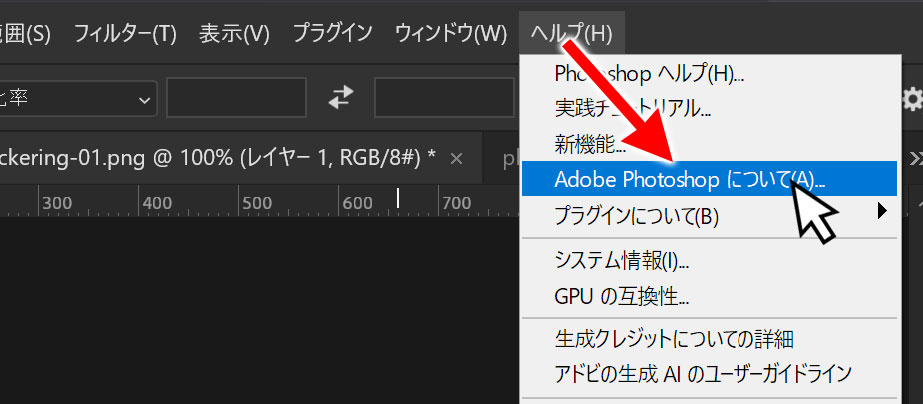
を開きます。
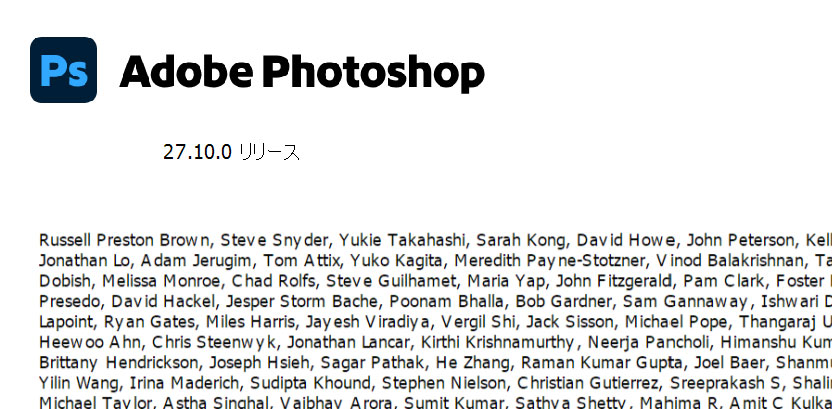
ここに「27.10」と表示されている場合は、今回Adobeが確認している不具合と一致する可能性があります。
Adobeが案内している対処方法
Adobe公式コミュニティでは、Photoshop 27.10の画面・キャンバスの点滅問題について、次の回避策を案内しています。
- Photoshop 27.9.1へダウングレードする
- Foreground Composite Cacheを無効にする
- GPU Compositingを無効にする
GPU関連の設定変更については、Adobe側でも未検証の回避策として案内されています。
そのため、Photoshopを安定して使用したい場合は、ひとつ前の27.9.1へ戻す方法が分かりやすい対処方法です。
Photoshop 27.10から27.9.1へ戻す方法
PhotoshopはCreative Cloudデスクトップアプリから以前のバージョンをインストールできます。
操作自体は難しくありません。
1.Photoshopを終了する
最初にPhotoshopで編集中のファイルを保存し、Photoshopを終了します。
2.Adobe Creative Cloudを開く
Adobe Creative Cloudデスクトップアプリを起動します。
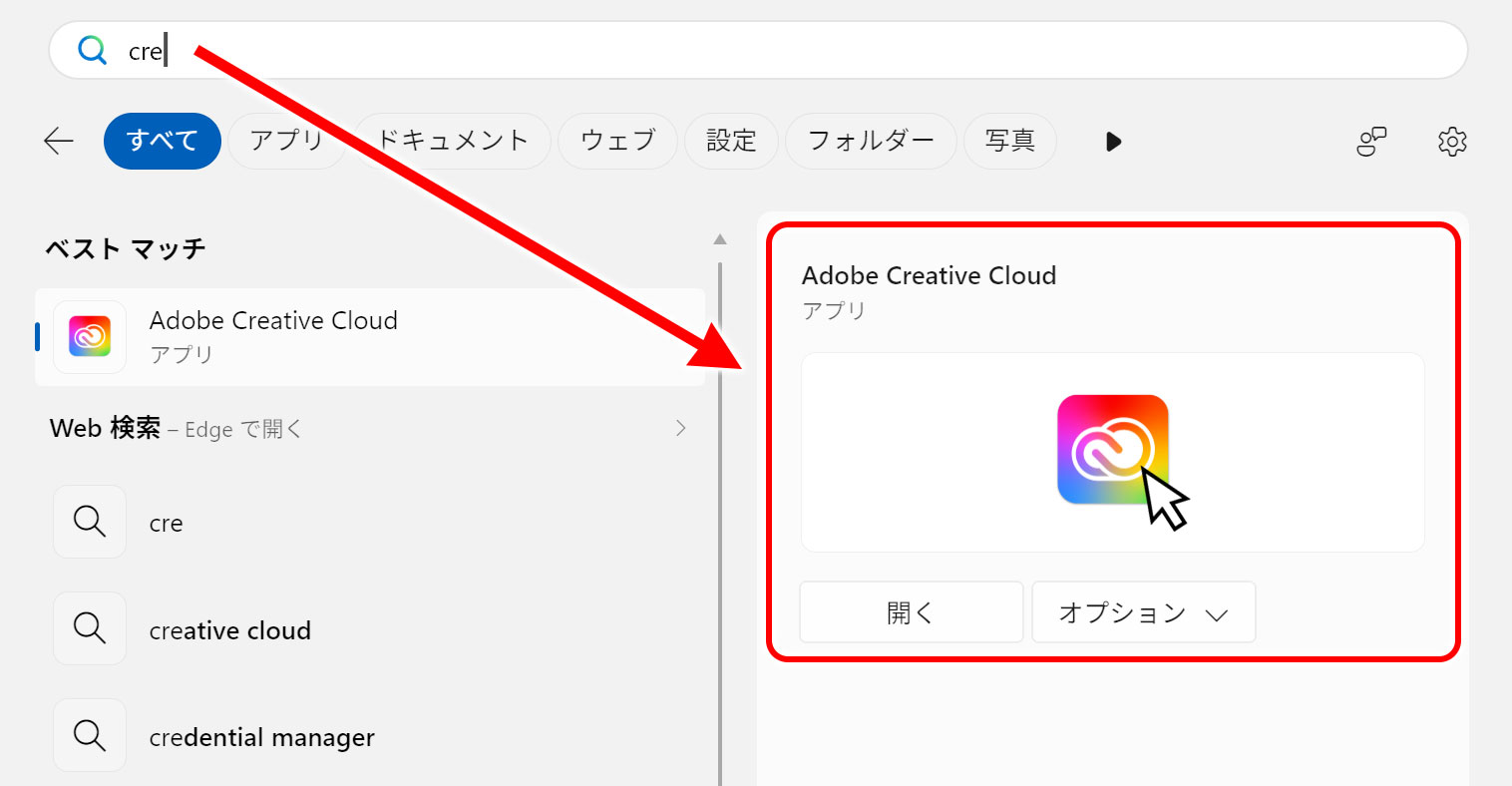
Windows の場合はスタートボタンをクリックし「cre」と入力すると「Adobe Creative Cloud」が候補として出てくるのでクリックします。
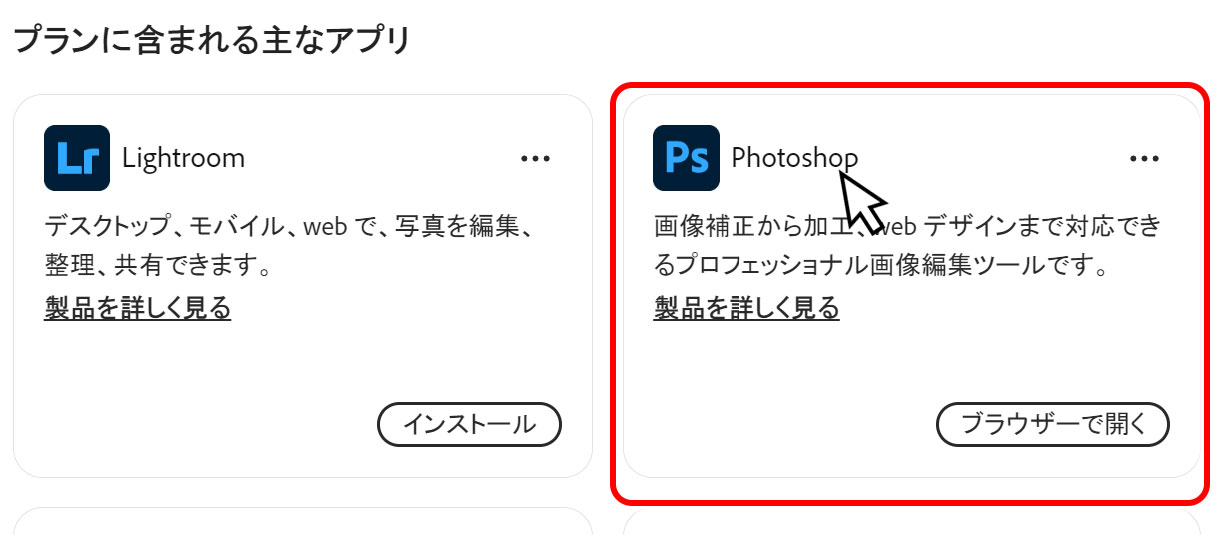
Creative Cloudの「アプリ」を開き、インストールされているPhotoshopを探してクリックします。
3.Photoshopの「…」をクリックする
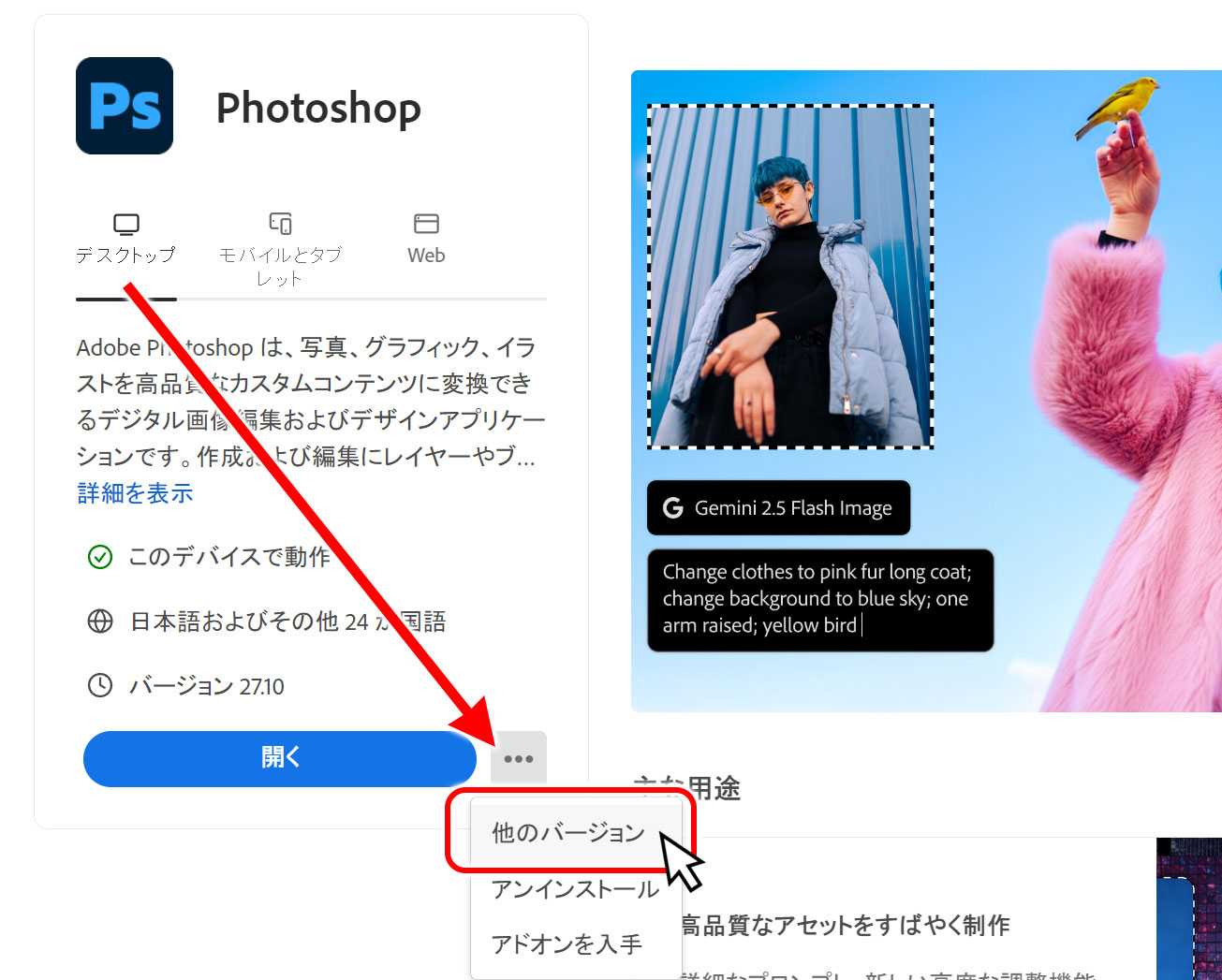
「デスクトップ」をクリック後「…」をクリックし、メニューが表示されるので「他のバージョン」をクリックします。
4.Photoshop 27.9.1をインストールする
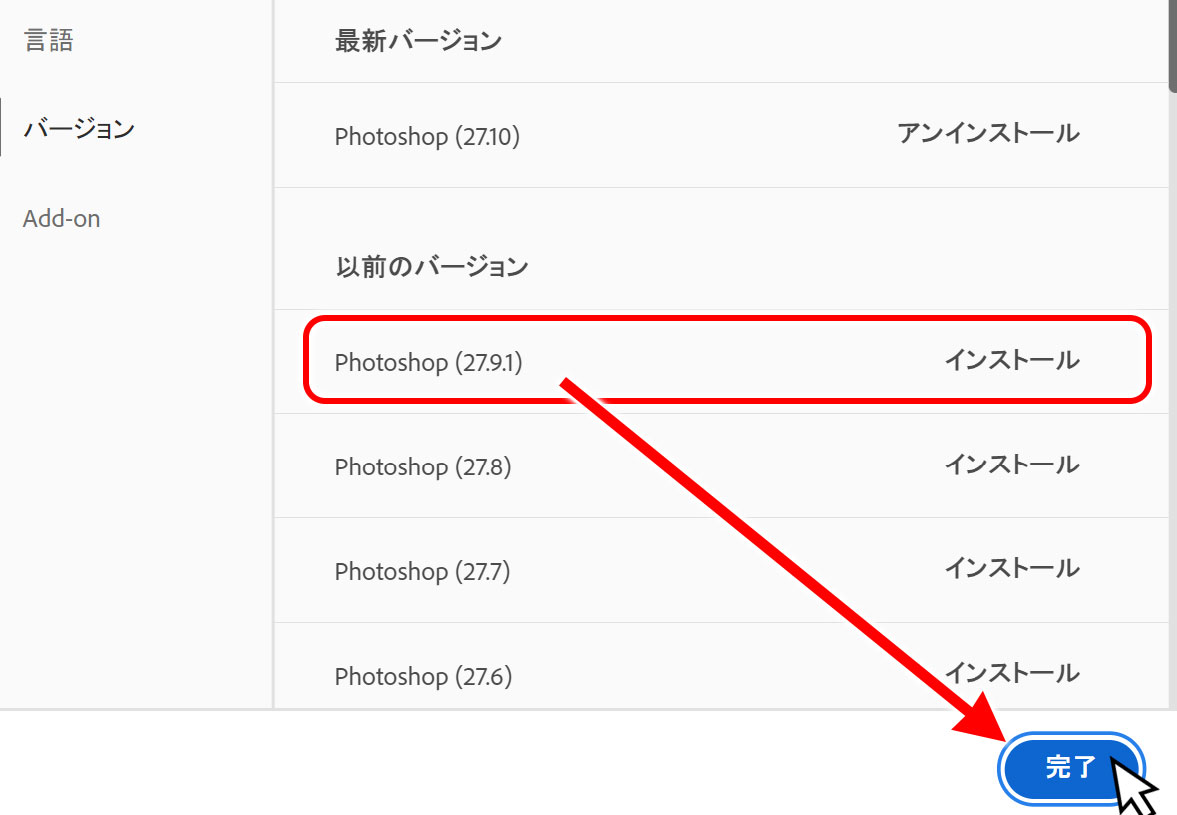
インストールできるPhotoshopのバージョン一覧が表示されます。
その中からPhotoshop 27.9.1を探し、「インストール」をクリックします。
インストールが終わったらPhotoshopを起動して、画面のチラつきや明るさの変化が改善しているか確認してください。
設定を残したまま旧バージョンへ戻したい場合
Photoshopを以前のバージョンへ戻すときに気になるのが、環境設定やプリセットがどうなるかです。
Adobe公式ヘルプでは、アプリの環境設定を保持したい場合、以前のバージョンをインストールする前に現在のバージョンをアンインストールし、設定を保持するか聞かれたときに「保持」を選択する方法が案内されています。
Photoshopを細かくカスタマイズして使用している場合は、この方法を利用したほうが安心です。
特に次のようなものを使用している場合は、念のためバックアップも取っておくことをおすすめします。
- オリジナルブラシ
- アクション
- グラデーション
- パターン
- ワークスペース
- キーボードショートカット
- 独自に追加したプリセット
自動更新で27.10へ戻らないように注意
Photoshop 27.9.1へ戻して症状が改善しても、Creative Cloudの自動更新が有効になっている場合は、再び新しいPhotoshopへアップデートされる可能性があります。
不具合の修正版が公開されるまでは、Photoshopの自動更新設定を確認しておいたほうがよいでしょう。
Creative Cloudデスクトップアプリを開き、右上のアカウントアイコンから、
「環境設定」→「アプリ」
を開きます。
Photoshopの自動更新を一時的に無効にしておけば、知らないうちに再び27.10へ更新されるのを防げます。
Photoshop 27.10のまま使う場合の対処方法
仕事の都合などでPhotoshopのバージョンを戻したくない場合は、GPU関連の設定を変更することで症状が改善する可能性があります。
Windows版Photoshopでは、
「編集」→「環境設定」→「パフォーマンス」
を開きます。
さらに「詳細設定」を開き、次の項目を無効にします。
- Foreground Composite Cache
- GPU Compositing
Adobe公式コミュニティでも回避策として案内されていますが、こちらはSuggested, not verified(提案されているが未検証)とされています。
症状が改善しない場合は、無理に27.10を使い続けず、27.9.1へ戻したほうがよいでしょう。
グラフィックドライバーを更新しても直らないことがある
Photoshopの画面が点滅すると、NVIDIAやAMDのグラフィックドライバーを最初に疑う人も多いと思います。
実際、PhotoshopのGPU関連トラブルでは、グラフィックドライバーを更新することで改善する場合があります。
しかし、Photoshop 27.10の今回の不具合については、Adobe公式コミュニティで複数のユーザーから、同じパソコン、同じGPU、同じモニターのままPhotoshopを27.9.1へ戻したところ症状が消えたという報告があります。
Photoshop以外のアプリでは画面が正常で、Photoshopをアップデートしたあとから突然症状が発生した場合は、ハードウェアを交換する前にPhotoshopのバージョンを確認することをおすすめします。
RGB以外の画像を扱う場合は27.7まで戻す案内も
Adobeの日本語公式コミュニティでは、Photoshop 27.10で彩度やコントラストが強く表示される問題について、27.9.1へのダウングレードを案内しています。
ただし、RGB以外のカラーモードの画像を扱う場合については注意書きがあります。
Photoshop 27.8以降ではグラデーションの階調飛びの問題が確認されているため、AdobeはRGB以外のカラーモードを使用する場合は27.7までダウングレードするよう案内しています。
一般的なWeb用JPEG写真やストックフォトなど、RGB画像を中心に扱っている場合は27.9.1が候補になりますが、CMYKなどを使用する場合はAdobeの案内も確認してください。
Photoshopの画面がチラつくときのよくある質問
Photoshopの画面が突然チラつくようになった原因は?
Photoshop 27.10を使用している場合、Photoshop側の既知の不具合である可能性があります。
Adobeも27.10でUIやキャンバスが断続的に暗くなったり点滅したりする症状を再現しています。
Photoshopだけ画面が暗くなるのはモニターの故障ですか?
必ずしもモニターの故障とは限りません。
Windowsのデスクトップやほかのアプリでは問題がなく、Photoshopだけで症状が発生する場合は、まずPhotoshopのバージョンを確認してみてください。
Photoshopを前のバージョンへ戻すことはできますか?
できます。
Creative CloudデスクトップアプリからPhotoshopの「…」を開き、「他のバージョン」を選択すると、利用可能な以前のPhotoshopをインストールできます。
Photoshop 27.10から何に戻せばいい?
Photoshop 27.10の画面・キャンバスの点滅について、Adobeが案内している回避策は27.9.1へのダウングレードです。
27.9.1へ戻すとPhotoshopの設定は消えますか?
Adobeでは、現在のバージョンをアンインストールするときに「保持」を選択することで、アプリの環境設定を残す方法を案内しています。
ただし、仕事で使用しているブラシやアクションなど重要なデータがある場合は、事前にバックアップしてから作業することをおすすめします。
Photoshopの色が急に濃くなったり元に戻ったりするのも同じ問題?
Photoshop 27.10では、画面の点滅とは別に、彩度やコントラストが強く表示される問題もAdobeが確認しています。
画像が突然濃く表示され、しばらくすると通常表示へ戻る場合も、Photoshop 27.10の影響を疑ってみてください。
まとめ
Photoshopを使っていて突然画面がチラついたり、画像が暗くなったりした場合は、まずPhotoshopのバージョンを確認してみてください。
Photoshop 27.10では、AdobeがUIやキャンバスが暗くなったり点滅したりする問題を確認しています。
さらに、画像の彩度やコントラストが強く表示され、通常表示との間で切り替わる問題も確認されています。
現時点でAdobeが案内している主な回避策は、Photoshop 27.9.1へ戻す方法です。
それまで正常に動いていたPhotoshopがアップデート後に突然チラつくようになった場合、モニターやグラフィックボードを交換する前に、Photoshopを以前のバージョンへ戻して確認してみてください。
Photoshop 27.10の修正版が公開された場合は、この記事にも追記していきます。