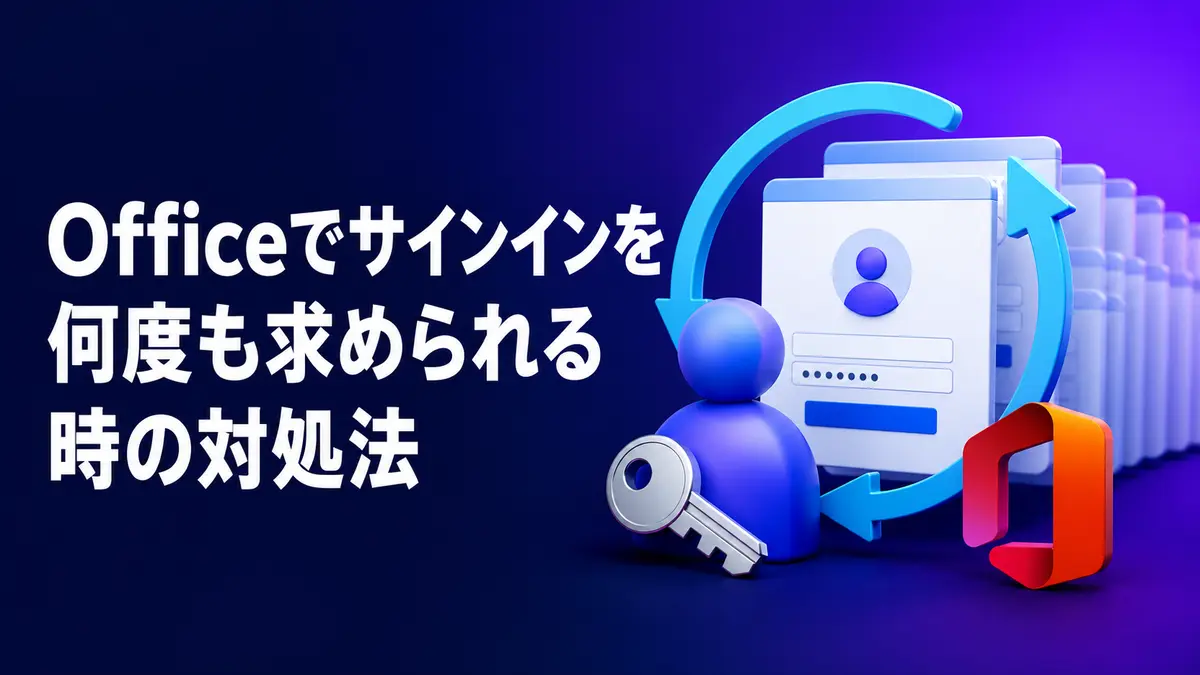
WordやExcelを開くたびにサインインを求められる場合、アカウントの不一致、ライセンス情報の未更新、時刻ずれ、複数Officeの混在などが考えられます。
パスワードを何度も入力し続けるのではなく、認証状態を順番に整えましょう。
インターネット接続と日付・時刻を確認する
ブラウザーでMicrosoftのページを開けるか確認します。「設定」→「時刻と言語」→「日付と時刻」で自動設定をオンにし、「今すぐ同期」を実行します。
VPNやプロキシを使っている場合は、許可された別回線でも再現するか確認します。組織の端末では管理者へ相談してください。
購入・契約した正しいアカウントを確認する
Microsoft 365のサービスとサブスクリプションを開き、契約が有効か確認します。Wordの「ファイル」→「アカウント」に表示されるアドレスと一致するか比較してください。
個人用と会社・学校用が同じようなアドレスの場合は、サインイン時の種類も確認します。
Officeからサインアウトして入り直す
- Officeファイルをすべて保存します。
- Wordで「ファイル」→「アカウント」を開きます。
- 不要なアカウントからサインアウトします。
- すべてのOfficeアプリを終了し、Windowsを再起動します。
- 購入・契約したアカウントでサインインします。
Microsoft 365への基本的なサインイン方法はMicrosoft公式の案内でも確認できます。
ライセンスを更新する
「ファイル」→「アカウント」に「ライセンスの更新」が表示される場合は実行し、Officeを再起動します。更新やプラン変更後に古いライセンス情報が残っている場合に有効です。
同時サインイン台数の上限に達している場合は、使っていない端末からサインアウトします。
Officeを更新して修復する
「更新オプション」→「今すぐ更新」で最新版にします。改善しなければ、Windowsの「インストールされているアプリ」からMicrosoft 365・Officeのクイック修復を実行します。
クイック修復で直らない場合はオンライン修復を行います。オンライン修復後は、再度サインインが必要になることがあります。
複数のOfficeや古い試用版を整理する
買い切り版、Microsoft 365、試用版が混在すると、Officeが別のライセンスを参照することがあります。使わないOfficeをアンインストールし、必要な製品だけを正しいアカウントから再インストールします。
VisioやProjectも含め、会社の配布版を自己判断で削除しないよう注意してください。
会社・学校アカウントは管理者へ確認する
MFAの再登録、パスワード期限、条件付きアクセス、端末登録の不具合でもサインインが繰り返されます。エラーコード、表示時刻、利用場所を管理者へ伝えてください。
資格情報を手作業で大量削除すると、OutlookやOneDriveまでサインアウトする可能性があります。まず公式の認証手順、更新、修復を優先します。
まとめ
Officeでサインインを何度も求められる時の対処法では、製品名、登録したMicrosoftアカウント、ライセンス状態を確認し、影響の少ない手順から順番に進めることが大切です。
重要な文書やOutlookデータを先にバックアップし、表示されたエラーや購入情報を控えてから、Microsoft公式の手順に沿って操作してください。