
Lightroom ClassicのカタログをHDDからSSDへ移すと、写真の切り替えやプレビュー表示、ライブラリのスクロールなど、Lightroomの動作がキビキビが速くなります。
ただし、カタログ本体だけを移動すると、プレビューやAIマスクに関係するデータを元のHDDへ置き忘れることがあります。
この記事では、Lightroom Classicのカタログフォルダーを丸ごとSSDへ移し、次回から移動先のカタログを開くまでの手順を解説します。
この記事で移動するのはLightroom Classicのカタログとプレビューであり、RAWやJPEGなどの写真原本ではありません。
Lightroom Classicのカタログと写真原本の違い
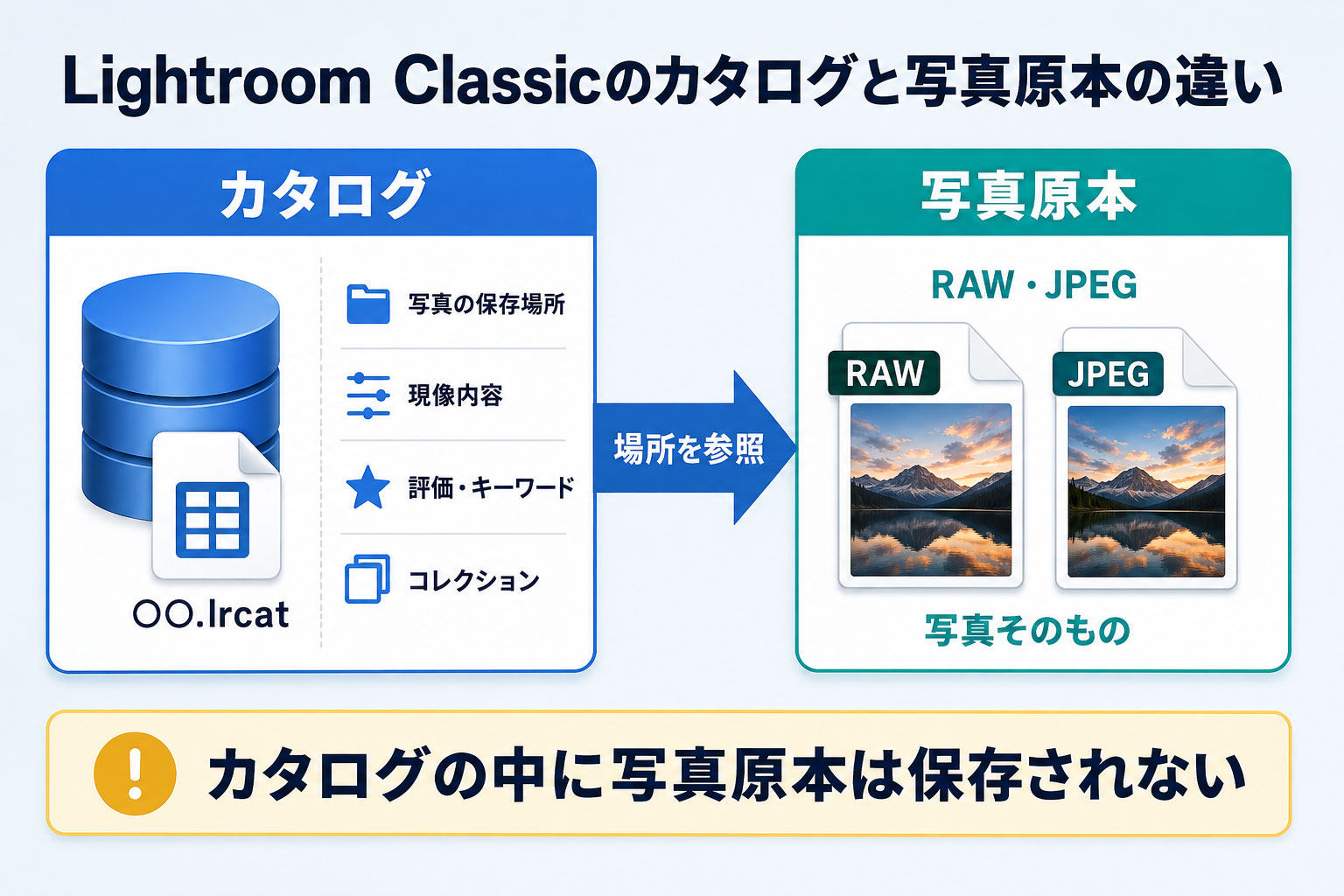
Lightroom Classicのカタログは、写真そのものを収納しているファイルではありません。
カタログには、写真の保存場所、現像内容、評価、フラグ、キーワード、コレクションなどの情報が記録されています。
RAWやJPEGなどの写真原本は、カタログとは別のフォルダーやドライブに保存されています。
そのため、カタログだけをHDDからSSDへ移しても、写真原本の保存場所を変更しなければ通常はリンク切れを起こしません。
カタログをSSDへ移すと速くなる理由
Lightroom Classicは、カタログのデータベースと大量のプレビューファイルを頻繁に読み書きします。
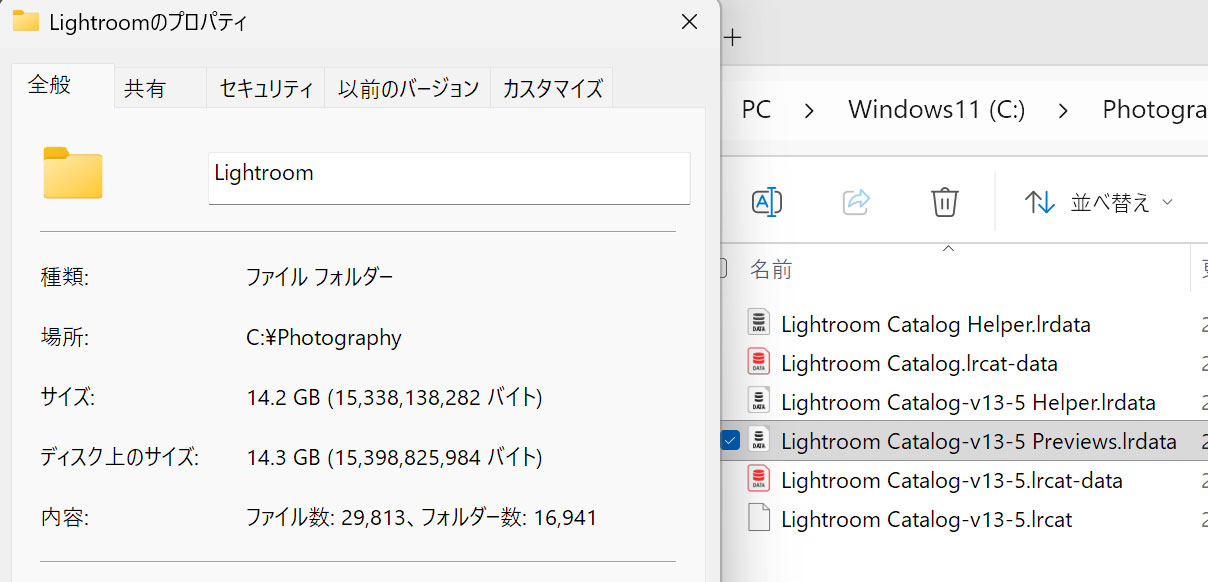
※ 約1万枚の写真を管理しているLightroom Classicのフォルダー。フォルダー数は16,941、ファイル数は29,813と大量のファイル数が保存されている。
プレビューフォルダーには多数の小さなファイルが保存されるため、ランダムアクセスが速いSSDと相性がよいデータです。
カタログとプレビューをSSDへ移すと、ライブラリ表示、写真の切り替え、検索、絞り込みなどが軽快にります。
一方、現像画面で写真を初めて開く場面や大量の書き出しでは、写真原本を保存しているドライブの速度も影響します。
逆に、写真データ(RAW)だけをSSDに、カタログをHDDに保存している場合は、カタログをSSDに保存している時に比べ遅くなります。
カタログフォルダーに保存されている主なファイル
カタログを移動するときは、必要なファイルを個別に選ぶより、カタログフォルダー全体をコピーする方法が安全です。
| ファイル・フォルダー | 役割 | 移動 |
|---|---|---|
○○.lrcat |
カタログ本体 | 必須 |
○○.lrcat-data |
AIマスクなどに関係するデータ | 必須 |
○○ Previews.lrdata |
通常のプレビュー | 推奨 |
○○ Smart Previews.lrdata |
スマートプレビュー | 存在する場合は推奨 |
○○ Helper.lrdata |
Lightroom Classicが使用する補助データ | 推奨 |
Backups |
カタログのバックアップ | 必要に応じて移動 |
.lrcat-dataを置き忘れると、AIマスクなどの編集データを再計算しなければならない場合があります。
Lightroom ClassicのカタログをHDDからSSDへ移動する手順
1.現在使用しているカタログの場所を確認する
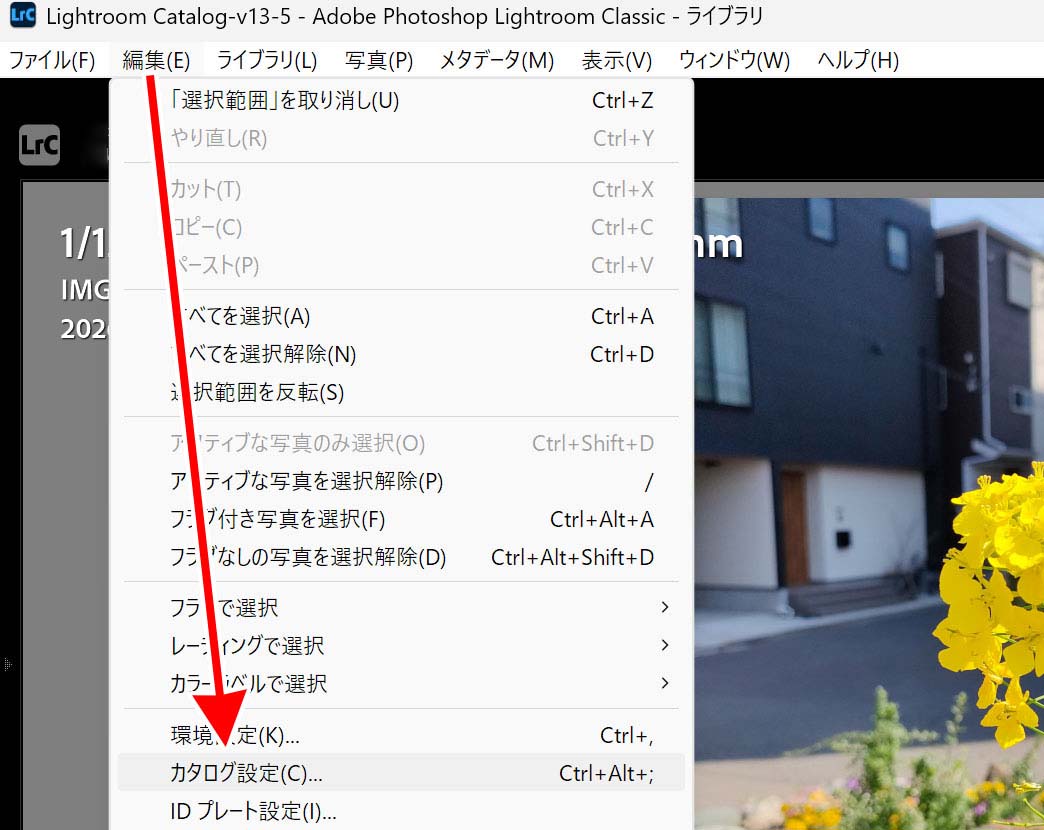
Lightroom Classicを起動し、Windowsでは「編集」から「カタログ設定」を開きます。
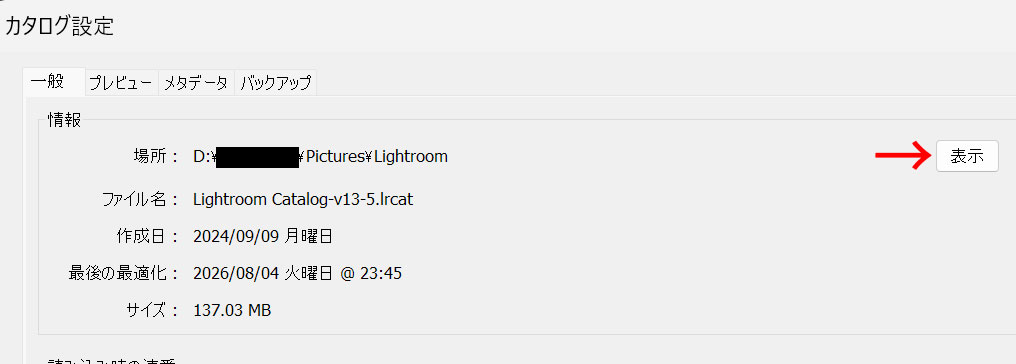
「一般」タブにある「場所」を確認し、右側の「表示」をクリックします。
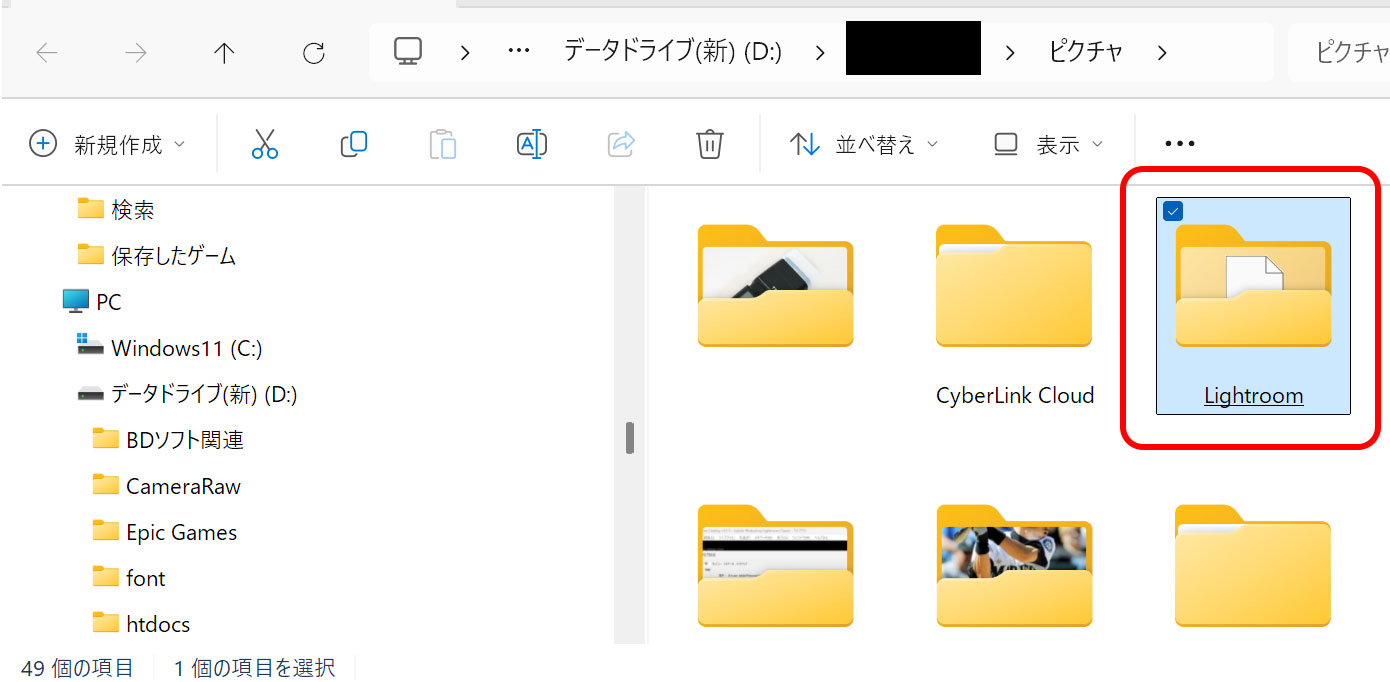
現在使用しているカタログが入ったフォルダーがエクスプローラーで開きます。
一旦、この状態のままにします。
2.Lightroom Classicを完全に終了する
コピーを始める前にLightroom Classicを終了します。
カタログを開いている間は、.lrcat.lock、.lrcat-shm、.lrcat-walなどの作業用ファイルが表示されることがあります。
使用中のカタログをそのままコピーすると、最新の変更が正しく反映されないおそれがあります。
Lightroom Classicを終了しても画面が消えない場合は、処理が終わるまで待ちます。
3.カタログフォルダーをSSDへコピーする
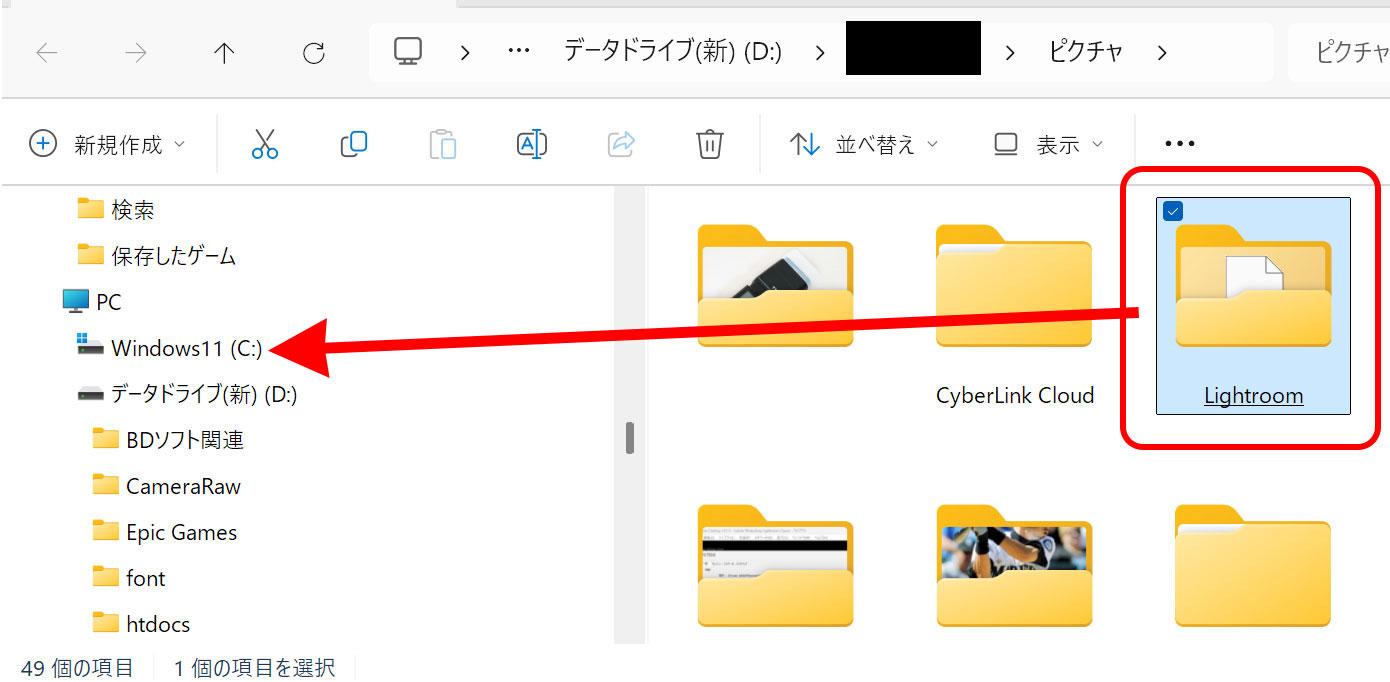
先程開いたエクスプローラーで、現在のlightroom(カタログ)フォルダーをSSDの移動先へコピーします。
lightroomフォルダの上にマウスカーソルを持っていき、右クリックをしたままc:ドライブの上までもって行き、ボタンを離します。
メニューが出るのでその中から「ここにコピー」を選択します。
コピーが完了したら、元のフォルダーはいったんそのままにします。
5.SSDにあるlrcatファイルから起動する
SSDへコピーしたフォルダーを開き、現在使用している.lrcatファイルをダブルクリックします。
Lightroom Classicが起動したら、写真枚数、コレクション、評価、現像内容、AIマスクなどを確認します。
6.移動先のカタログが開かれているか確認する
もう一度「編集」から「カタログ設定」を開きます。
「一般」タブの場所がSSD上のフォルダーになっていれば、移動先のカタログから起動できています。
元のHDDが表示されている場合は、古いカタログを開いているため、Lightroom Classicを終了してSSD側の.lrcatを開き直します。
7.起動時にカタログが見つからないとエラーが出た場合
Windowsでは「編集」から「環境設定」を開き、「一般」タブを選択します。
「起動時に使用するカタログ」で、SSDへ移したカタログを指定します。
設定項目の名称はLightroom Classicのバージョンによって多少異なる場合があります。
このカタログを使用してLightroomを再起動しますか? と出た時
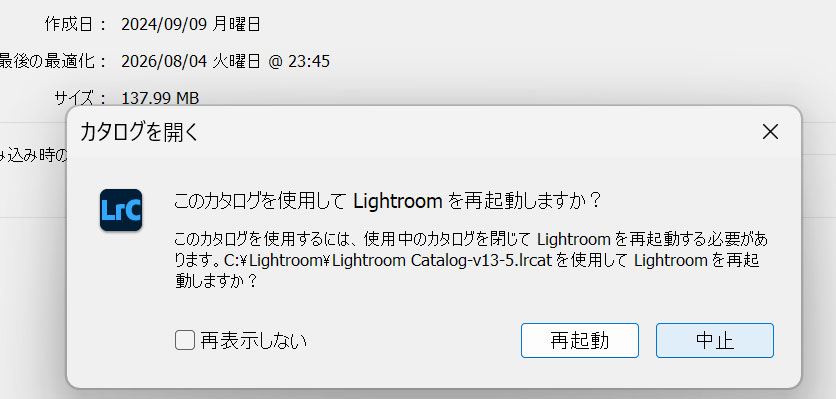
新しい方のカタログに切り替えるために、再起動が必要になりますので「再起動」ボタンをクリックします。

すると、「Lightroomカタログを開いています」と文字が出るのでしばらく待ちます。
因みに、写真を約1万枚管理している場合で、約14分時間がかかりました。開く作業が完了すると、Lightroomが起動します。
移動後すぐにHDD側のカタログを削除しない
SSD側のカタログが正常に開いても、元のHDD側はすぐに削除しないほうが安全です。
数日間使用し、最近読み込んだ写真、現像内容、コレクション、AIマスクがすべて残っていることを確認します。
問題がなければ、元のカタログフォルダーを別のバックアップドライブへ保存してから整理します。
カタログのバックアップは、カタログ本体と同じSSDだけでなく、別のHDDや外付けドライブにも保存します。
カタログ移動後に古い状態で開く場合
移動後に最近の写真や編集内容が見つからない場合は、別の古いカタログを開いている可能性があります。
「カタログ設定」の「一般」で、現在開いているカタログのファイル名と場所を確認します。
更新日時が新しいという理由だけで判断せず、移動前に実際に使用していた.lrcatと同じ名前か確認します。
使用中のカタログと同じ名前の.lrcat.lockが作られるため、Lightroom Classicを起動中なら見分ける手掛かりになります。
移動後に写真へ疑問符や感嘆符が付いた場合
カタログだけを移動した場合、写真原本の場所は変わらないため、通常はリンク切れになりません。
フォルダーに疑問符が付いた場合は、写真原本のフォルダーも移動したか、保存ドライブの文字が変わっていないか確認します。
フォルダー全体が見つからない場合は、フォルダーを右クリックして「見つからないフォルダーを検索」を選択し、現在の保存場所を指定します。
写真原本を別フォルダーへ移す詳しい手順は、関連記事「Lightroom Classicで写真の保存場所を変更する方法」で解説しています。
写真原本もSSDへ移したほうがよいのか
写真原本(RAWファイル)をSSDへ移すと、現像画面で最初に開くときやプレビュー作成、コピー、大量書き出しなどが速くなる可能性があります。
ただし、普段の一覧表示や写真の切り替えでは、カタログとプレビューをSSDへ置く効果のほうが体感しやすい場合があります。
容量と費用を抑えるなら、カタログ、プレビュー、Camera RawキャッシュをSSDへ置き、RAW原本を大容量HDDへ置く構成が現実的です。
SSD
└─ Photography
   └─ Catalog

HDD
└─ Photography
   └─ Originals
まとめ
Lightroom ClassicのカタログをHDDからSSDへ移すときは、.lrcatだけでなく、.lrcat-dataやプレビューフォルダーも一緒にコピーします。
移動後はSSD側の.lrcatから起動し、「カタログ設定」で保存場所が変わったことを確認します。
元のHDD側のカタログはすぐに削除せず、写真枚数や現像内容を確認してからバックアップとして整理するのが安全です。