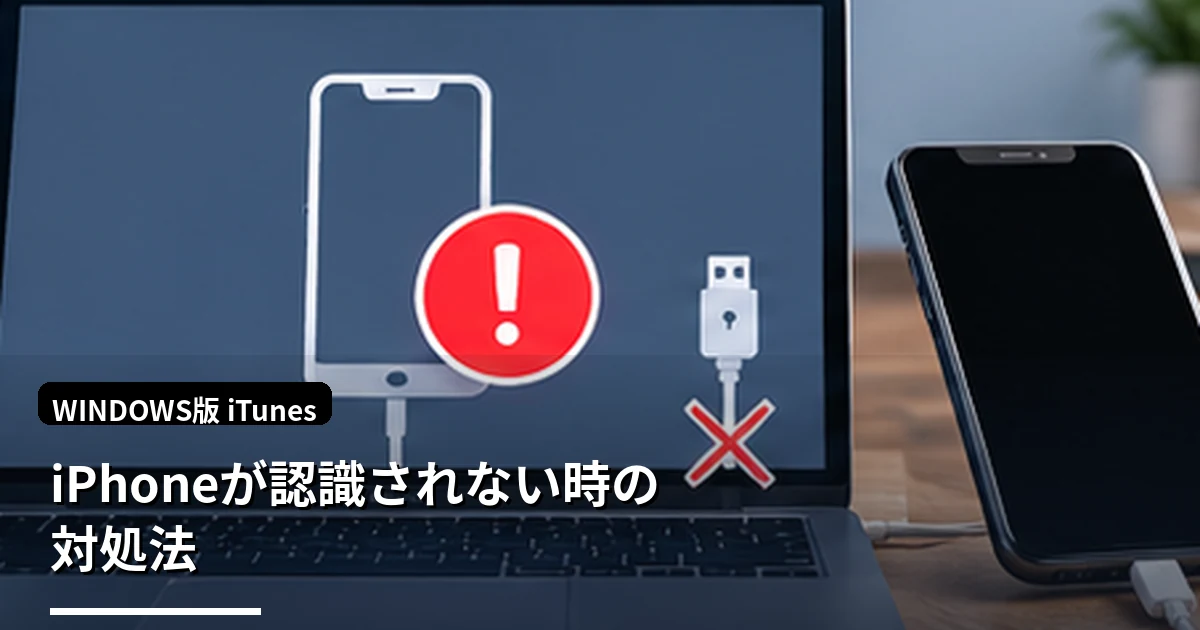
WindowsパソコンへiPhoneをつないでもiTunesやAppleデバイスに表示されない場合は、ケーブル、iPhone側の「信頼」、USBポート、アプリやWindowsの状態を順番に確認すると原因を切り分けやすくなります。
現在のWindows 10/11ではiPhone管理に「Appleデバイス」アプリを使うのが基本ですが、従来のiTunes環境でも確認するポイントは共通しています。
この記事では、簡単な確認から順に、iPhoneが認識されない場合の対処法を解説します。
最初に現在使っているアプリを確認する
Windows 10/11でAppleデバイスアプリをインストールしている場合、iPhoneはiTunesではなくAppleデバイス側で管理します。
そのため、「昔はiTunesの左上にiPhoneが出たのに表示されない」という場合でも、AppleデバイスのサイドバーにiPhoneが表示されていれば異常ではありません。
まずAppleデバイスアプリを開き、接続したiPhoneが表示されるか確認してください。
1.iPhoneのロックを解除する
接続時はiPhoneの画面ロックを解除した状態にします。
ロックされたままだと、Windows側がiPhoneを正常に認識できなかったり、信頼確認が表示されなかったりすることがあります。
いったんケーブルを抜き、iPhoneをロック解除してから接続し直してください。
2.「このコンピュータを信頼しますか?」を確認する
初めてそのWindowsパソコンへiPhoneを接続すると、iPhone側に「このコンピュータを信頼しますか?」と表示される場合があります。
「信頼」を選び、求められたらiPhoneのパスコードを入力します。
「信頼しない」を選んだ場合や確認画面が出ない場合は、Appleは位置情報とプライバシーの設定をリセットして信頼確認を出し直す方法を案内しています。
設定をリセットすると他の位置情報・プライバシー許可にも影響するため、内容を確認してから実行してください。
3.USBケーブルを確認する
充電はできてもデータ通信ができないケーブルや、内部で断線しかけているケーブルでは、iPhoneがWindowsに表示されないことがあります。
可能なら別のデータ通信対応ケーブルへ交換して試します。
USB-C端子のiPhoneでも、ケーブルの品質や変換アダプターによって接続が不安定になる場合があります。
4.別のUSBポートへ接続する
USBハブ、モニター、キーボードなどを経由して接続している場合は、いったんパソコン本体のUSBポートへ直接つなぎます。
デスクトップパソコンでは前面端子と背面端子を変えて試す方法もあります。
別のUSBポートで認識するなら、iPhoneやAppleデバイスではなくUSB端子側に原因がある可能性があります。
5.iPhoneとWindowsを再起動する
一時的なUSB認識やサービスの不具合は、両方を再起動するだけで改善することがあります。
iPhoneを再起動し、Windowsも再起動した後、AppleデバイスまたはiTunesを開いてから接続し直します。
高速スタートアップなどの影響を避ける意味でも、シャットダウンだけでなく「再起動」を選ぶ方が切り分けに向いています。
6.Appleデバイス・iTunesを最新にする
Microsoft Store版のAppleデバイスやiTunesを使っている場合は、Microsoft Storeを開いてアプリの更新を確認します。
AppleはWindows 10以降で、Microsoft Storeを利用してApple製Windowsアプリを最新に保つ方法を案内しています。
古いアプリと新しいiOSの組み合わせでは認識や同期で問題が出る可能性があるため、更新後に再起動して試してください。
7.Windows Updateを確認する
Windows側のUSBやデバイス管理に関する更新が保留されている場合もあります。
「設定」→「Windows Update」を開き、更新プログラムを適用したあと再起動します。
更新直後に問題が起きた場合は、いきなりドライバーを削除する前に、まず通常の再起動とアプリ更新から確認してください。
8.別のパソコンで認識するか試す
可能なら別のWindowsパソコンやMacへiPhoneを接続して認識するか確認します。
別のパソコンでは認識する場合、元のWindows側のUSB環境やAppleアプリに原因が絞られます。
どのパソコンでも認識しない場合は、iPhoneの端子やケーブル側の問題も疑いやすくなります。
充電はできるのに認識されない場合
USBケーブルには電源供給とデータ通信の経路があるため、充電できることだけではデータ通信が正常とは判断できません。
「充電できるからケーブルは絶対に正常」と決めつけず、別ケーブルと別USBポートを試すのが早道です。
Appleデバイスには出るがiTunesには出ない場合
AppleデバイスアプリをインストールしているWindowsでは、iPhoneのバックアップや同期などの役割がAppleデバイスへ移っています。
この場合、iTunesだけを見て「認識されていない」と判断しないようにしてください。
AppleデバイスにiPhoneが表示され、バックアップや同期の項目が操作できるなら、現在のアプリ構成としては正常です。
認識後にバックアップしたい場合
iPhoneがAppleデバイスに表示されたら、「一般」からWindowsパソコンへのバックアップを実行できます。
詳しい手順は「iPhoneをWindowsパソコンにバックアップする方法」で解説しています。
それでも認識されない場合
Apple公式の「コンピュータでiPhoneやiPadが認識されない場合」では、信頼設定、接続、ソフトウェア更新などの確認が案内されています。
端子の破損やiPhone本体の故障が疑われる場合は、無理に抜き差しを繰り返さずAppleサポートや修理窓口への相談を検討してください。
会社や学校の管理パソコンではUSBデバイスの利用自体が制限されていることもあるため、管理者への確認が必要な場合があります。
まとめ
iPhoneがWindowsで認識されない場合は、ロック解除、信頼設定、ケーブル、USBポート、再起動、アプリ更新、Windows Updateの順に確認すると切り分けやすくなります。
Appleデバイスを入れている環境では、iTunesではなくAppleデバイス側にiPhoneが表示される点も見落としやすいポイントです。