ESETの使用をやめた場合や、ESET HOMEを新しいアカウントで登録し直したい場合などに、ESET HOMEアカウントを削除する方法を紹介します。
アカウントを削除するには、ESET HOMEにログインして「アカウントの削除」を選択し、本人確認を行います。
この記事では、パソコンの操作画面を使って、パスワードを忘れた場合の対処方法から、削除完了の確認まで順番に説明します。
注意:ESET HOMEアカウントを削除しても、購入したサブスクリプションの自動更新停止や、パソコンにインストールされたESET製品のアンインストールにはなりません。
ESET HOMEアカウントを削除する前に確認すること
アカウントを削除してもESETはアンインストールされない
ESET公式ヘルプによると、ESET HOMEアカウントを削除しても、パソコンなどにインストールされているESET製品は残り、保護も継続されます。
ただし、ESET HOMEとの接続は解除されるため、削除したアカウントからデバイスやサブスクリプションを管理することはできなくなります。
今後ESETを再インストールしたり、別の端末で使ったりする予定がある場合は、削除前にサブスクリプションの情報を確認しておきましょう。
有料サブスクリプションの解約・自動更新停止は別の手続き
ESET HOMEのアカウント削除は、有料サブスクリプションの解約手続きとは異なります。
自動更新を停止したい場合は、契約内容と購入先を確認し、ESETの販売サイトや購入先の案内に従って手続きしてください。
ESET HOMEで管理できる契約では、「サブスクリプション」から対象の契約を開き、「サブスクリプションの管理」などを経由して自動更新設定を確認できます。
購入先や契約の種類によっては、販売店への問い合わせが必要です。
詳しくはESET公式ヘルプ「サブスクリプションの自動更新」をご覧ください。
ESETのアカウント削除手順【パソコン】
1.ESET HOMEにログインする
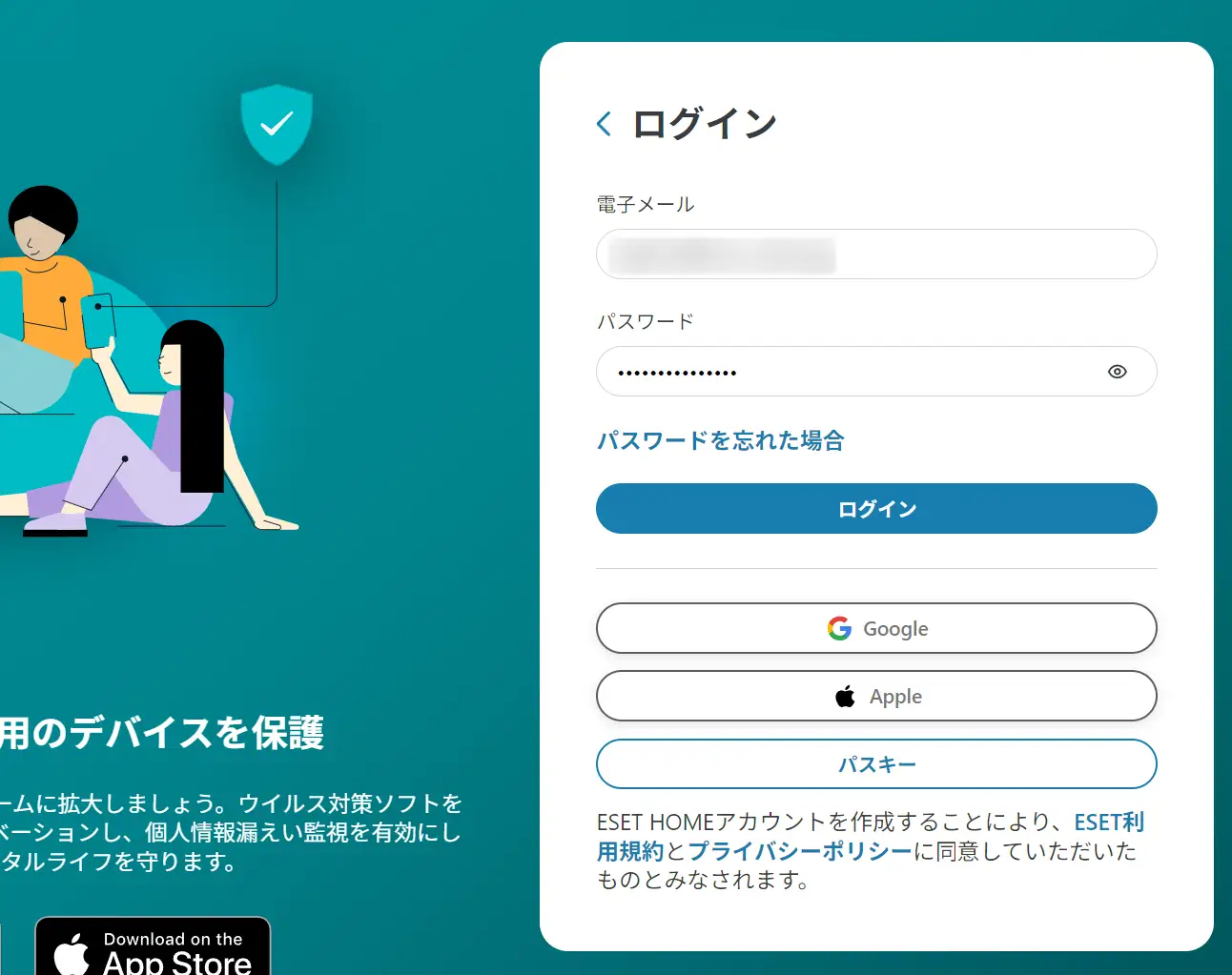
ESETのログインページにアクセスし、登録済みのメールアドレスとパスワードでログインします。
GoogleアカウントやApple IDで登録している場合は、利用しているログイン方法を選択してください。
パスワードが分かっている場合は、次の「2.アカウントの削除メニューを開く」へ進みます。
パスワードを忘れた場合
パスワードを忘れてしまった場合でも、登録メールアドレスでパスワードを再設定できます。
ログイン画面にある「パスワードを忘れた場合」をクリックし、登録メールアドレスを入力して案内メールの送信手続きを行います。
しばらくすると、パスワード再設定用のメールが届きます。
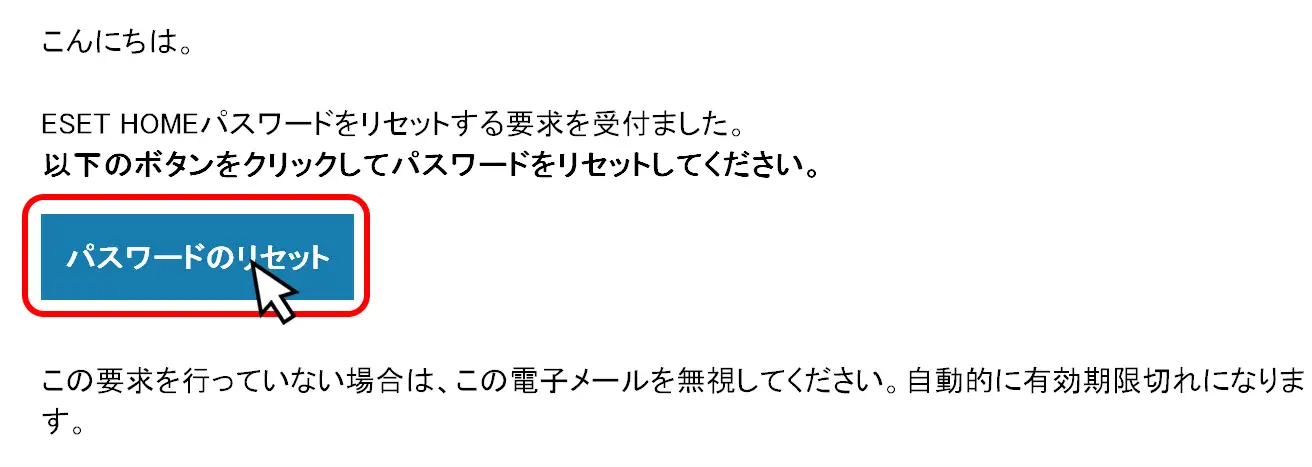
メールに記載された「パスワードのリセット」ボタンをクリックします。
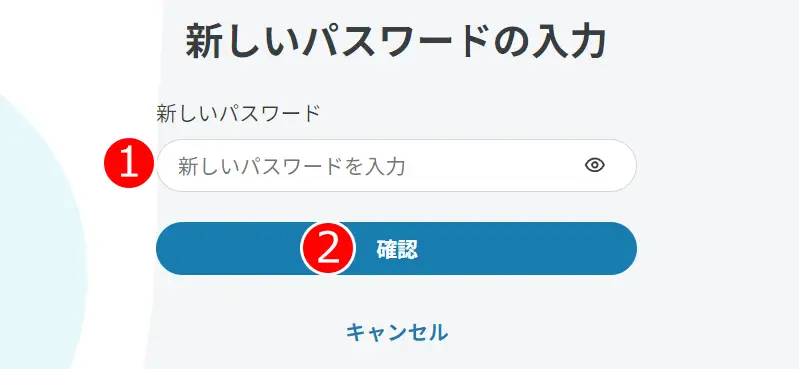
新しいパスワードの入力画面が表示されたら、①新しいパスワードを入力し、②「確認」ボタンをクリックします。
パスワードの再設定が完了したら、ログイン画面に戻り、メールアドレスと新しいパスワードでログインしてください。
再設定メールが届かない場合は、迷惑メールフォルダーやGmailの「プロモーション」なども確認してください。
2.アカウントの削除メニューを開く
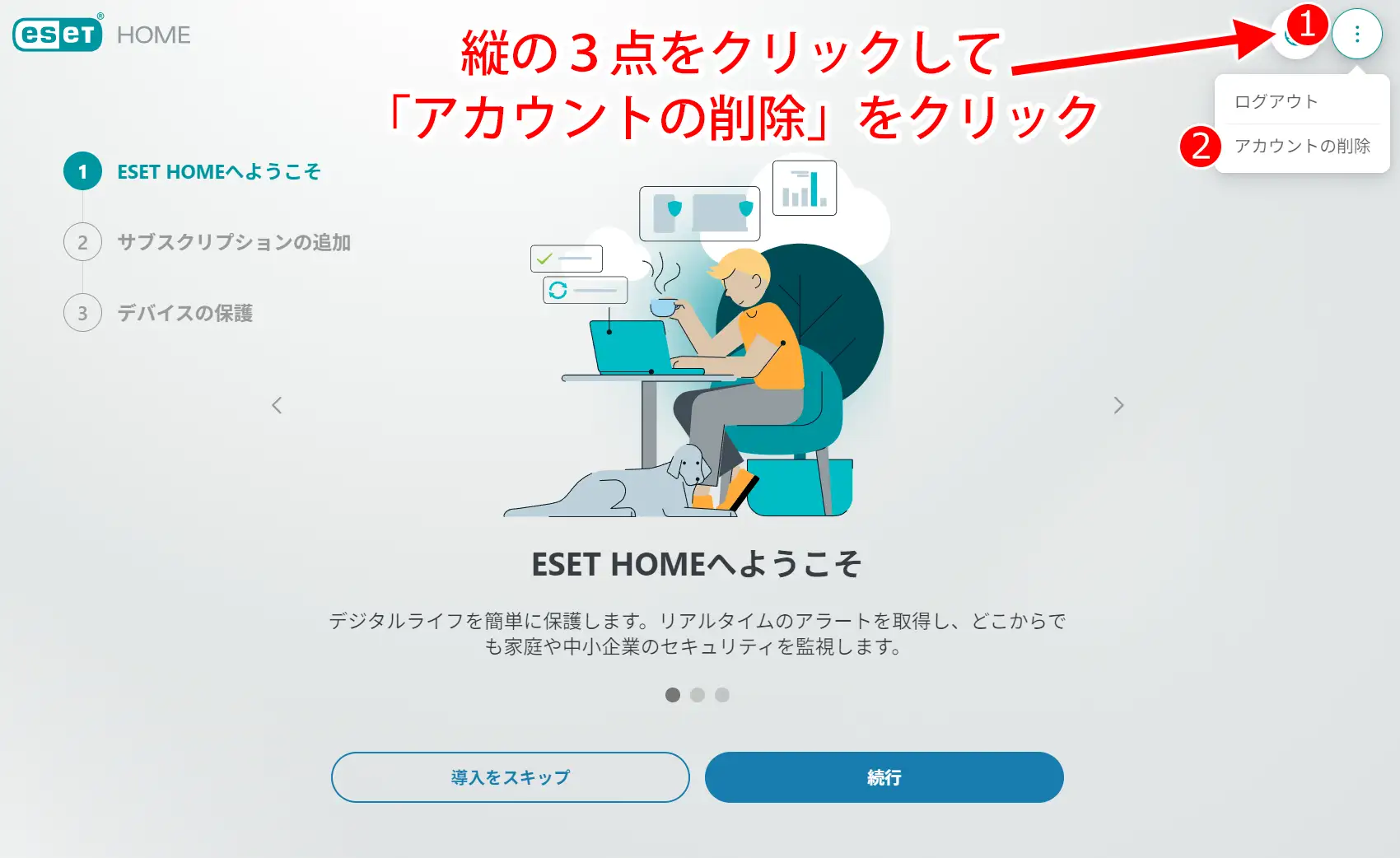
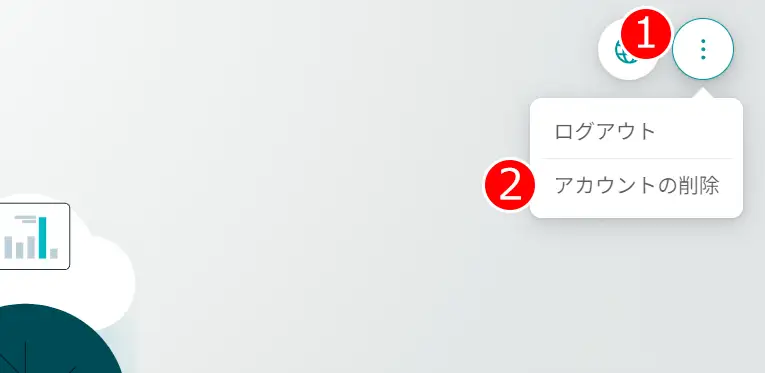
ログイン後の画面で、右上にある縦の三点アイコンをクリックします。
表示されたメニューから「アカウントの削除」を選択してください。
3.本人確認を行う
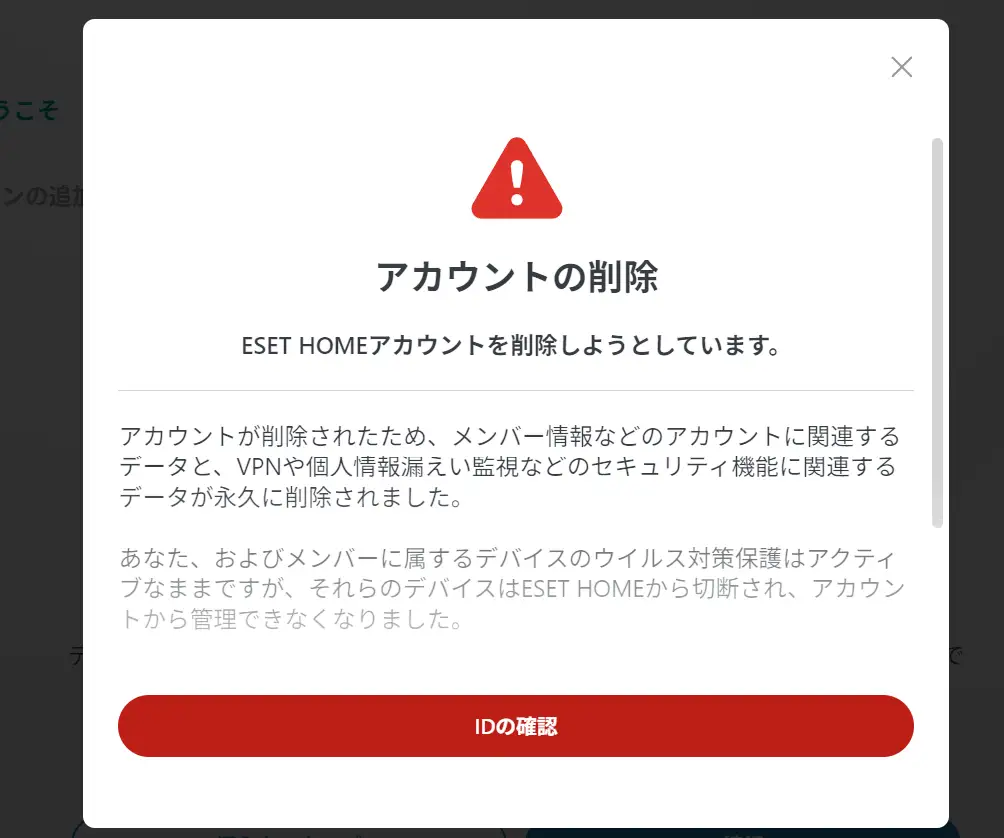
アカウント削除に関する警告が表示されます。
内容を確認し、削除を続ける場合は「IDの確認」をクリックします。
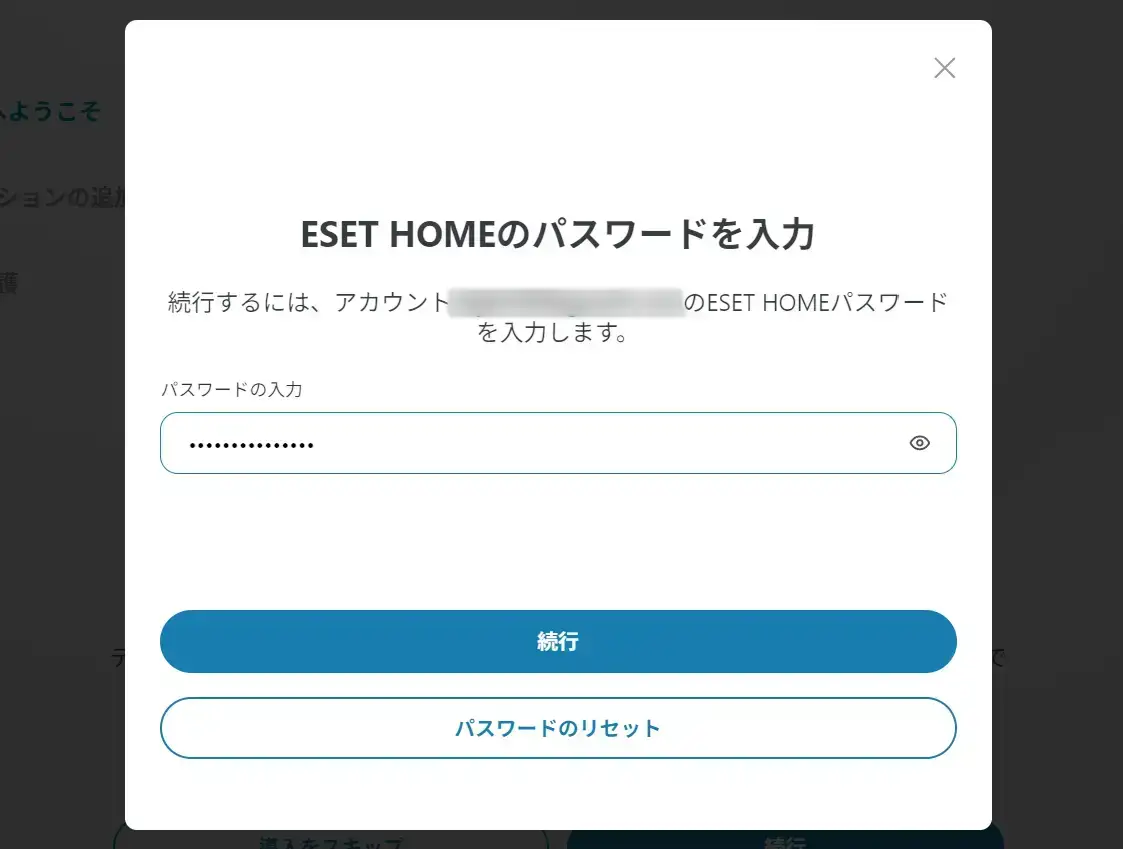
パスワードの入力画面が表示されるので、ESET HOMEアカウントのパスワードを入力して「続行」をクリックします。
二要素認証を設定している場合は、認証アプリに表示された6桁のコードの入力も必要です。
4.アカウントの削除を確定する
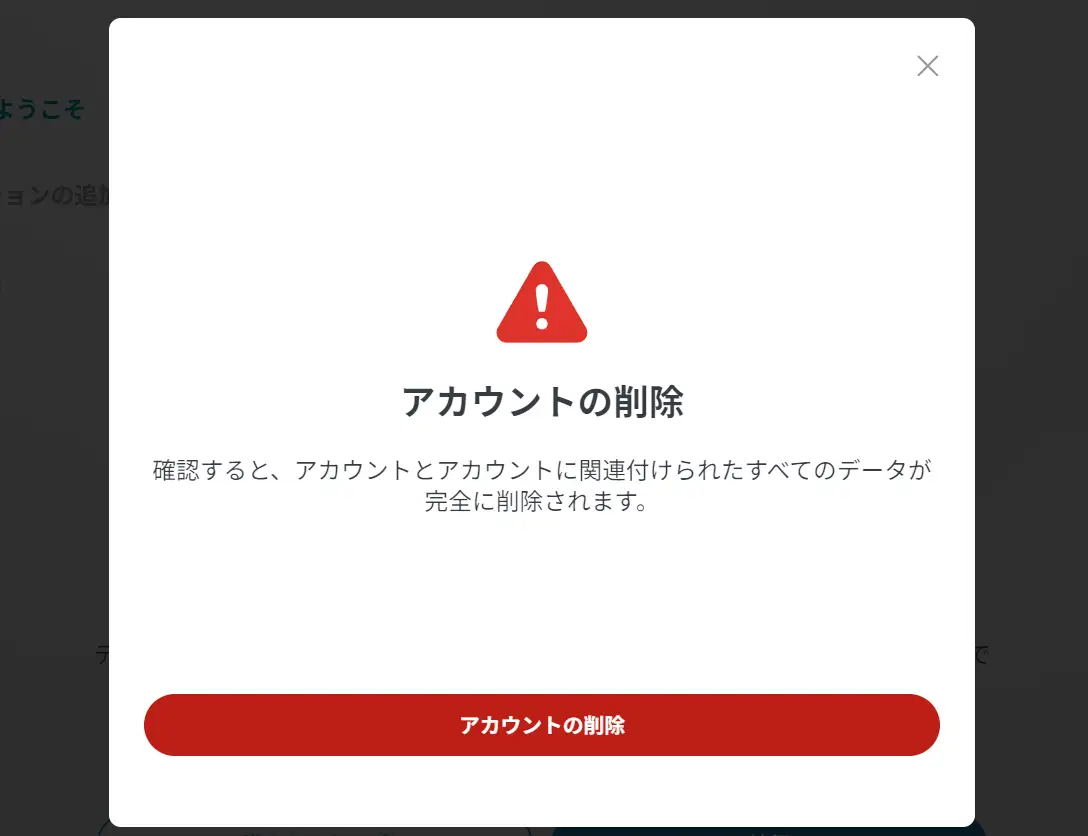
アカウント削除の最終確認画面が表示されます。
削除するアカウントに間違いがないことを確認し、「アカウントの削除」ボタンをクリックします。
この操作でアカウントの削除が実行されるため、必要な情報が残っていないか事前に確認してください。
5.削除完了後のアンケートをスキップする
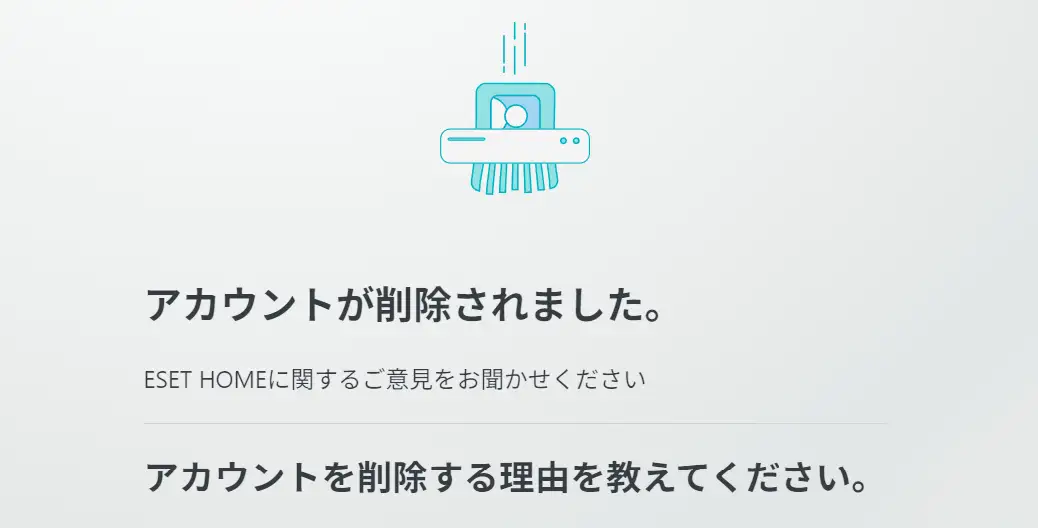
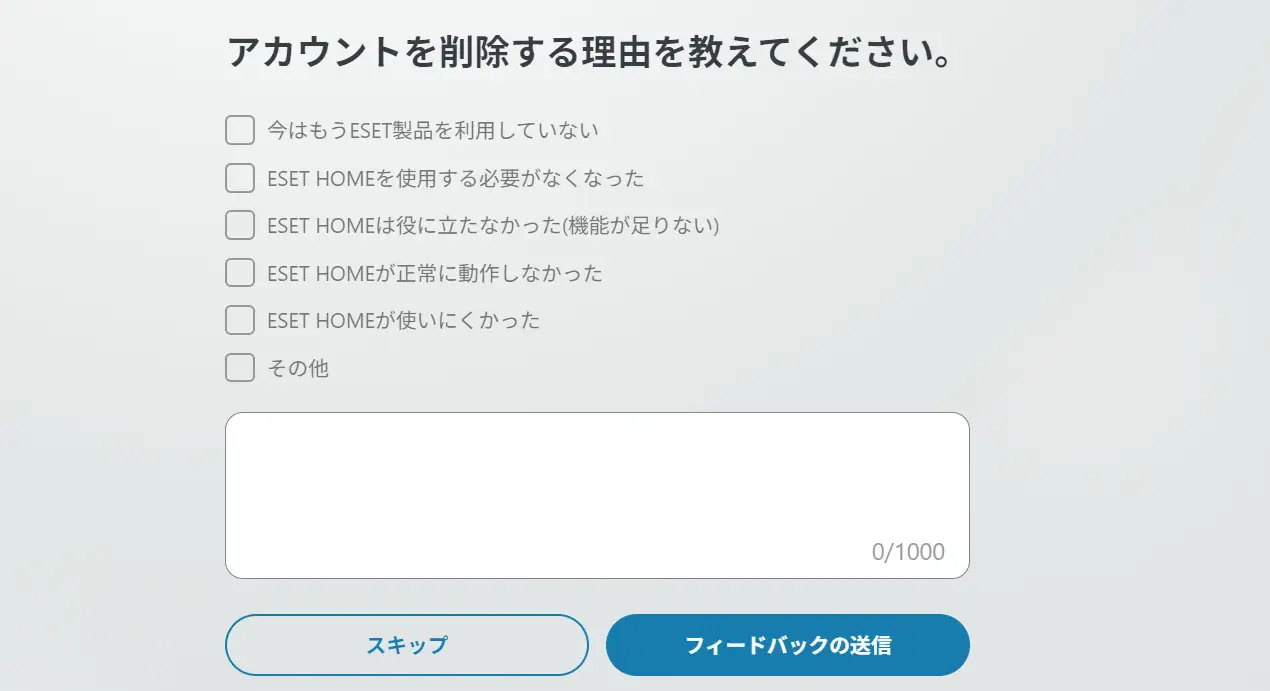
アカウント削除後にアンケートが表示されることがあります。
回答しない場合は、画面下部の「スキップ」ボタンをクリックしてください。
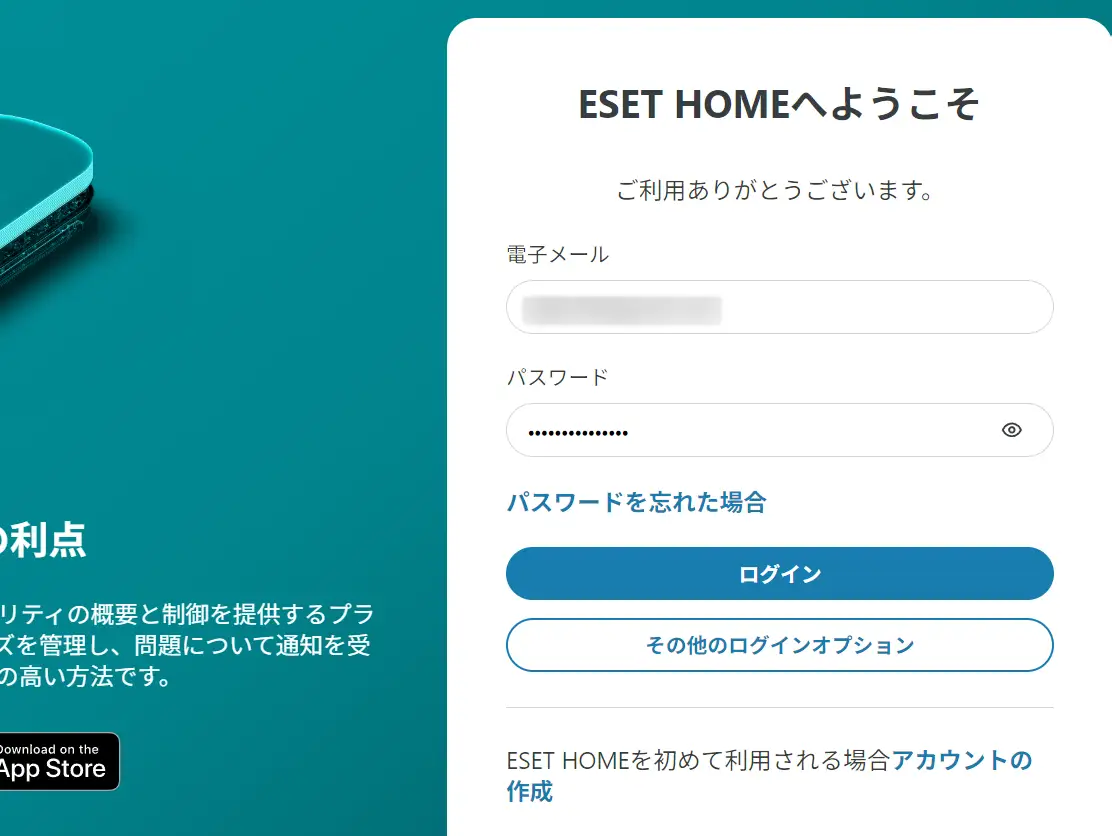
最初のログイン画面に戻りました。これでESET HOMEアカウントの削除手続きは完了です。
6.削除完了メールを確認する
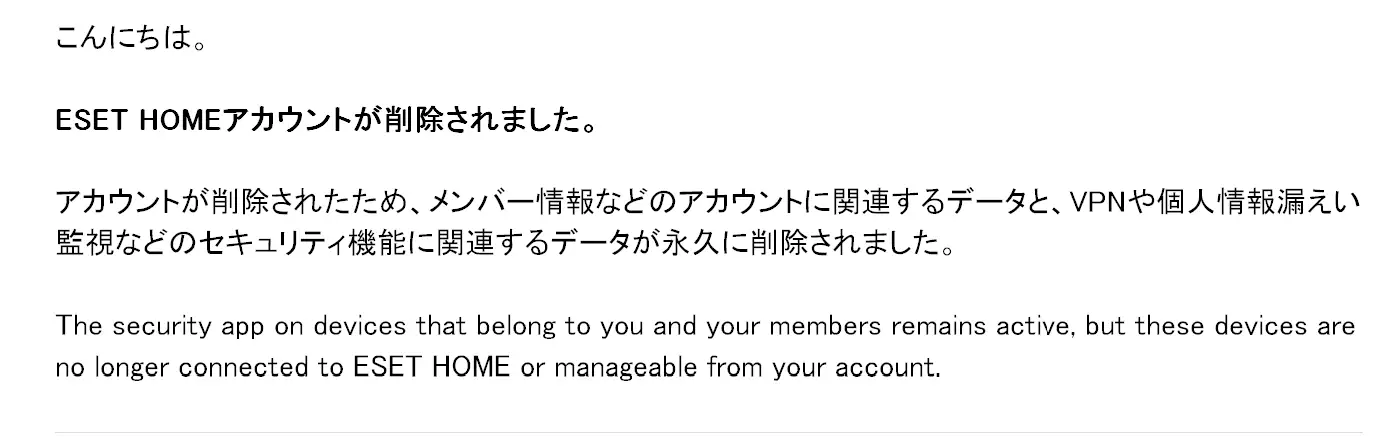
削除手続き後、登録していたメールアドレスに「ESETアカウントが削除されました」という内容のメールが届きます。
このメールも確認できれば、削除が完了したことを確かめられます。
Google・Appleアカウントでログインしている場合
GoogleアカウントやApple IDでESET HOMEにログインしている場合でも、ESET HOMEアカウントは削除できます。
ESET HOME専用のパスワードを設定していない場合は、削除時の本人確認方法が異なります。
公式ヘルプによると、「アカウントの削除」を選択した後に「電子メールの送信」をクリックし、届いたメール内のリンクから本人確認を行って削除を確定します。
二要素認証を設定している場合は、認証コードの入力が求められます。
なお、削除するのはESET HOMEアカウントであり、ログインに使用したGoogleアカウントやApple IDそのものではありません。
このメール確認方式はESET公式ヘルプの案内に基づくもので、上記の画像とは操作画面が異なります。
スマートフォンからESET HOMEアカウントを削除する方法
スマートフォンのESET HOMEアプリからもアカウントを削除できます。
ESET公式ヘルプで案内されている操作は次のとおりです。
- ESET HOMEアプリを開き、メインメニューから「マイアカウント」を選択します。
- 画面を下にスクロールして「アカウントの削除」をタップします。
- 「IDの確認」をタップします。
- ESET HOMEのパスワードを入力し、必要に応じて二要素認証を行います。
- 「アカウントの削除」をタップして確定します。
こちらは公式ヘルプに記載されている手順で、記事中のスクリーンショットはパソコン版のものです。
ESET HOMEアカウントを削除できない場合
パスワードが分からない場合
ログイン画面の「パスワードを忘れた場合」から再設定し、新しいパスワードでログインしてから削除を行ってください。
手順は記事前半の「パスワードを忘れた場合」で画像付きで紹介しています。
パスワード再設定や本人確認のメールが届かない場合
登録したメールアドレスが正しいか確認し、迷惑メールフォルダーや別の受信フォルダーを探してください。
ESET公式ヘルプでは、メールボックスで「ESET HOME」を検索する方法や、Gmailの「プロモーション」を確認する方法も案内されています。
届かない場合は再送信を試し、それでも解決しなければESETのサポートに相談してください。
二要素認証の確認画面が表示された場合
二要素認証を有効にしているアカウントでは、パスワードに加えて認証アプリの6桁のコードが必要です。
コードを入力できない場合は、確認画面の案内やESET公式サポートに従って対応してください。
ESET HOMEアカウント削除後のよくある質問
同じメールアドレスでアカウントを作り直せる?
はい、ESET公式ヘルプでは、削除したアカウントと同じメールアドレスを使用して、新しいESET HOMEアカウントを作成できると案内されています。
ただし、新しいアカウントを作成しただけで、削除前の設定や管理情報が自動的に元に戻るわけではありません。
アカウントを削除したらパソコンのESETは使えなくなる?
いいえ、ESET公式ヘルプでは、アカウント削除後もインストール済みのESET製品はデバイスに残り、保護が継続すると説明されています。
ただし、ESET HOMEとの接続は解除されるため、アカウントを利用した管理や再登録には別途対応が必要になる場合があります。
サブスクリプションが期限切れになった場合の動作は、アカウント削除とは別の問題です。
まとめ
ESET HOMEアカウントは、ログイン後に「アカウントの削除」を選び、本人確認を行うことで削除できます。
パスワードを忘れた場合は、メールを使って再設定してから操作してください。
アカウント削除後もインストール済みのESET製品による保護は続きますが、有料サブスクリプションの自動更新停止は別の手続きなので、混同しないようにしましょう。