
「All-in-One WP Migration and Backup」は、WordPressサイトのバックアップや移行に使えるプラグインです。
現在のWordPressサイトを1つのファイルとしてエクスポートし、そのファイルを別のWordPressにインポートできます。
ローカル環境で制作したサイトを本番環境へ移す際にも便利できます。
この記事では、All-in-One WP Migration and Backupの追加方法から、サイトのエクスポート、インポートまでの流れを画像付きで解説します。
本番サイトを操作する前には、必ずバックアップを取ってから作業してください。
特にインポート作業は、既存サイトの内容が置き換わる可能性があるため注意が必要です。
All-in-One WP Migration and Backupとは
All-in-One WP Migration and Backupは、WordPressサイトの移行やバックアップに使えるプラグインです。
WordPressのデータベース、テーマ、プラグイン、画像などのメディアファイルをまとめて書き出し、別のWordPress環境に読み込むことができます。
サーバーのファイルを直接操作したり、データベースを手動でエクスポートしたりしなくても、WordPress管理画面から作業できるのが大きなメリットです。
たとえば、次のような場面で使えます。
- 本番サイトをローカル環境にコピーしたい
- 別サーバーへWordPressサイトを移行したい
- 作業前にサイト全体のバックアップを取りたい
- テスト環境に現在のサイトを複製したい
今回は、現在のWordPressサイトをエクスポートし、その後、別のWordPress環境にインポートする流れで説明します。
プラグインを追加する
まず、WordPressの管理画面にログインします。
左側メニューから「プラグイン」→「新規プラグインを追加」を開きます。
検索欄に「All-in-One WP Migration and Backup」と入力すると、該当するプラグインが表示されます。
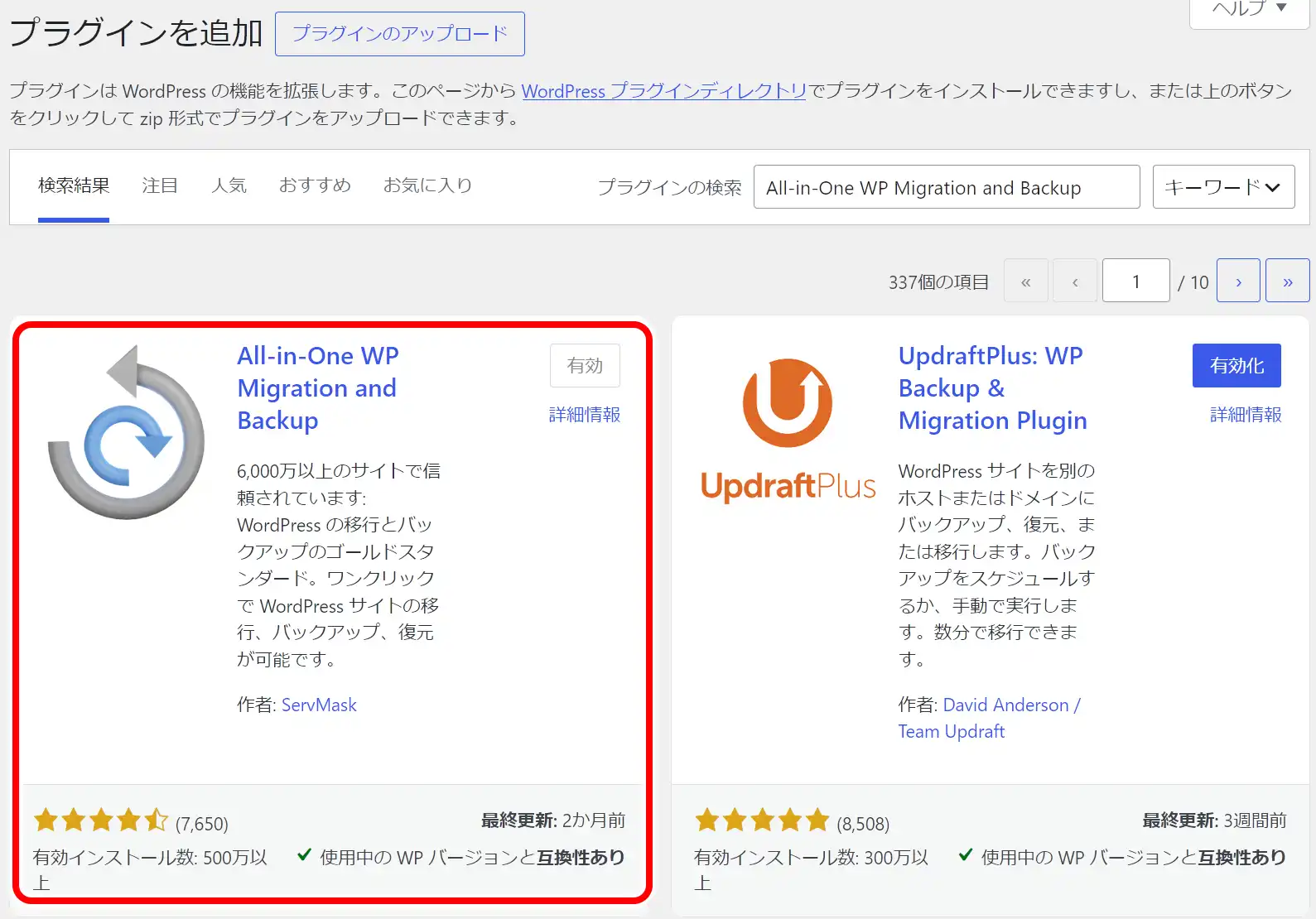
プラグインが表示されたら、「今すぐインストール」をクリックします。
インストールが完了したら、続けて「有効化」をクリックします。
これでAll-in-One WP Migration and Backupが使える状態になります。
有効化すると、WordPress管理画面の左側メニューに「All-in-One WP Migration」という項目が追加されます。
エクスポート画面を開く
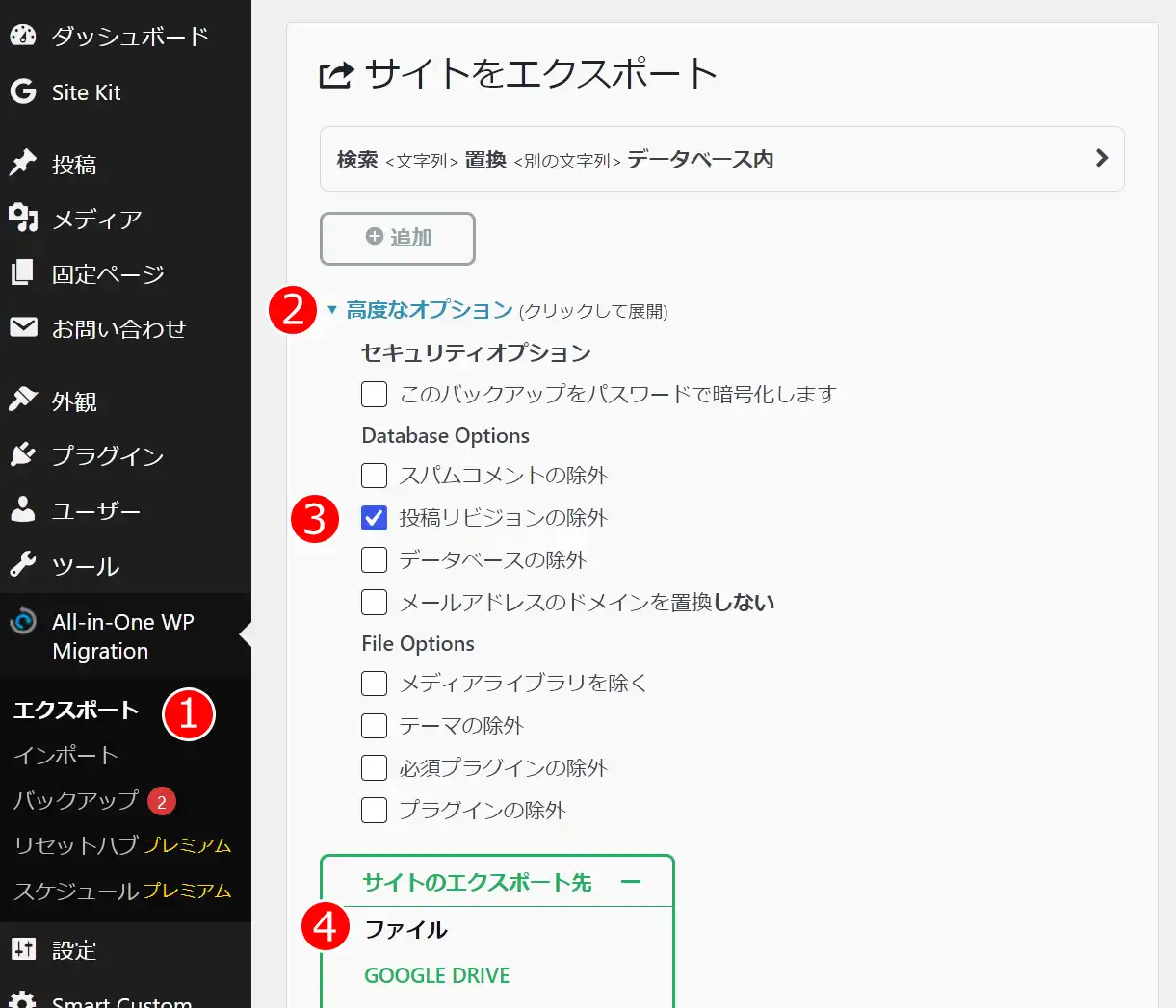
プラグインを有効化したら、左側メニューから、「① All-in-One WP Migration」→「エクスポート」をクリックします。
エクスポート画面では、サイトデータを書き出す前にいくつかの設定ができます。
基本的なサイト移行やバックアップであれば、多くの項目はそのままで問題ありません。
画面内の「② 高度なオプション」を開くと、エクスポートから除外するデータを選べます。
たとえば「③ 投稿リビジョンの除外」にチェックを入れると、記事の過去の編集履歴をエクスポート対象から外せます。
リビジョンはサイト表示には直接必要ないため、ファイルサイズを少し減らしたい場合にはチェックしてもよい項目です。
一方で、通常のサイト移行では、次の項目はチェックしない方が安全です。
- メディアライブラリを除く
- テーマの除外
- 必須プラグインの除外
- プラグインの除外
- データベースの除外
これらを除外すると、移行先で画像が表示されなかったり、デザインが崩れたり、サイトそのものが正しく復元できなかったりする可能性があります。
特別な理由がない限り、サイト全体を移行したい場合は、メディア、テーマ、プラグイン、データベースを含めた状態でエクスポートします。
エクスポート先は「ファイル」を選ぶ
設定を確認したら、「④ サイトのエクスポート先」をクリックします。
エクスポート先の候補が表示されるので、今回は「ファイル」を選びます。
「ファイル」を選ぶと、WordPressサイトのデータが.wpress形式のファイルとして作成されます。
この.wpressファイルを後で移行先のWordPressにインポートすることで、サイトを復元できます。
エクスポートが終わるまで待つ
「ファイル」を選ぶと、エクスポート処理が始まります。
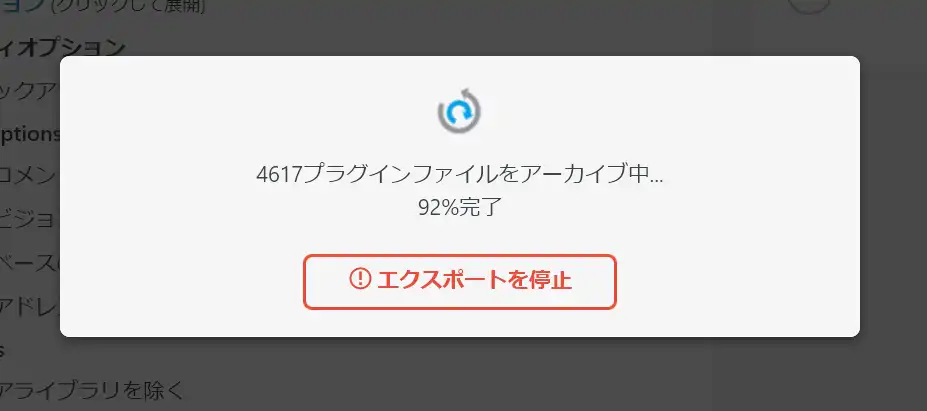
処理中は、画面に進行状況が表示されます。
サイトの容量が大きい場合は、エクスポートに時間がかかることがあります。特に画像が多いサイトや、長年運営しているサイトでは、数分以上かかることもあります。
この画面が表示されている間は、ブラウザを閉じたり、ページを移動したりしないようにします。
途中で止まったように見えても、サーバー側で処理が続いている場合があります。
しばらく待っても進まない場合は、サーバーのメモリ制限やタイムアウトが影響している可能性があります。
エクスポートファイルをダウンロードする
エクスポートが完了すると、ダウンロードボタンが表示されます。
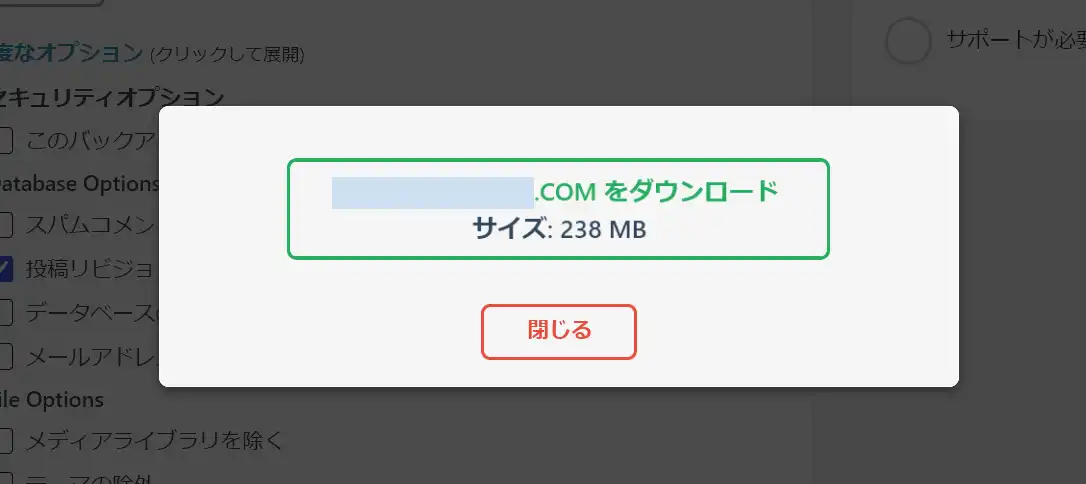
画面に表示された「サイト名をダウンロード」ボタンをクリックすると、エクスポートファイルをパソコンに保存できます。
今回の例では、ファイルサイズは238MBと表示されています。
ダウンロードしたファイルは、後で移行先サイトやローカル環境にインポートするときに使います。
必定期的にバックアップを取る場合は、ファイル名や保存日も分かるようにしておくと管理しやすくなります。
インポート前に確認しておくこと
ここからは、エクスポートした.wpressファイルを別のWordPress環境にインポートする手順です。
インポート作業を行うと、移行先のWordPressの内容が変更されます。
すでに記事や画像、設定が入っているWordPressにインポートする場合は、事前に移行先のバックアップも取っておきましょう。
特に本番サイトへインポートする場合は、作業前のバックアップが必須です。
インポート画面を開く
移行先のWordPress管理画面にログインします。
エクスポート時と同じように、移行先にもAll-in-One WP Migration and Backupをインストールして有効化しておきます。
左側メニューから「All-in-One WP Migration」→「インポート」をクリックします。
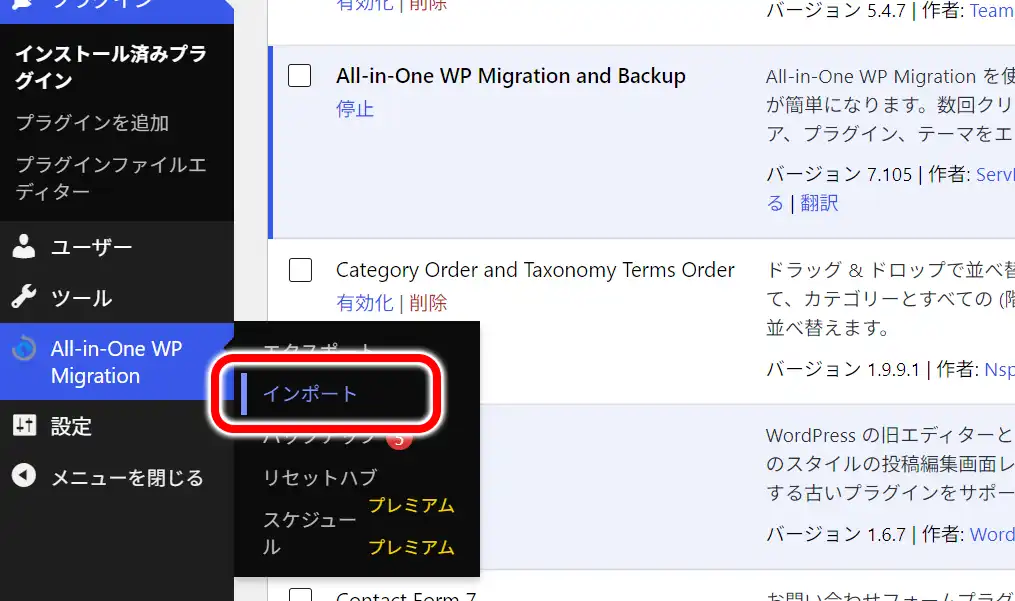
インポート画面を開くと、バックアップファイルをアップロードする画面が表示されます。
インポート元で「ファイル」を選ぶ
インポート画面では、バックアップファイルをドラッグ&ドロップするか、「インポート元」からファイルを選択します。
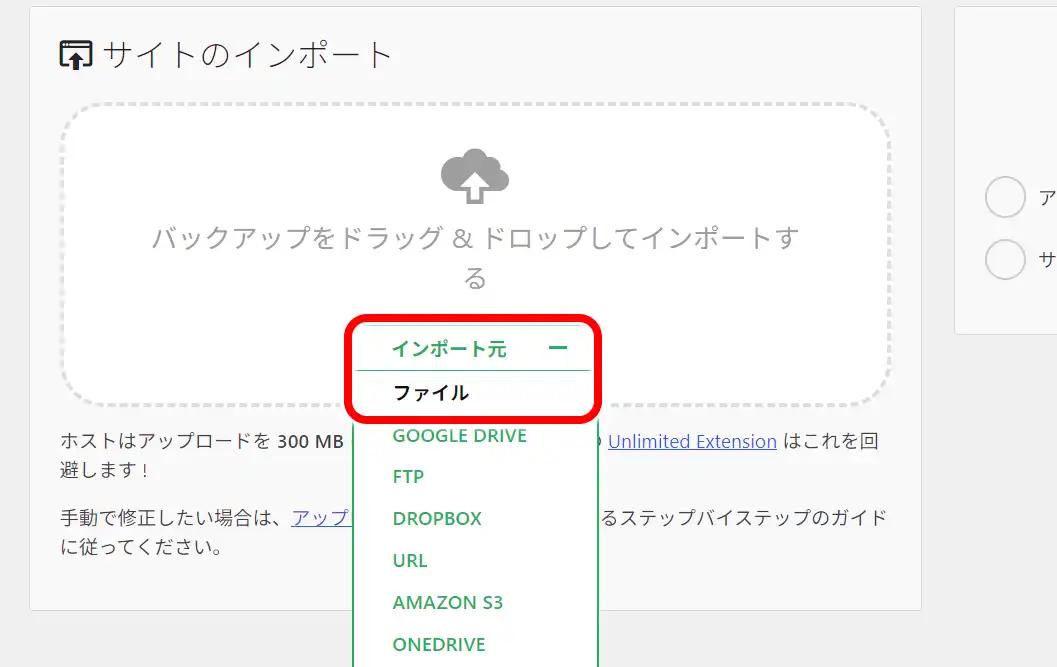
今回は、先ほどエクスポートした.wpressファイルを使うため、「インポート元」→「ファイル」をクリックします。
ファイル選択画面が開いたら、パソコンに保存しておいた.wpressファイルを選択します。
画面には、アップロード可能な容量の目安が表示され、今回の画面では「ホストはアップロードを300MBに制限します」と表示されています。
エクスポートしたファイルサイズがこの上限を超えている場合、そのままではインポートできない可能性があります。
その場合は、サーバー側のアップロード上限を変更するか、プラグインの拡張機能を使うか、別の移行方法を検討する必要があります。
ファイルのアップロードを待つ
.wpressファイルを選択すると、アップロードが始まります。
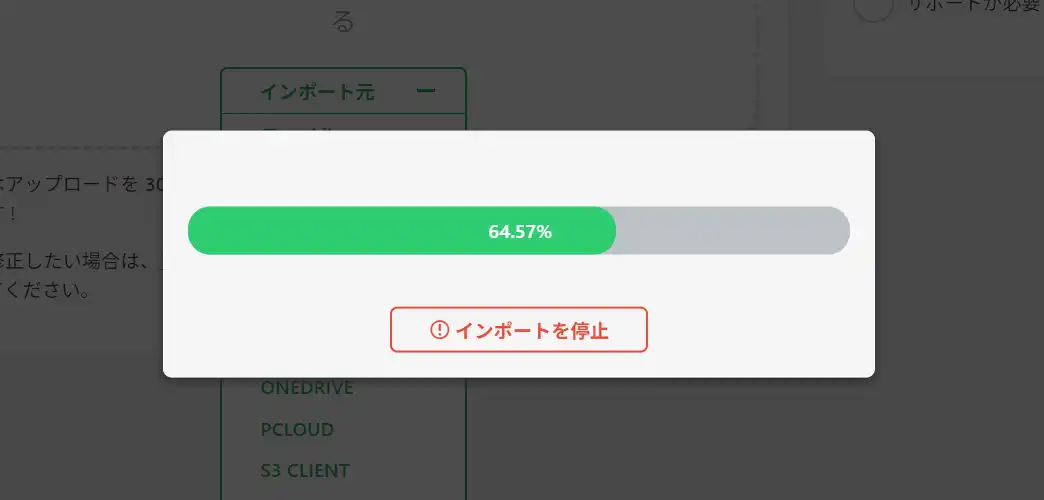
アップロード中は、進行状況がパーセントで表示され、この画面が表示されている間は、ブラウザを閉じたり、別のページへ移動したりしないようにしてください。
ファイルサイズが大きい場合や、サーバーの処理速度が遅い場合は、アップロードに時間がかかることがあります。
途中で止まったように見えても、すぐに操作せず、しばらく待ってください。
確認画面で内容を確認する
アップロードが進むと、インポートを続行するか確認する画面が表示されます。
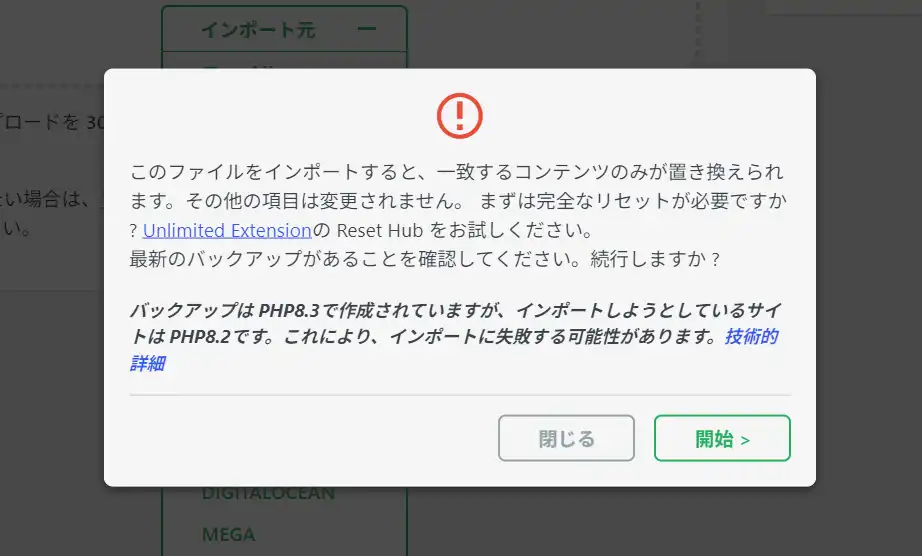
この画面では、インポートによってサイトの内容が変更されることが案内されます。内容を確認し、問題がなければ「開始」をクリックします。
今回の画面では、バックアップを作成した環境がPHP8.3、インポート先がPHP8.2であることへの注意も表示されています。
PHPのバージョン差がある場合、必ず失敗するわけではありませんが、プラグインやテーマの組み合わせによってはエラーの原因になることがあります。
不安な場合は、インポート先のPHPバージョンをエクスポート元に近づけてから作業する方が安全です。
インポート処理が完了するまで待つ
「開始」をクリックすると、実際のインポート処理が始まります。
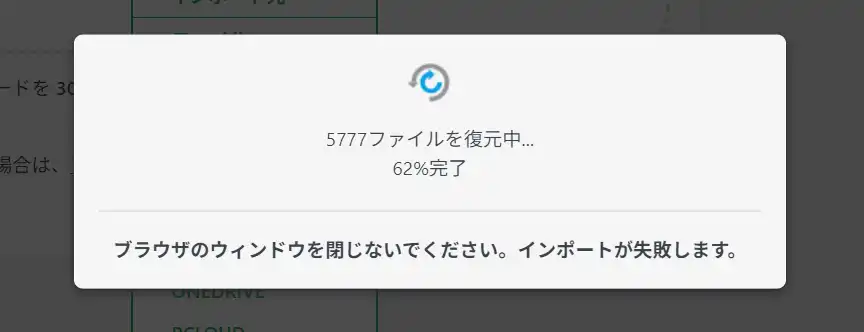
画面には「ファイルを復元中」といった進行状況が表示されます。
この段階では、WordPressのファイルやデータベースの復元処理が行われています。
画面にも表示されている通り、ブラウザのウィンドウを閉じないようにしてください。途中で閉じると、インポートが失敗する可能性があります。
インポート中は、完了メッセージが表示されるまで待ちます。
処理が完了したら、管理画面の案内に従ってログインし直す場合があります。
これは、インポートによってWordPressのデータベースが移行元サイトの状態に置き換わるためです。
インポート後に確認すること
インポートが完了したら、すぐにサイトの表示を確認します。
トップページだけでなく、固定ページ、投稿ページ、画像、メニュー、問い合わせフォームなども確認しておきましょう。
最低限、次の項目は確認しておくと安心です。
- トップページが正しく表示されるか
- 固定ページや投稿ページが表示されるか
- 画像が抜けていないか
- メニューやリンクが正しく動くか
- 問い合わせフォームが動作するか
- 管理画面にログインできるか
- プラグインにエラーが出ていないか
ローカル環境に移行した場合は、URLやリンクの設定が想定通りになっているかも確認します。
本番サイトへ移行した場合は、検索エンジンに見せてよい状態か、noindex設定や表示崩れがないかも確認しておきましょう。
インポートできない場合に確認すること
インポートが途中で止まる場合や、エラーが出る場合は、まずファイルサイズを確認します。
インポート画面に表示されているアップロード上限より.wpressファイルの方が大きい場合、そのままではアップロードできません。
また、サーバーのメモリ制限、実行時間の制限、PHPバージョンの違い、セキュリティ系プラグインの影響などで処理が止まることもあります。
よくある確認ポイントは次の通りです。
- .wpressファイルのサイズがアップロード上限を超えていないか
- エクスポート元とインポート先のPHPバージョンに大きな差がないか
- 移行先のサーバー容量が不足していないか
- セキュリティ系プラグインが処理を妨げていないか
- ブラウザを閉じたり、ページ移動したりしていないか
うまくいかない場合は、まずローカル環境やテスト環境で試してから、本番環境で作業するのがおすすめです。
バックアップ容量が大きくてインポートできない場合
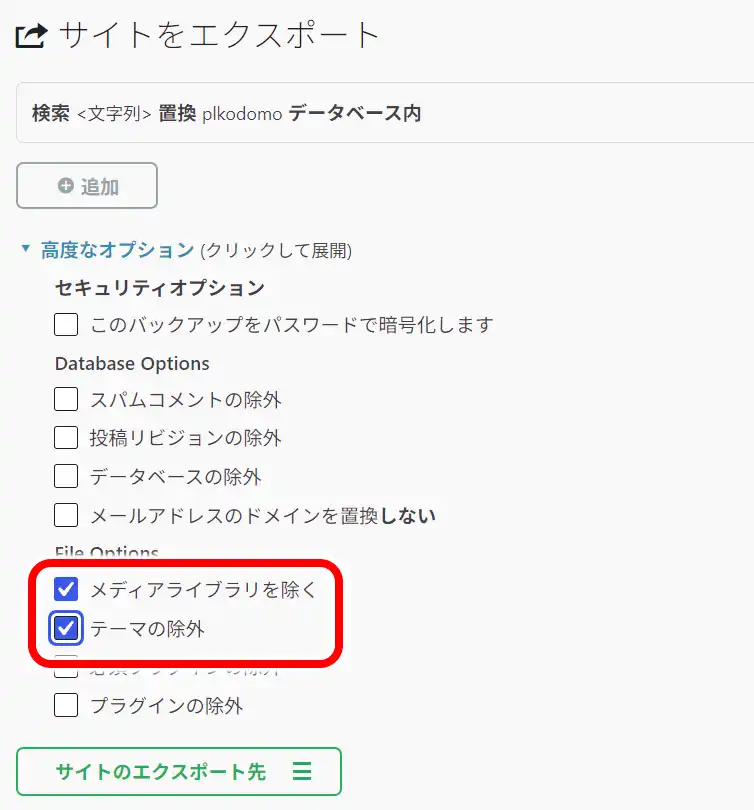
バックアップファイルの容量が大きく、インポート時のアップロード上限を超えてしまう場合は、エクスポート時のオプションで「メディアライブラリを除く」や「テーマの除外」にチェックを入れ、バックアップファイルの容量を小さくする方法もあります。
ただし、メディアライブラリを除外すると画像ファイルは移行されません。また、テーマを除外すると、移行先に同じテーマが入っていない場合、デザインが正しく表示されない可能性があります。
そのため、この方法を使う場合は、画像ファイルやテーマファイルをFTPやサーバーのファイルマネージャーなどで別途移行する必要があります。
基本的には、サイト全体をまとめて移行できる状態でエクスポートするのが安全です。どうしても容量制限に引っかかる場合の対応方法として、メディアやテーマを分けて移行する方法を検討しましょう。
まとめ
All-in-One WP Migration and Backupを使うと、WordPressサイトのエクスポートとインポートを管理画面から行えます。
基本的な流れは、次の通りです。
- 移行元サイトにAll-in-One WP Migration and Backupを追加する
- 「エクスポート」画面を開く
- エクスポート先で「ファイル」を選ぶ
- .wpressファイルをパソコンに保存する
- 移行先サイトにもAll-in-One WP Migration and Backupを追加する
- 「インポート」画面を開く
- インポート元で「ファイル」を選ぶ
- エクスポートした.wpressファイルをアップロードする
- 確認画面で内容を確認し、「開始」をクリックする
- インポート完了後にサイト表示と動作を確認する
クリック操作で移行できるため便利ですが、インポートはサイトの内容を大きく変更する作業です。
作業前には必ずバックアップを取り、できればローカル環境やテスト環境で確認してから本番サイトに反映しましょう。