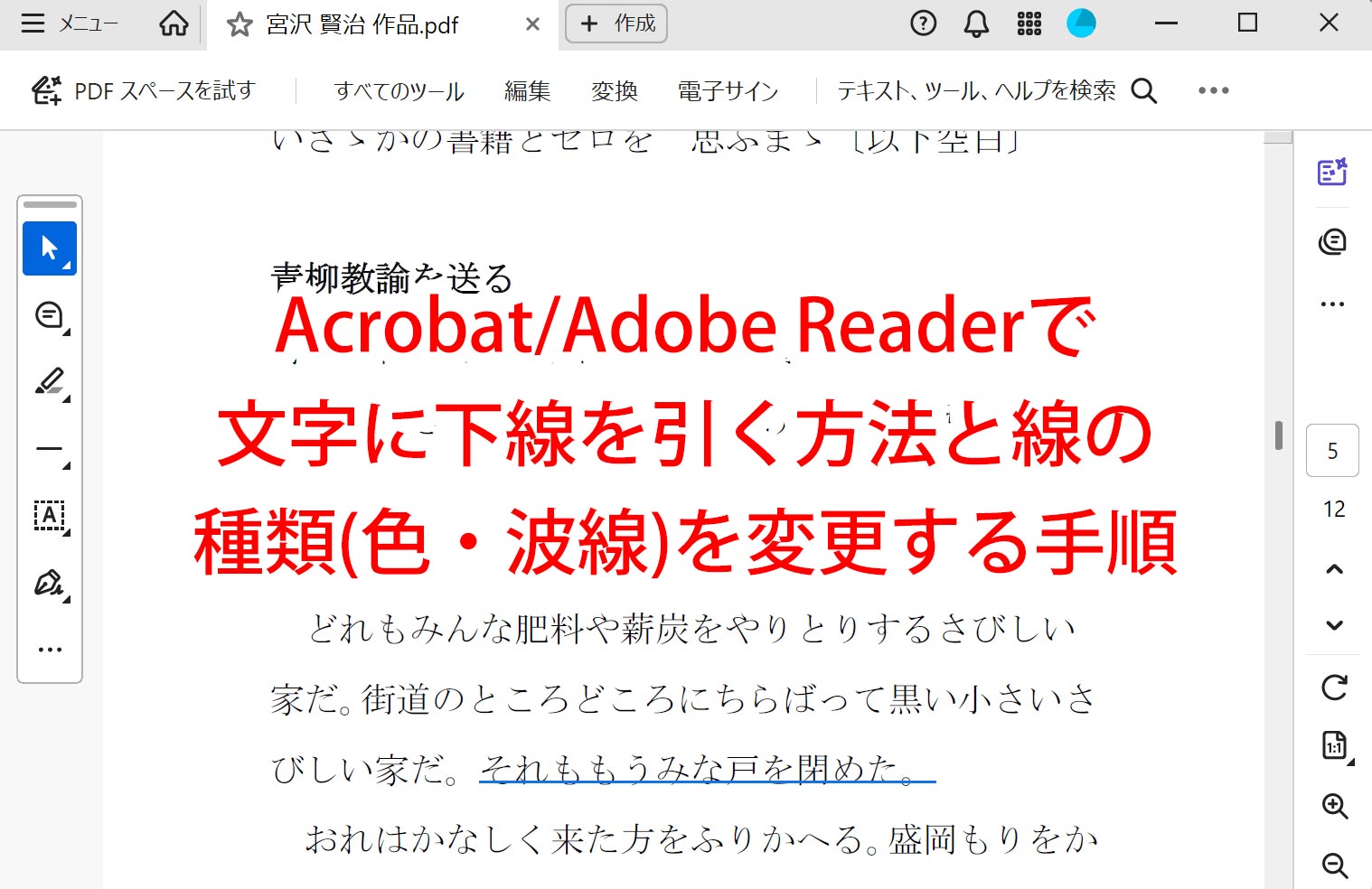
PDFで文章の下に線や波線を引きたい時に簡単にできるのが、注釈機能の中にある「下線(アンダーライン)」です。
強調したい部分だけに線を引けるので、資料チェックやメモにも便利です。ここでは、無料版のAdobe Acrobat Readerでも使える方法を紹介します。
PDFの文字・テキストに線を引く方法
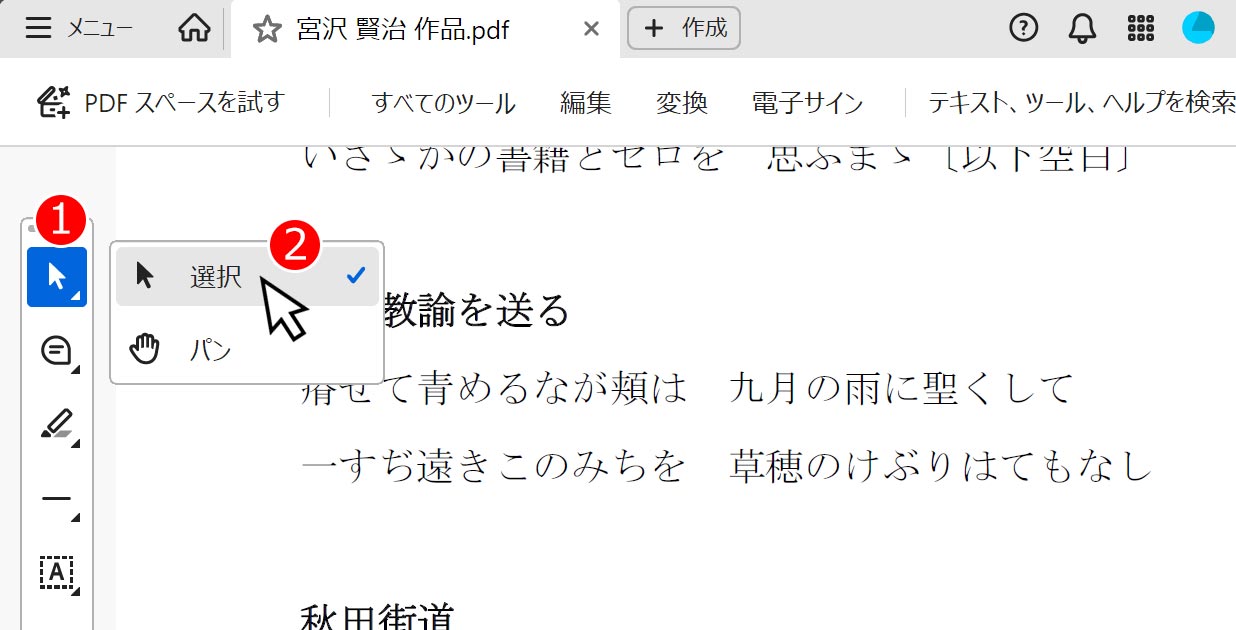
左側のツールパネルで、①「矢印」をクリック→②「選択」をクリック。
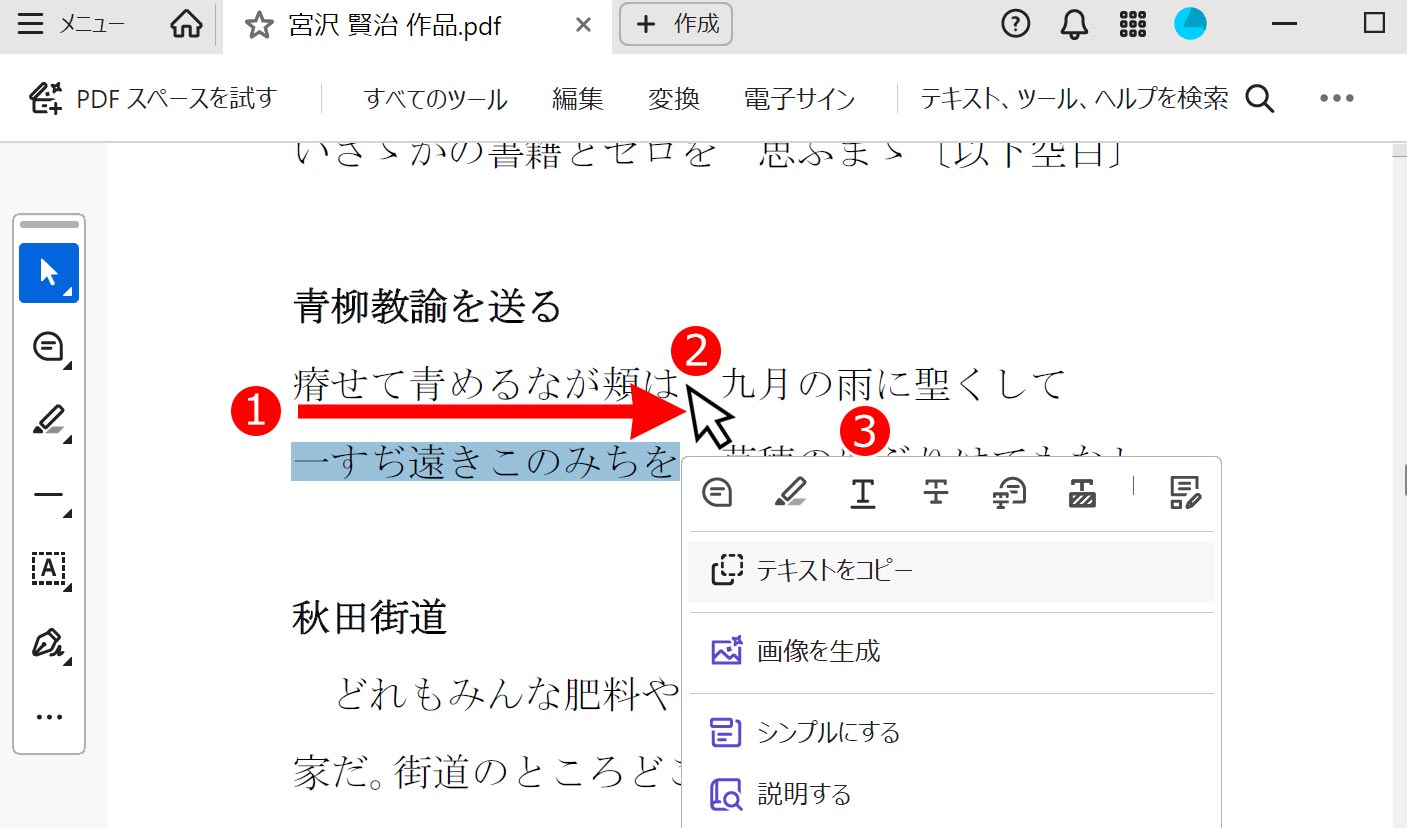
文字に線を引きたい位置にマウスカーソルを持って行き、①マウスの左ボタンを押したまま、② 線の引きは終わりまで移動しボタンを離すと、メニューが出てきます。
③ 左から3番目の「T」のアイコンをクリックします。
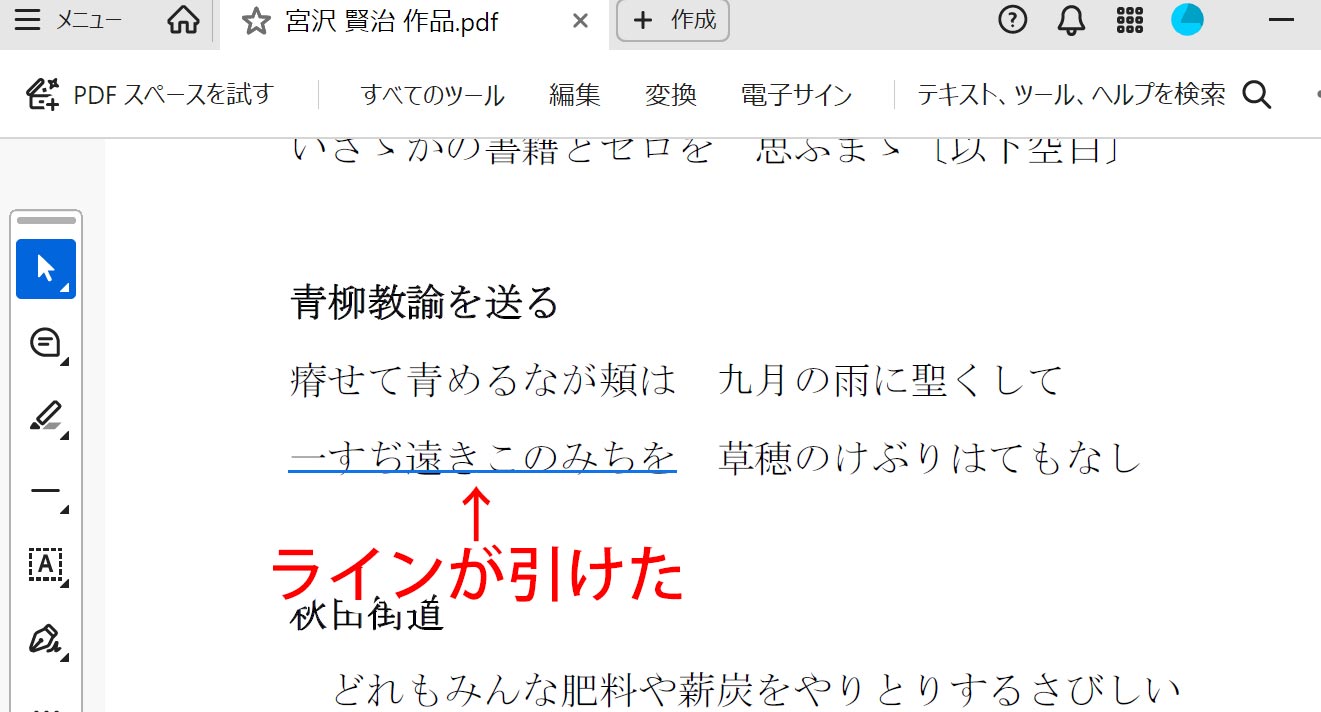
これで指定した範囲の文字の下にラインを引くことができました。
下線の削除方法
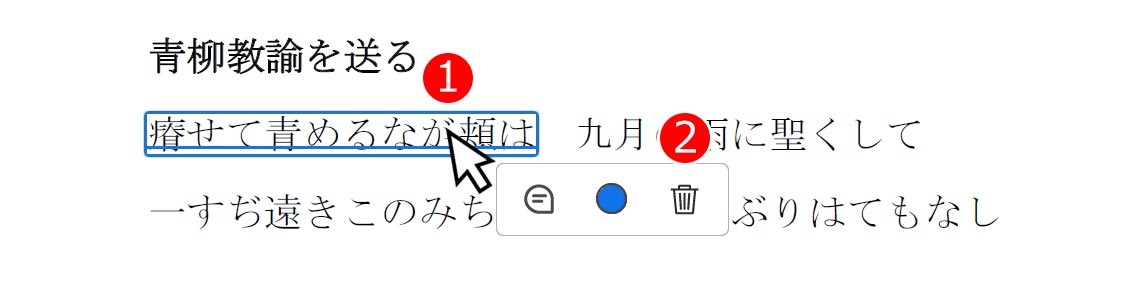
下線を消したい時は、
① 対象の文字にマウスカーソルを合わせると青い線で囲われるので、その後に左クリックします。
② 表示されたメニューから、ゴミ箱のアイコンをクリック。または、キーボードの「Delete」キーを押すと削除されます。
よくある疑問:ハイライト(蛍光ペン)と下線の違い
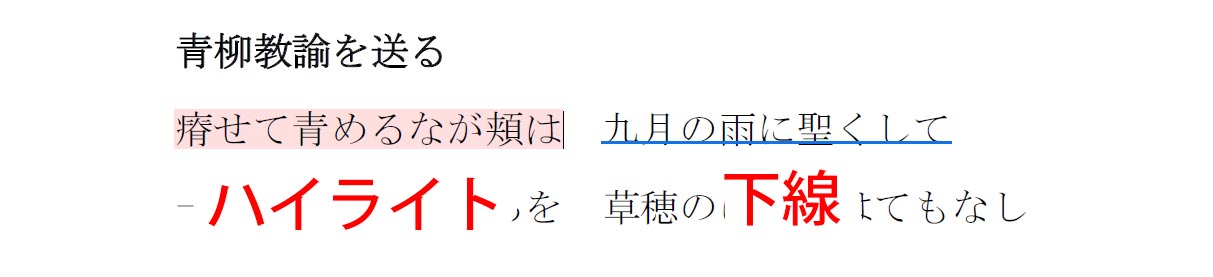
ハイライトは「背景に色を塗る」注釈、下線は「文字の下に線を引く」注釈です。
文章を強調するという点では似ていますが、読みやすさや用途に応じて使い分けると便利です。
まとめ
- 下線は注釈ツールの「Tに線」アイコンから選べる
- 色・線の種類・透明度は後から自由に調整できる
- レビューや資料チェックに便利
PDFの確認作業が多い方は、色や太さを自分好みに設定しておくと、作業効率がぐっと上がります。
関連記事
プロパティから色や透過度・複数指定・作成者名なども変更することが出来ます。詳しくは下記の記事をご覧ください。
Acrobat/Adobe Readerで注釈を移動・削除・複製・一括変更する方法と編集できない時の対処法
AcrobatやAdobe Readerでは、一度追加した注釈を後から自由に移動したり、不要になったものを削除したりできます。ただし、操作方法を知ら...
kichizu.com
Acrobat/Adobe Readerで注釈プロパティ「色・線の種類・透明度・スタイル」を変更する方法
AcrobatやAdobe Readerでは、下線や取り消し線、矢印などの「注釈」を追加したあとに、色や線の種類、透明度、スタイルといった細かい設定...
kichizu.com
Acrobat/Adobe Readerで注釈の「作成者」を自動入力させない・変更する方法
Adobe Acrobat や Adobe Reader で注釈(コメント・吹き出し・矢印・四角形など)を追加すると、自動で「作成者」に自分の名前(...
kichizu.com
Acrobat/Adobe Readerで注釈にメモ・コメントを書く方法|基本操作と編集・削除まで解説
AcrobatやAdobe Readerでは、PDFに付けた注釈(矢印・アンダーバー等)に対して、「メモ」や「コメント」を書き込むことができます。資...
kichizu.com