Acrobat/Adobe Reader(無料版)でページのサムネイルから目的のページへ移動する方法を紹介します。
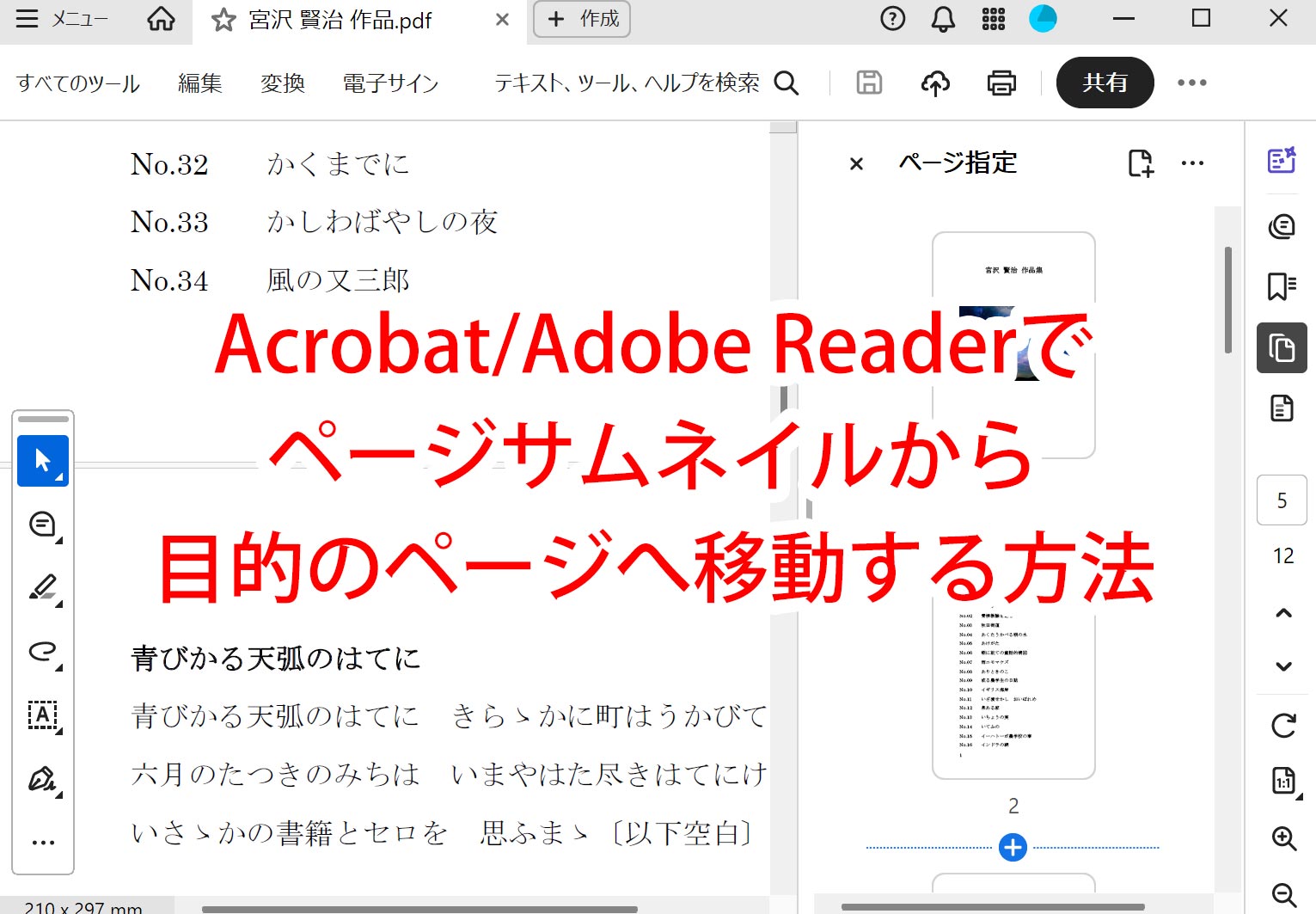
ページサムネイルとはPDFを開いたとき、左側に小さく並ぶ “各ページの縮小表示” のことを呼びます。
ページの内容を大まかに見ながら目的のページへジャンプできるため、資料が多いPDFでも探しやすいのが特徴です。
ページサムネイルを表示する方法
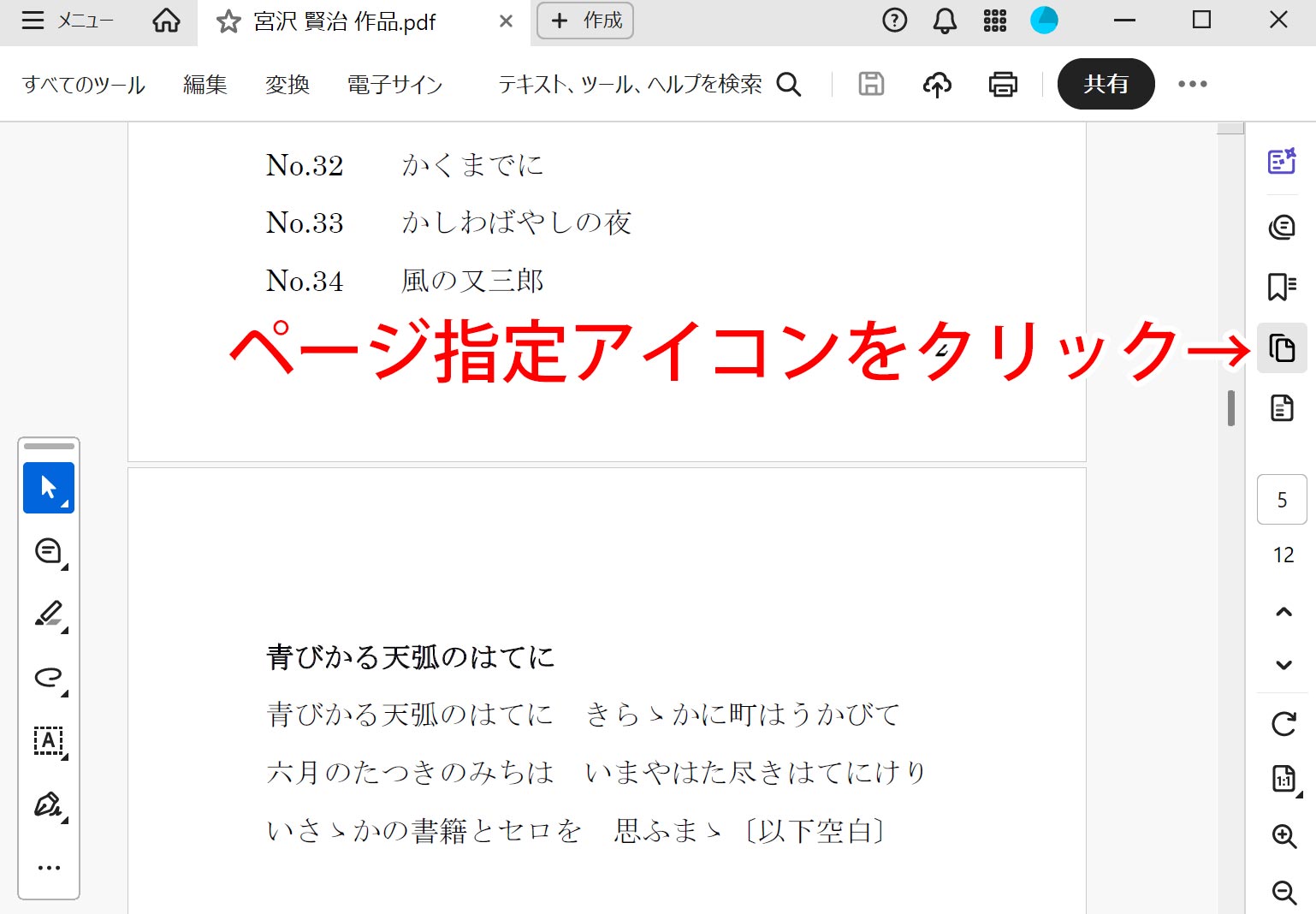
画面右側の「ページ指定アイコン」をクリックします。
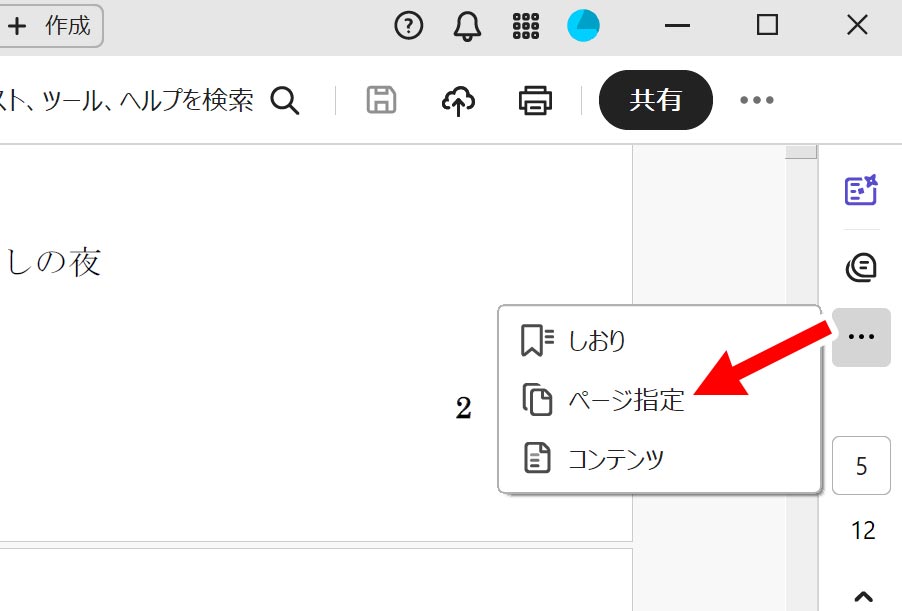
アイコンが見つからない場合は「…」をクリックしてそのメニューの中にある「ページ指定」をクリックします。

右側にサムネイルが表示されました。
サムネイルからページへ移動する方法
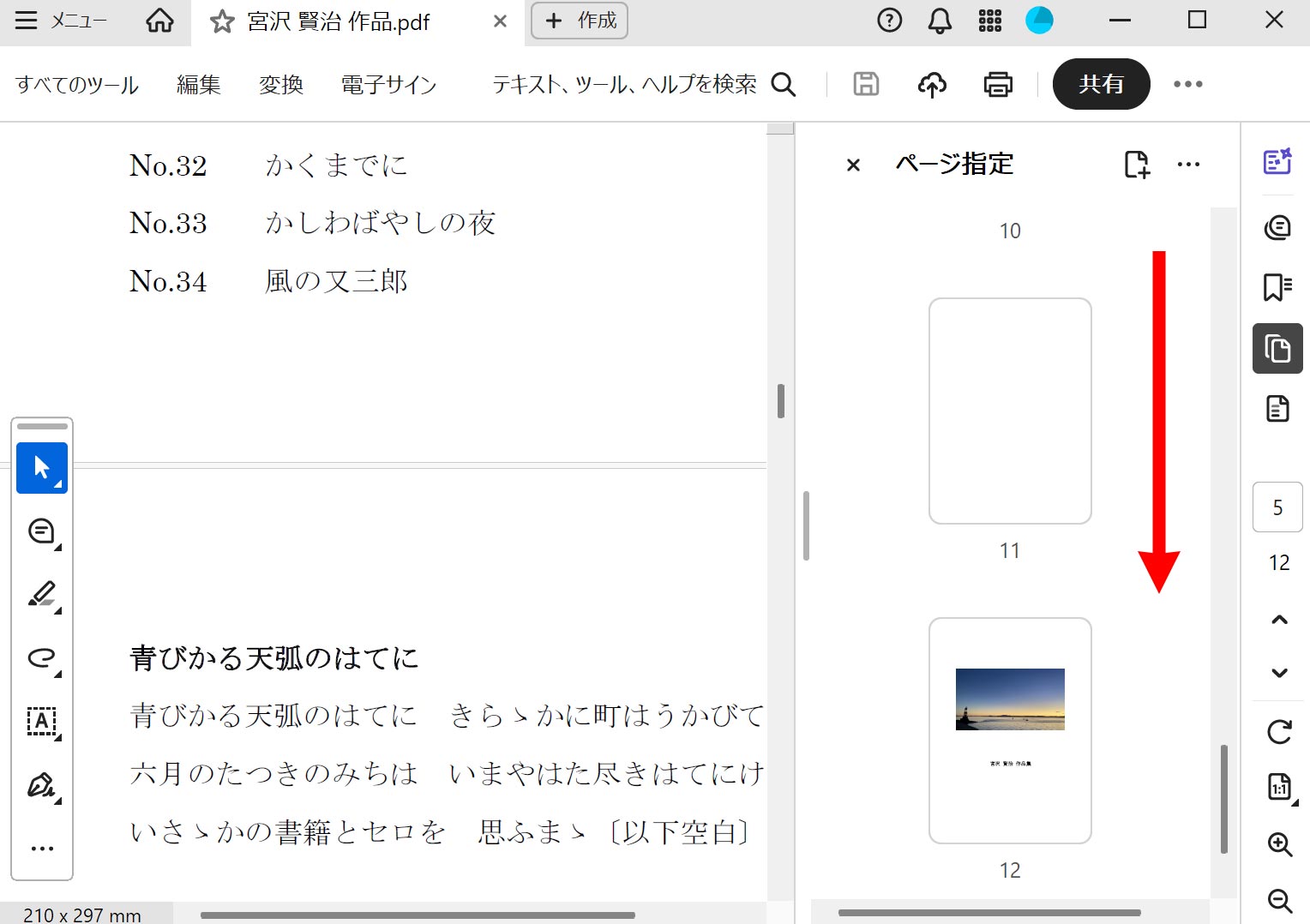
サムネイルをスクロールして目的のページを探し、そのページをクリックすると、左側にページが表示されます。
ページイメージで素早く探せるため、PDFが100ページ以上あっても、サムネイルをスクロールするだけで探せるので便利です。
サムネイルの表示幅を広げる方法

ページとサムネイルの間にあるスクロールバーの横に合わせると、マウスカーソルが左右の矢印に変わります。この状態でマウスの左ボタンを押したまま左側に動かします。
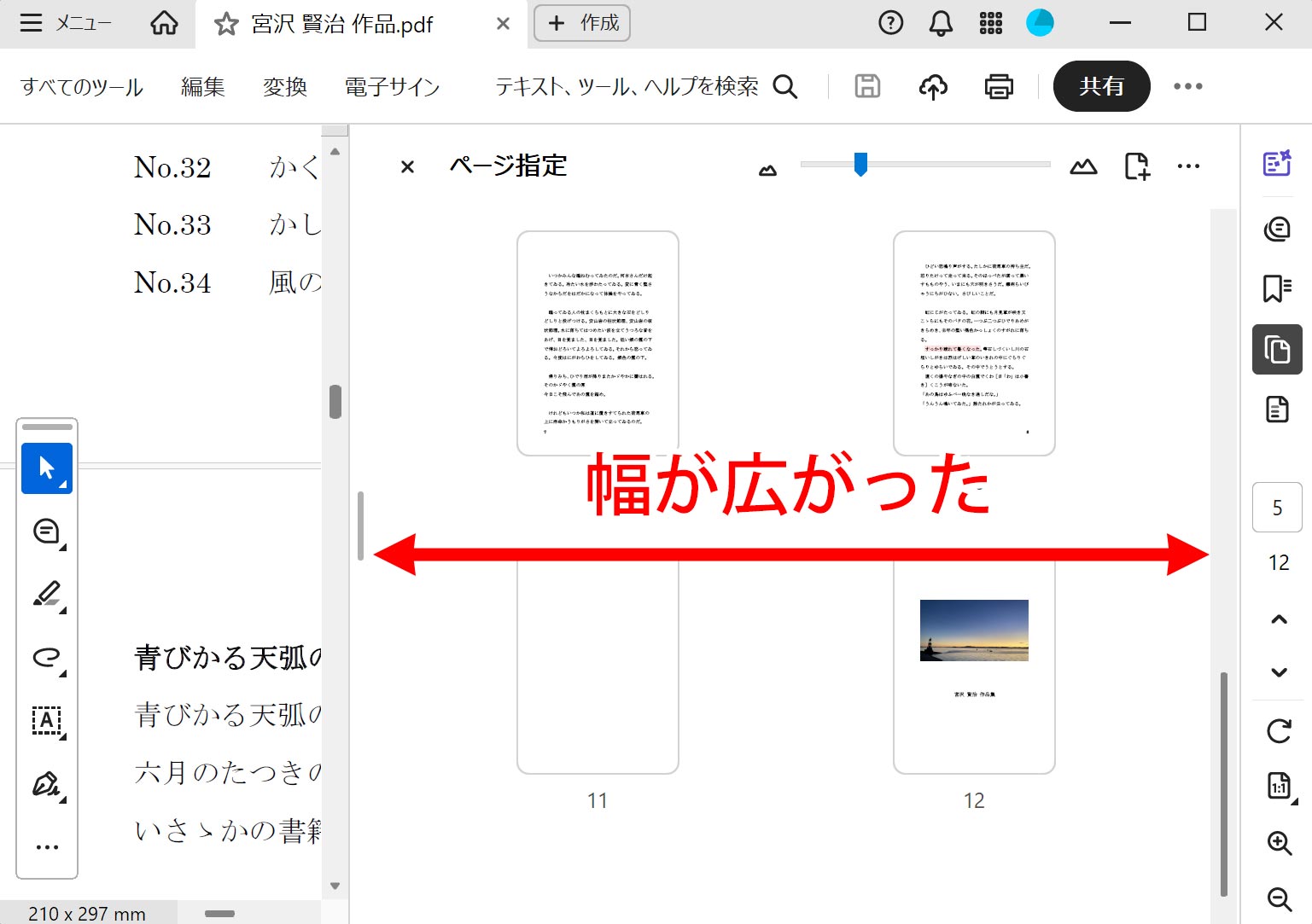
するとサムネイルの表示スペースが広がりました。大量の文章の中から目的のページを探す時に、表示範囲を広げると探しやすくなります。
サムネイルのサイズを大きく・小さく変更するする方法
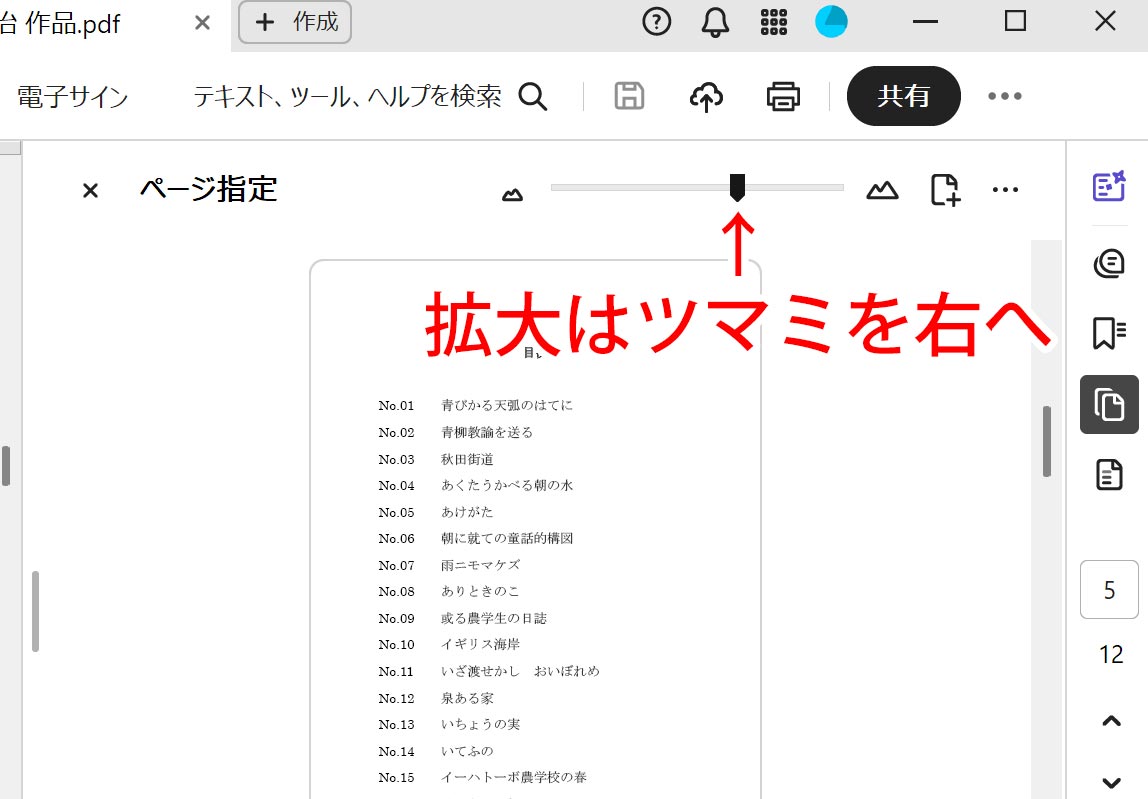
記載内容によってはサムネイルの画像が小さい場合、見にくい時があります。
この場合は、サムネイルの上にあるスライダーのつまみをクリックしたまま右側に移動することで、サムネイルのサイズが大きくなります。
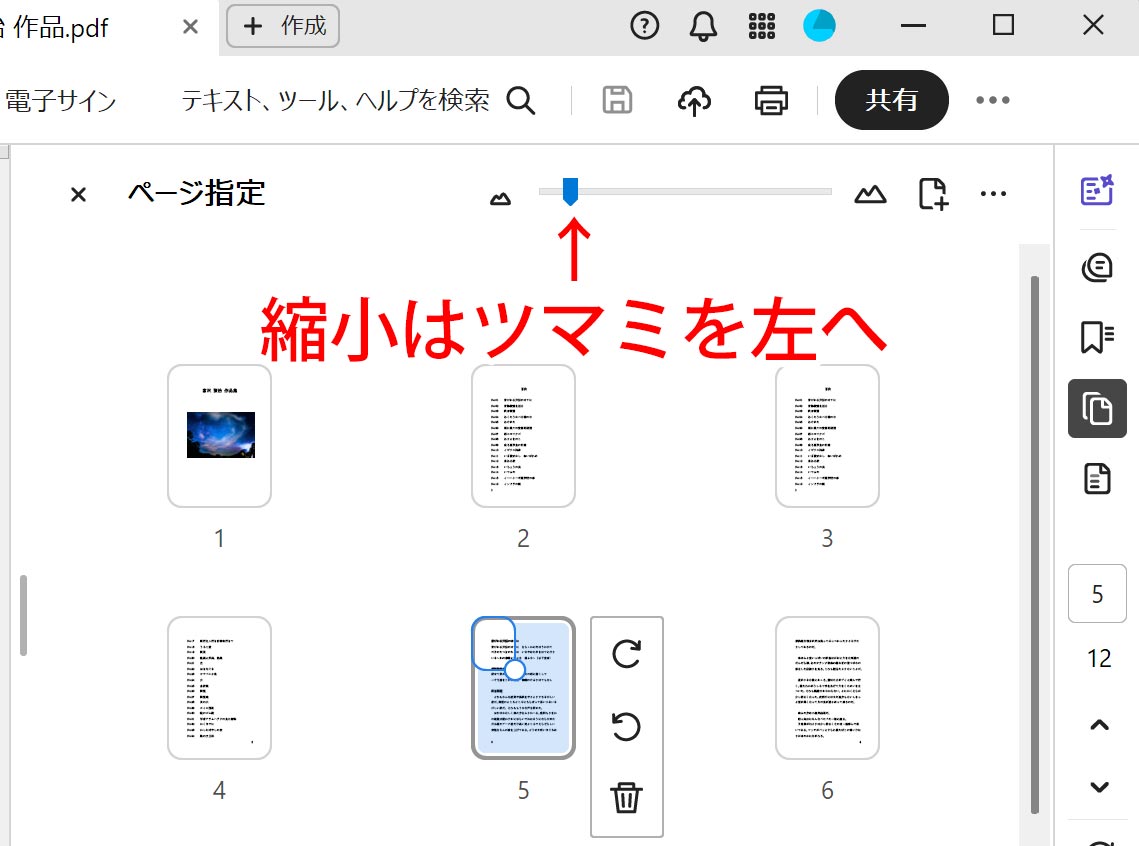
逆にスライダーのつまみを左側に移動させると、サムネイルが小さく表示されます。PDFの内容によってサムネイルのサイズの使い分けをしてみてください。
また次の操作によっても、サムネイルのサイズを変更することができます。サムネイルの表示エリアにマウスカーソルを持って行き、
キーボードの「Ctrl」キーを押しながら、マウス中央のローラーを奥に回すと拡大、手前に回すと縮小表示されます。
この方法が一番簡単なので、是非覚えておいてください。
サムネイルが表示されない時のチェックポイント
もしサムネイルが消えてしまった場合は、次の点を確認してください。
- 右側のページ指定アイコンをクリックして閉じていないか
- サムネイルウィンドウの幅が狭くてサイドバーが折りたたまれていないか
まとめ
Acrobat/Adobe Reader のページサムネイル機能を使うことで、ページに掲載されているイメージから目的のページを見つけ一瞬で移動できます。
資料検索や会議資料の確認など、ページ数が多いPDFほど便利な機能なので、ぜひ活用してみてください。