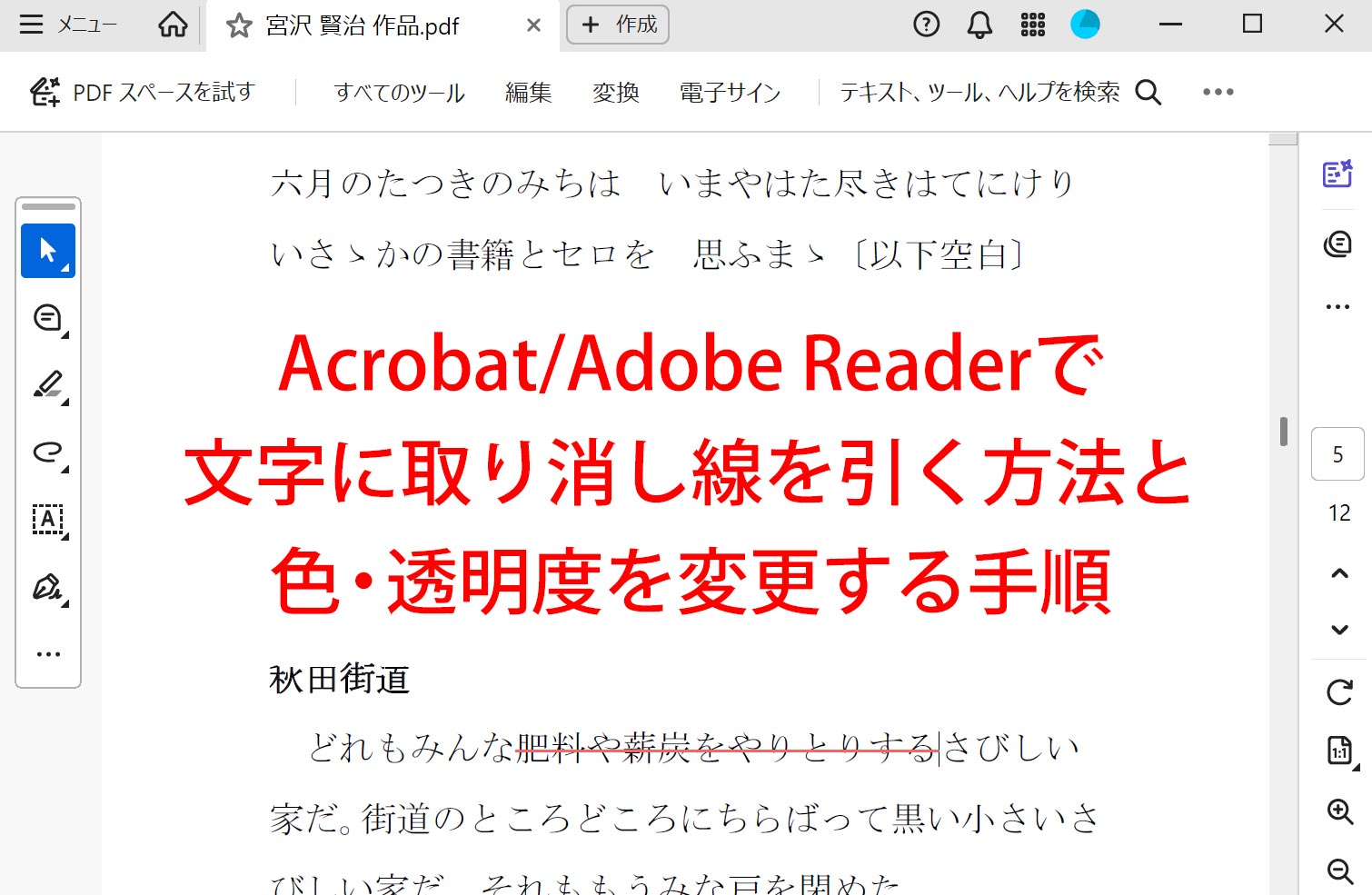
PDFの校正や確認作業では、文字に取り消し線を引いて「削除」「不要」といった意図を伝える場面がよくあります。
AcrobatやAdobe Readerには、文字の上に取り消し線を引く機能が用意されており、無料版のAdobe Readerでも利用できます。
ここでは、文字に取り消し線を引く基本的な方法と、線の色や透明度を変更する手順を紹介します。
PDFの文字・テキストに取り消し線を引く方法
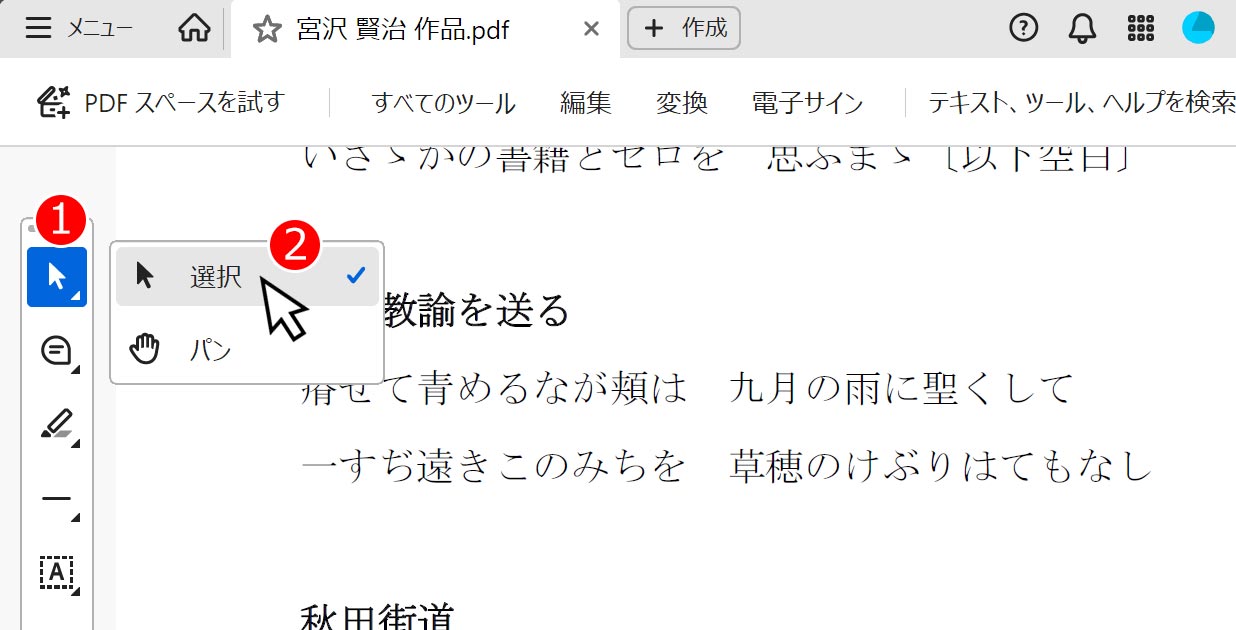
左側のツールパネルで、①「矢印」をクリック→②「選択」をクリック。
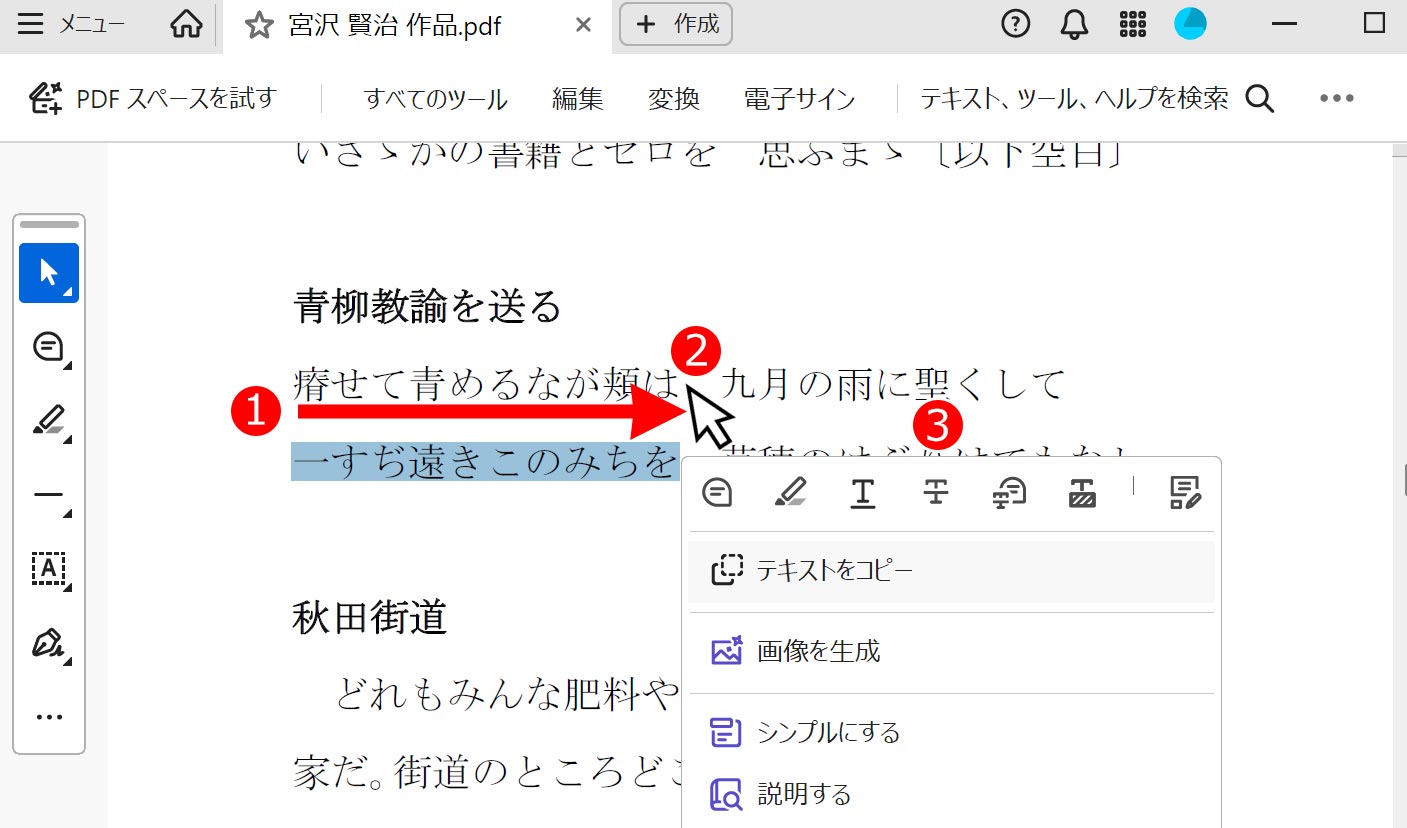
文字に線を引きたい位置にマウスカーソルを持って行き、①マウスの左ボタンを押したまま、② 線の引きは終わりまで移動しボタンを離すと、メニューが出てきます。
③ 左から4番目の「線が入ったT」アイコンをクリックします。
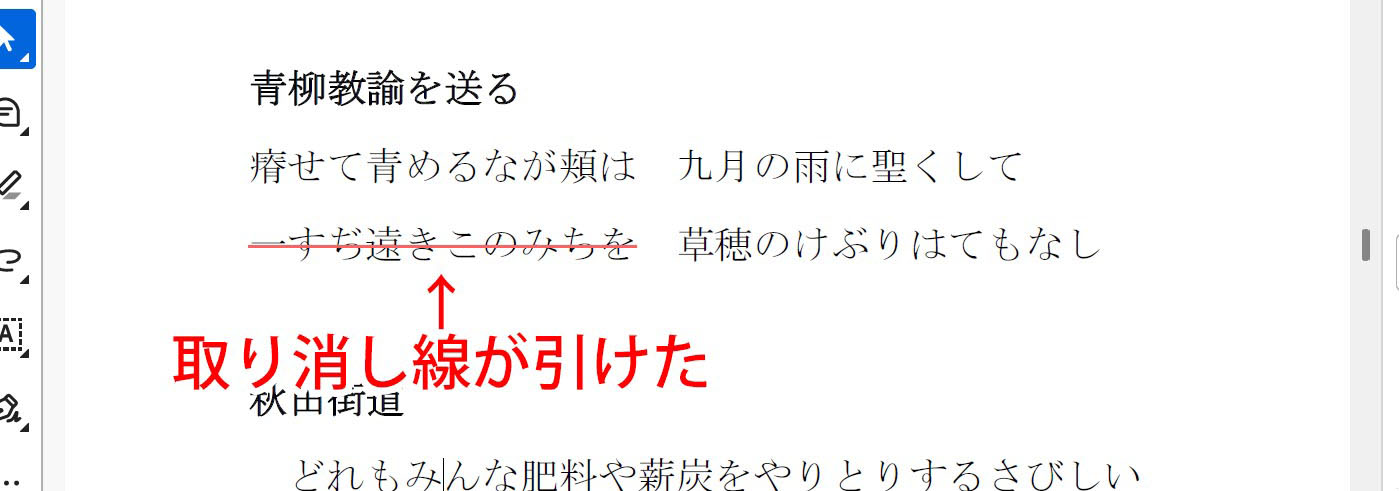
これで指定した範囲の文字に取り消し線を引くことができました。
関連記事
プロパティから色や透過度・複数指定・作成者名なども変更することが出来ます。詳しくは下記の記事をご覧ください。

Acrobat/Adobe Readerで注釈を移動・削除・複製・一括変更する方法と編集できない時の対処法
AcrobatやAdobe Readerでは、一度追加した注釈を後から自由に移動したり、不要になったものを削除したりできます。ただし、操作方法を知ら...
kichizu.com

Acrobat/Adobe Readerで注釈プロパティ「色・線の種類・透明度・スタイル」を変更する方法
AcrobatやAdobe Readerでは、下線や取り消し線、矢印などの「注釈」を追加したあとに、色や線の種類、透明度、スタイルといった細かい設定...
kichizu.com
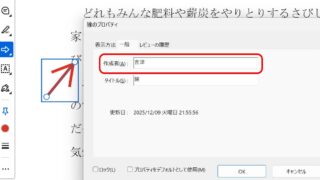
Acrobat/Adobe Readerで注釈の「作成者」を自動入力させない・変更する方法
Adobe Acrobat や Adobe Reader で注釈(コメント・吹き出し・矢印・四角形など)を追加すると、自動で「作成者」に自分の名前(...
kichizu.com

Acrobat/Adobe Readerで注釈にメモ・コメントを書く方法|基本操作と編集・削除まで解説
AcrobatやAdobe Readerでは、PDFに付けた注釈(矢印・アンダーバー等)に対して、「メモ」や「コメント」を書き込むことができます。資...
kichizu.com