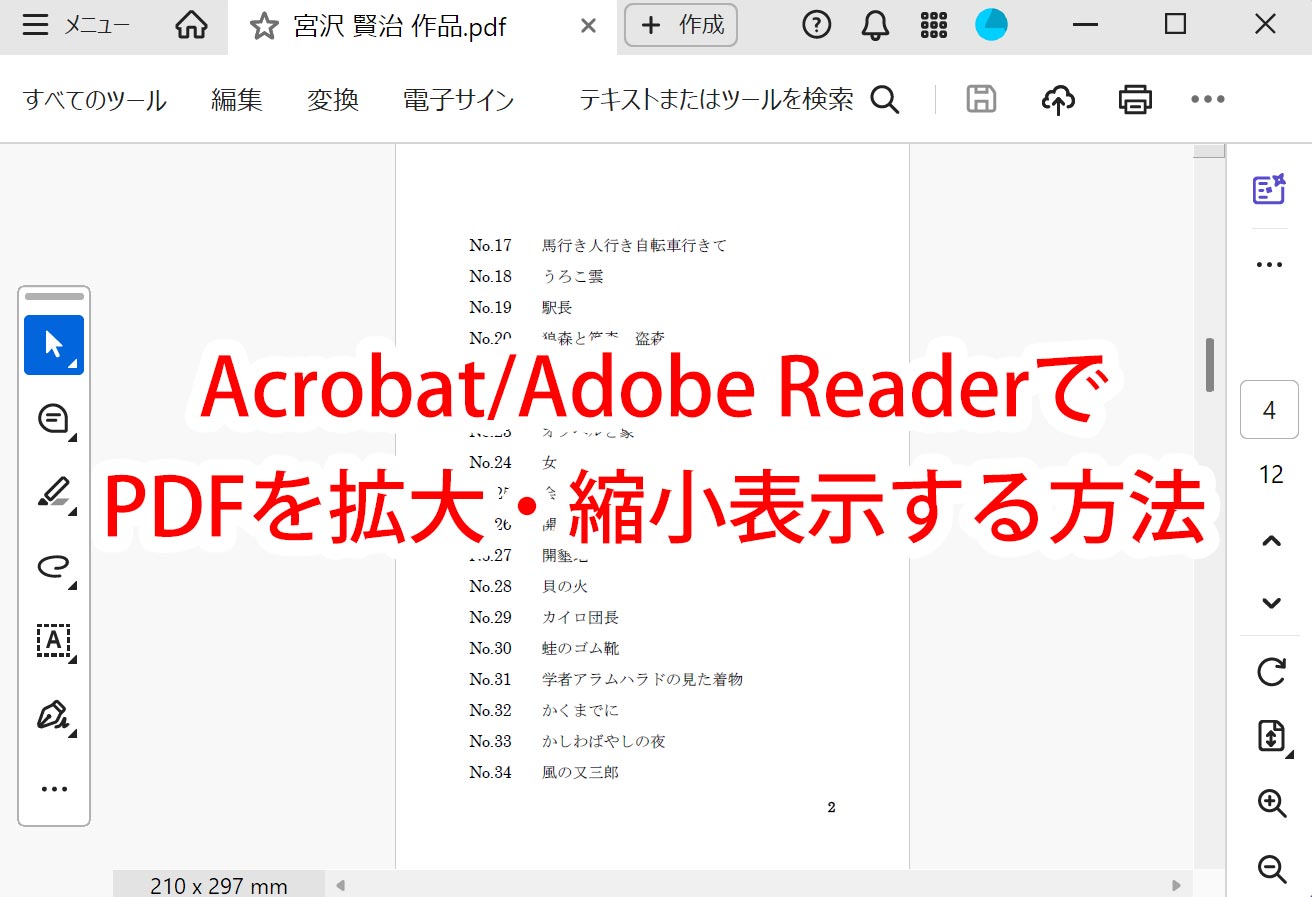
PDFを開いたとき、「文字が小さくて読みにくい…」「全体をパッと見たい」と思うことはありませんか。
AcrobatやAdobe Reader(無料版)には、拡大・縮小の方法が複数用意されているので、場面に合わせて使い分けることができます。
この記事では、初心者の方でもすぐに使える、PDFの表示倍率変更の方法を紹介します。
方法1:ツールバーの「+」「−」ボタンで調整する
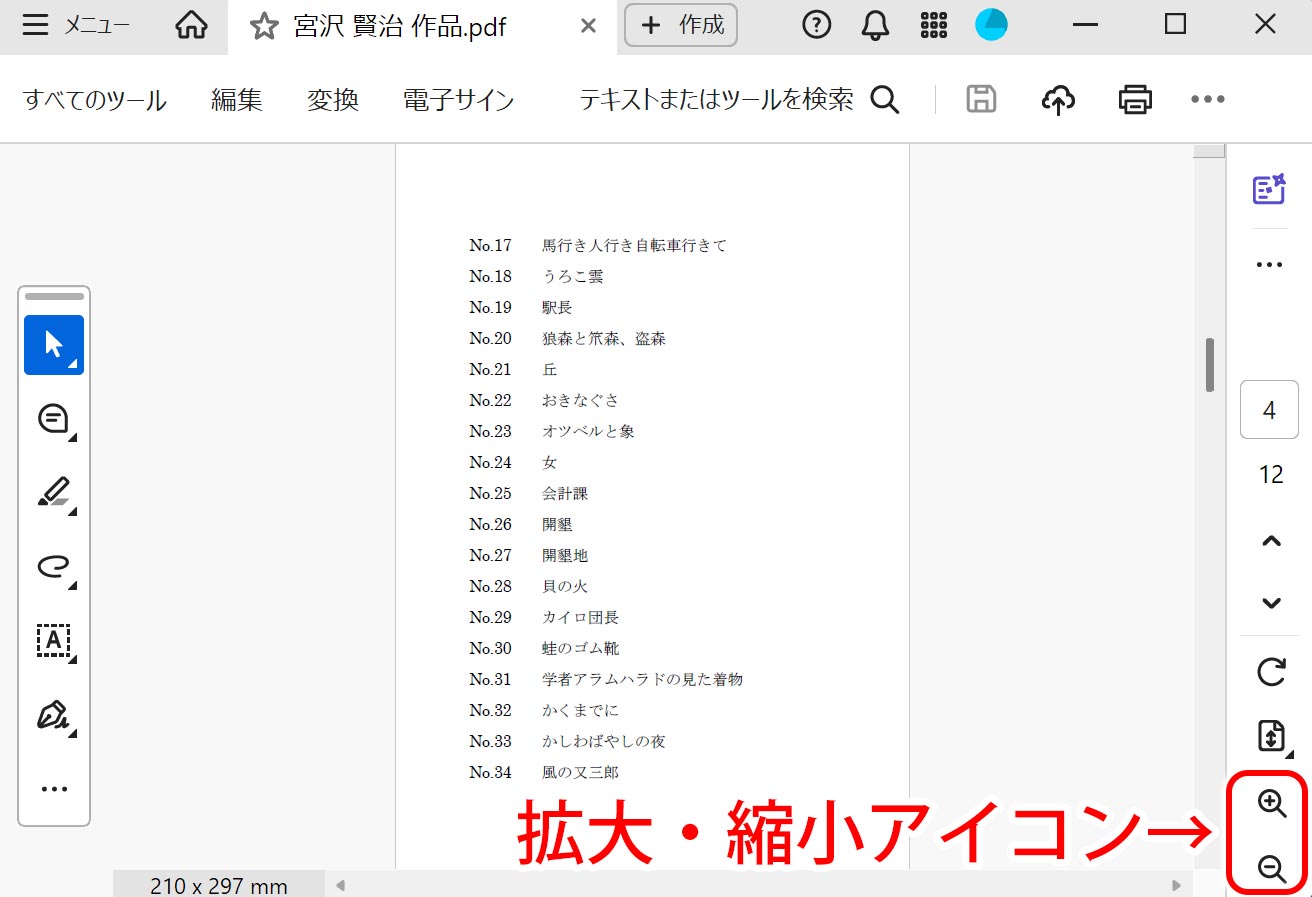
一番わかりやすいのが、画面右下のズームボタンです。PDFを開いた状態で、
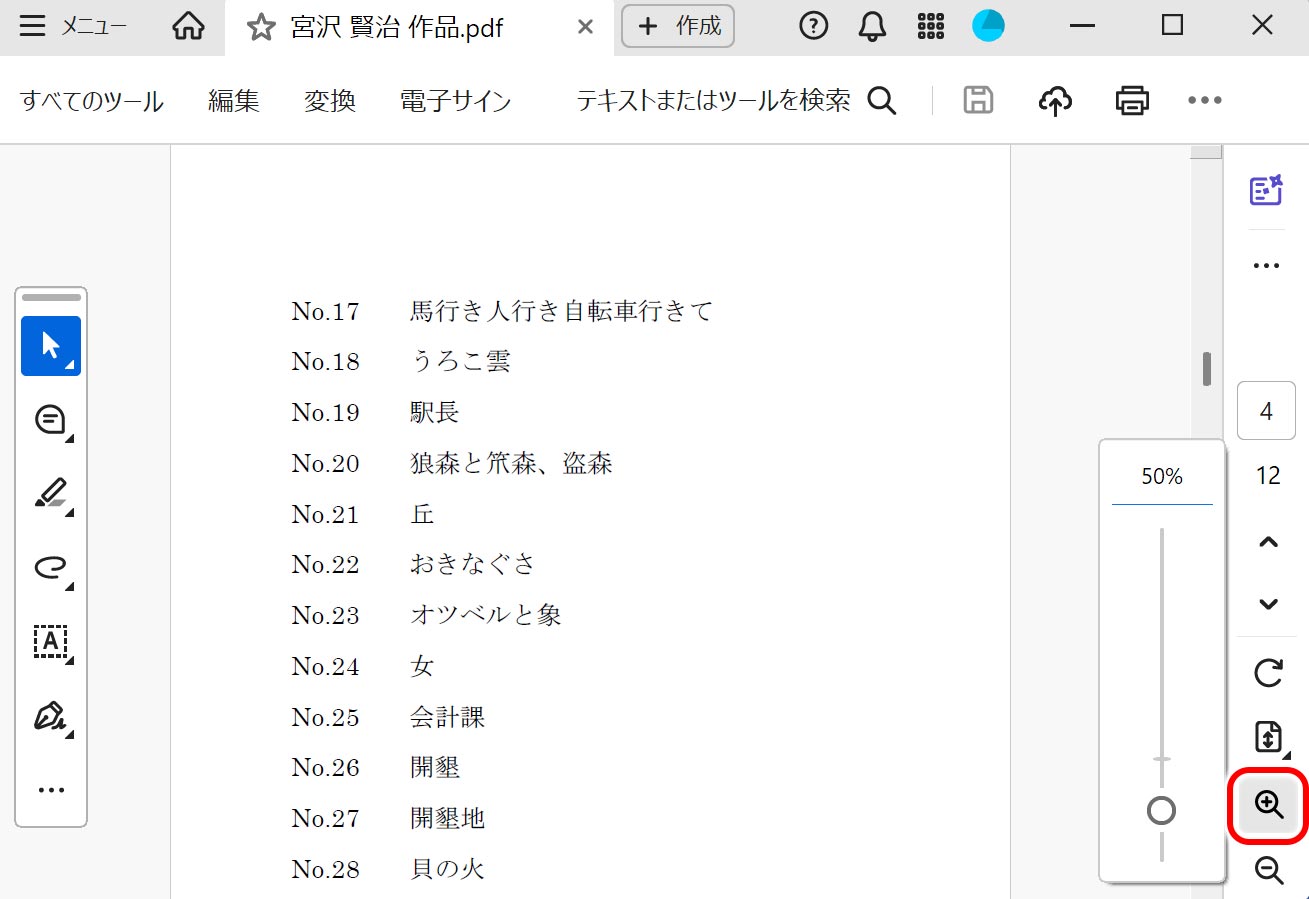
ツールバーの右下部 「+」ボタンで拡大。
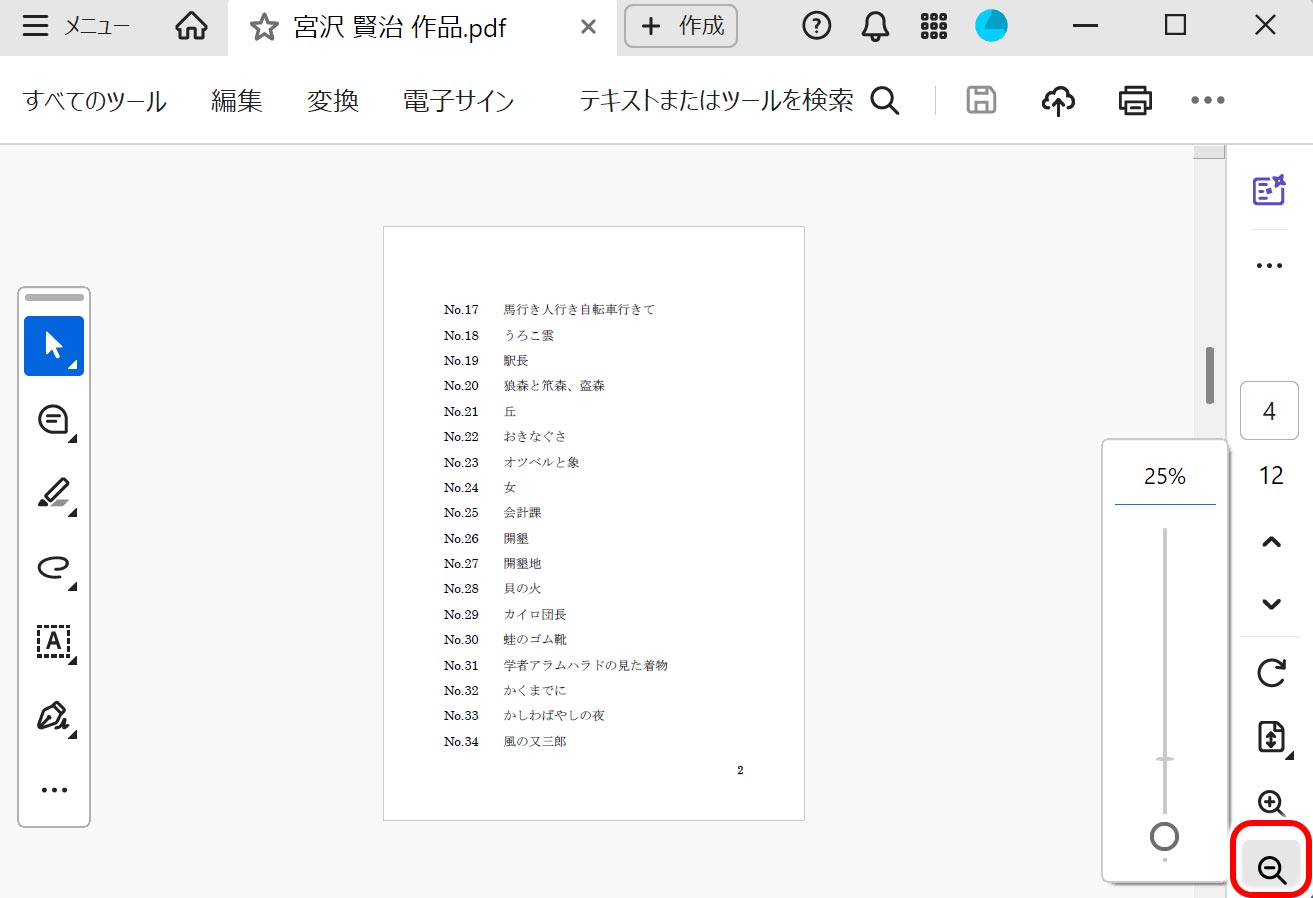
ツールバーの右下部 「−」ボタンで縮小。
今の倍率が数字(例:100%)で表示されるので、どれくらいの大きさかも分かりやすいです。
方法2:「表示」メニューから倍率を変更する
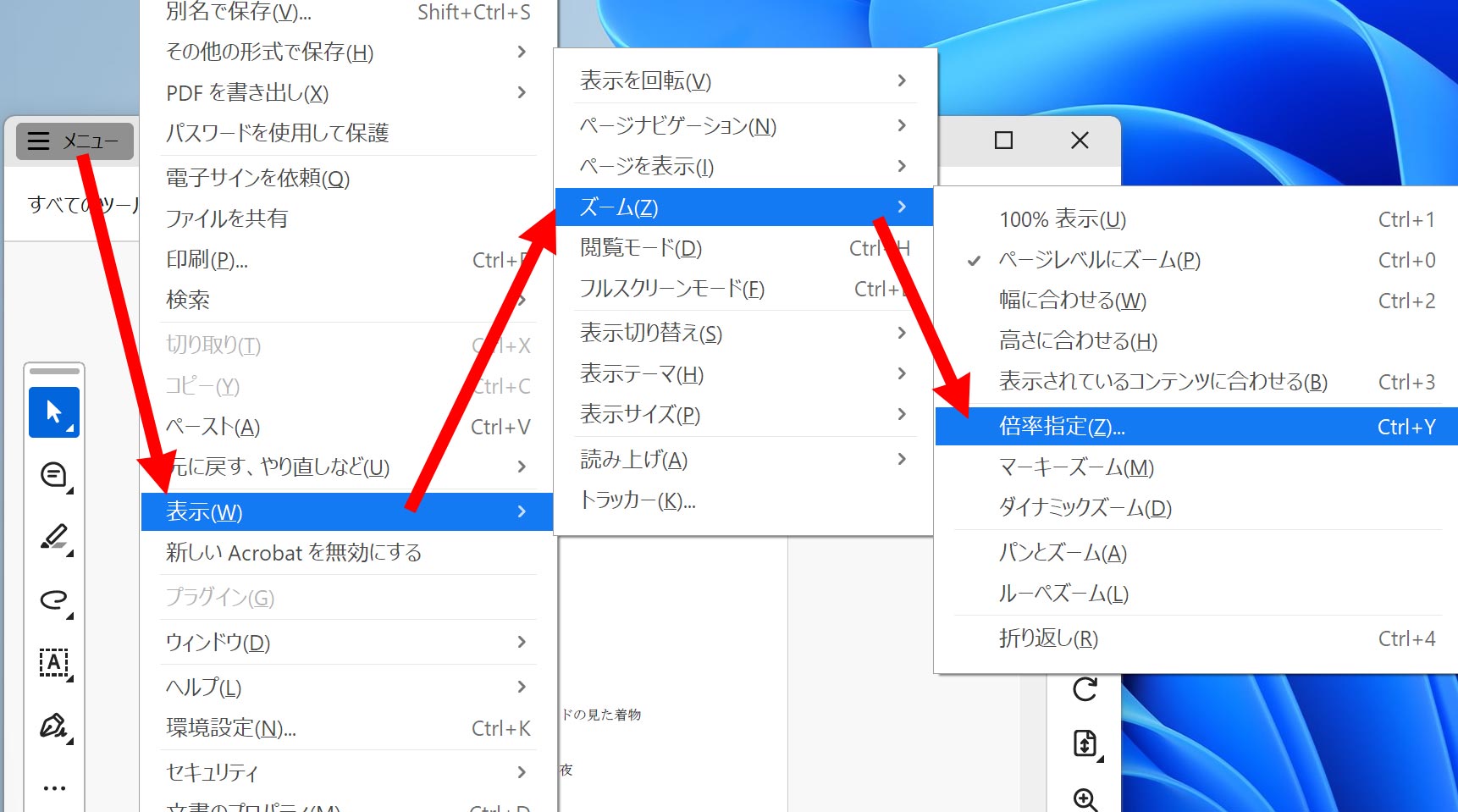
キーボードの「Ctrl」キーを押しながら「Y」キーを押します。
または、メニューから操作したい場合は、左上の「メニュー」→「表示」→「ズーム」→「倍率設定」の順でクリックします。
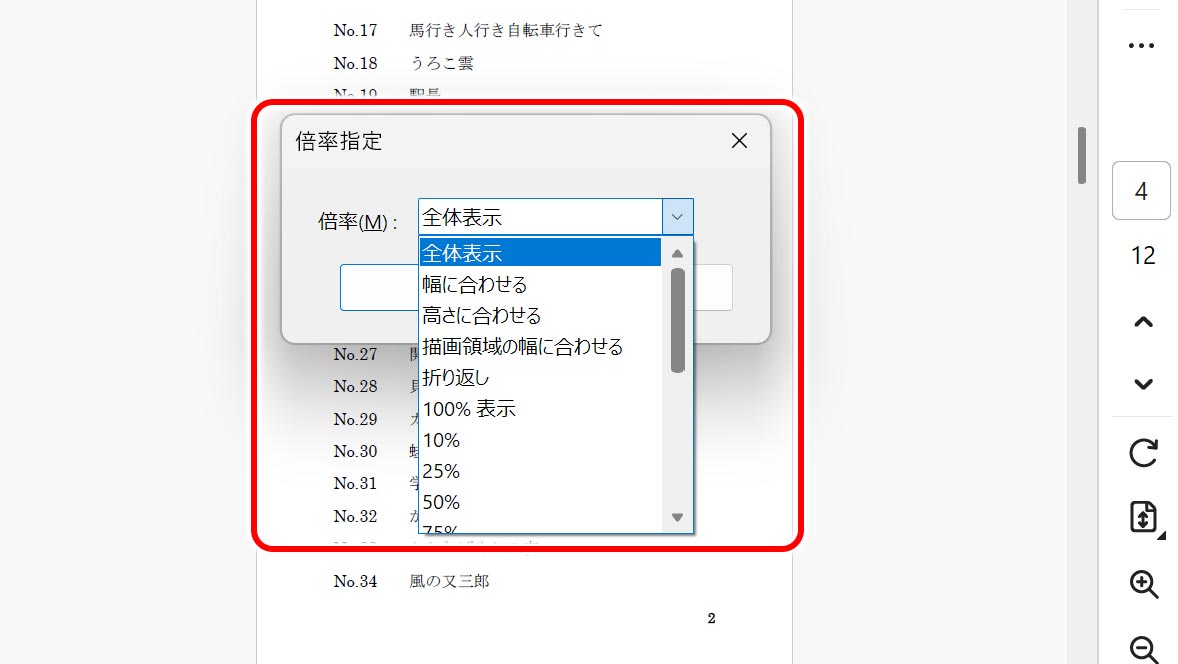
倍率設定のウィンドウが表示され、
- 全体表示
- 幅を合わせる
- 高さに合わせる
- 描画領域の幅に合わせる
- 折り返し
- 100%表示
- 10%
- 25%
- 50%~6400%
から選ぶことができます。
方法3:キーボードのショートカットでサッと切り替える
マウス操作が不要で、一番素早く操作できます。すべての作業でキーボードの左下にある「Ctrl」キーを使います。
拡大表示
「Ctrl」キーを押しながら「 +(プラス)」キーを押す
縮小表示
「Ctrl」キーを押しながら「−(マイナス)」キーを押す
横幅に合わせる(幅に合わせる)
「Ctrl」キーを押しながら「2」キーを押す
1ページ全体の表示
「Ctrl」キーを押しながら「0」キーを押す
これらの操作を覚えておくと、作業効率がグッと上がります。
方法4:マウスホイールで素早く拡大/縮小
PDFが表示された状態で、キーボードの左下にある「Ctrl」キーを押しながら、マウスの中央にあるローラーを回します。
- 奥に回すとPDFが拡大表示
- 手前に回すとPDFが縮小表示
されますので、手軽にできてお勧めです。
なお、この操作方法は、この画面を見ているブラウザ(Edge/Chrome)やワード・エクセルなどでも使える、ほぼWindowsのソフトで共通の操作方法なので覚えておくととても便利です。
拡大しすぎて見づらい時のチェックポイント
- 倍率が200%以上になっていないか
- ページ表示が「横幅」になっている場合は縦スクロールが多くなる
- ウィンドウのサイズが小さくなっていないか
見づらい時は「Ctrl」キーを押しながら「0(数字のゼロ)」キーを押すことで、全体表示に戻せるので、整理しやすいです。
まとめ:用途に合わせて拡大・縮小表示を使い分けよう
PDFの拡大・縮小表示は、ツールバー・プルダウン・ショートカットなど、いろいろな方法があります。
特にショートカットは素早く切り替えられるので、覚えておくととても便利です。
資料を読む、契約書を確認する、図面を拡大して見たいなど、目的に合わせて使い分けてみてください。