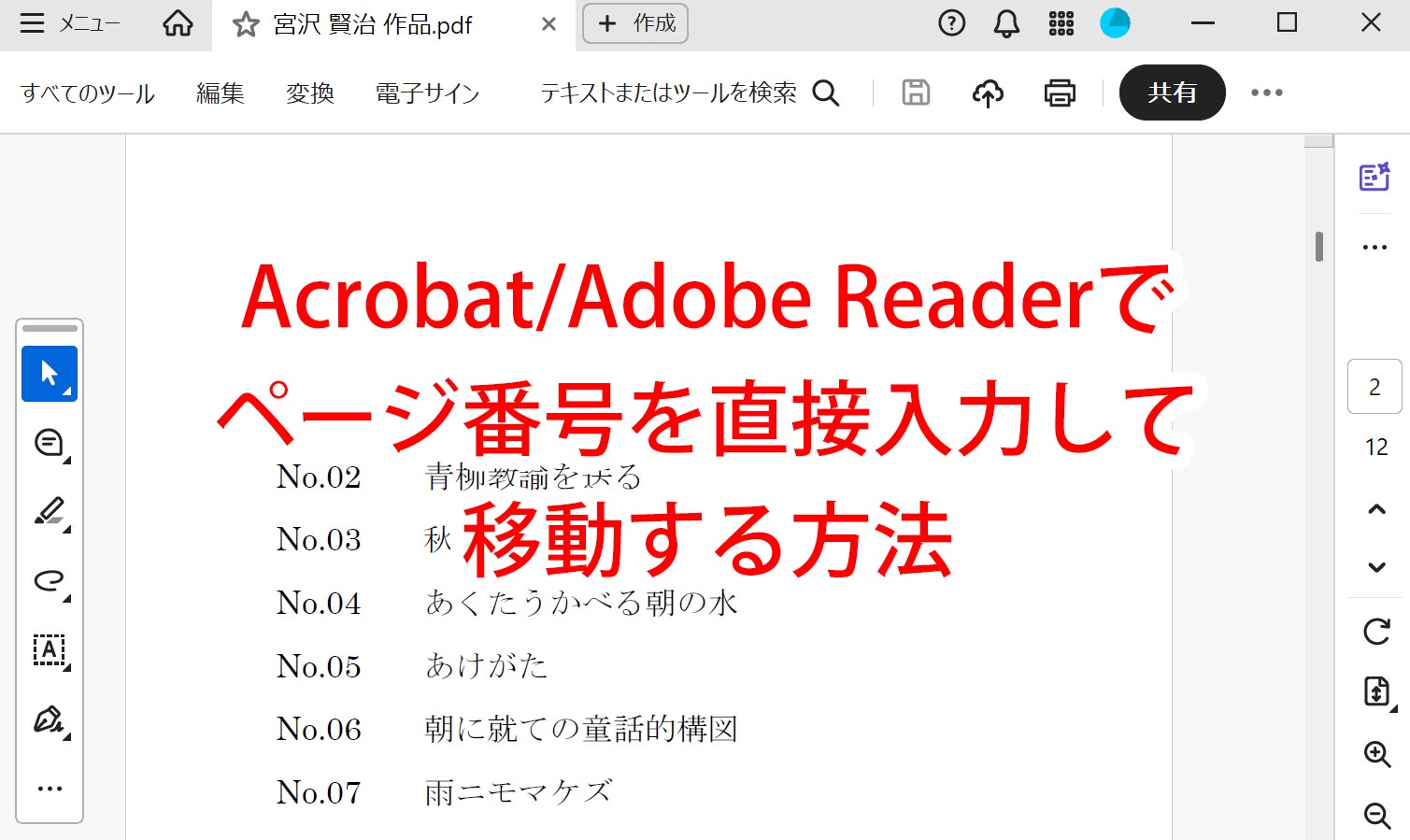
Acrobat/Adobe Reader(無料版)には、目的のページへ「ページ番号を直接入力するだけ」で素早く移動できる便利な機能があります。
長いマニュアルや資料、学習用PDFを読む時に覚えておくと作業効率がぐっと上がります。
この記事では、ページ番号を入力して移動する基本操作から、うまく入力できない時の対処方法まで、わかりやすくまとめて解説します。
ページ番号を直接入力して移動する基本操作
PDFを開くと、画面右側のツールバーに「1/50」や「12/200」のように、現在のページと全体のページ数が表示されています。ここがページ番号を入力するためのボックスです。
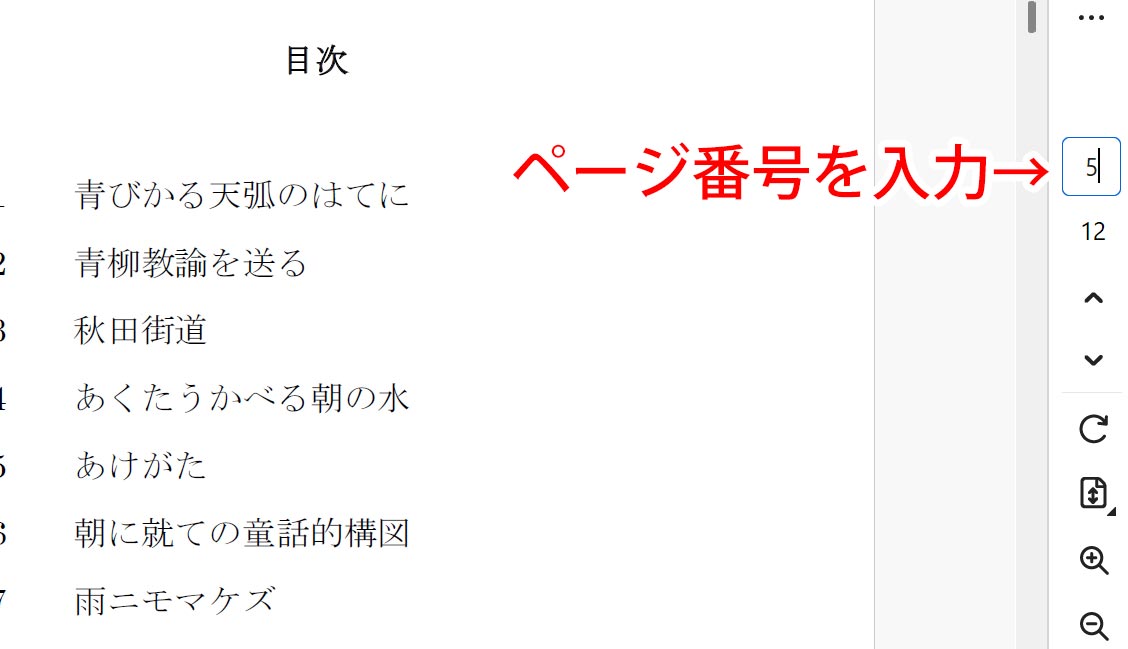
右側ツールバーにある「ページ番号」をクリックして、移動したいページ番号を入力。その後、Enterキーを押すと指定したページへ瞬時に移動します。
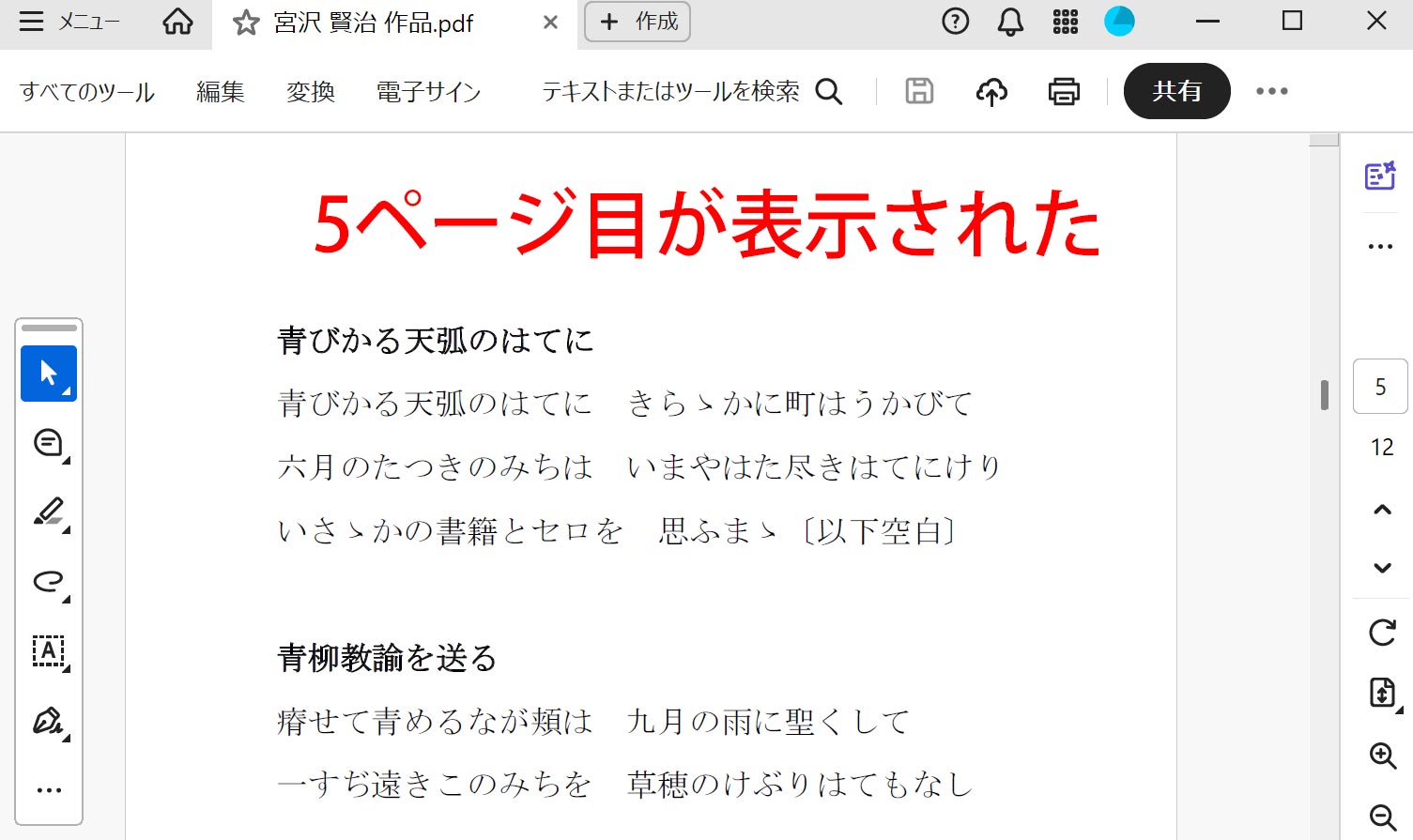
スクロールでページを探す手間がなくなるため、分厚い資料では特に役立ちます。
ページ番号を指定する時の注意
フルスクリーン表示になっている
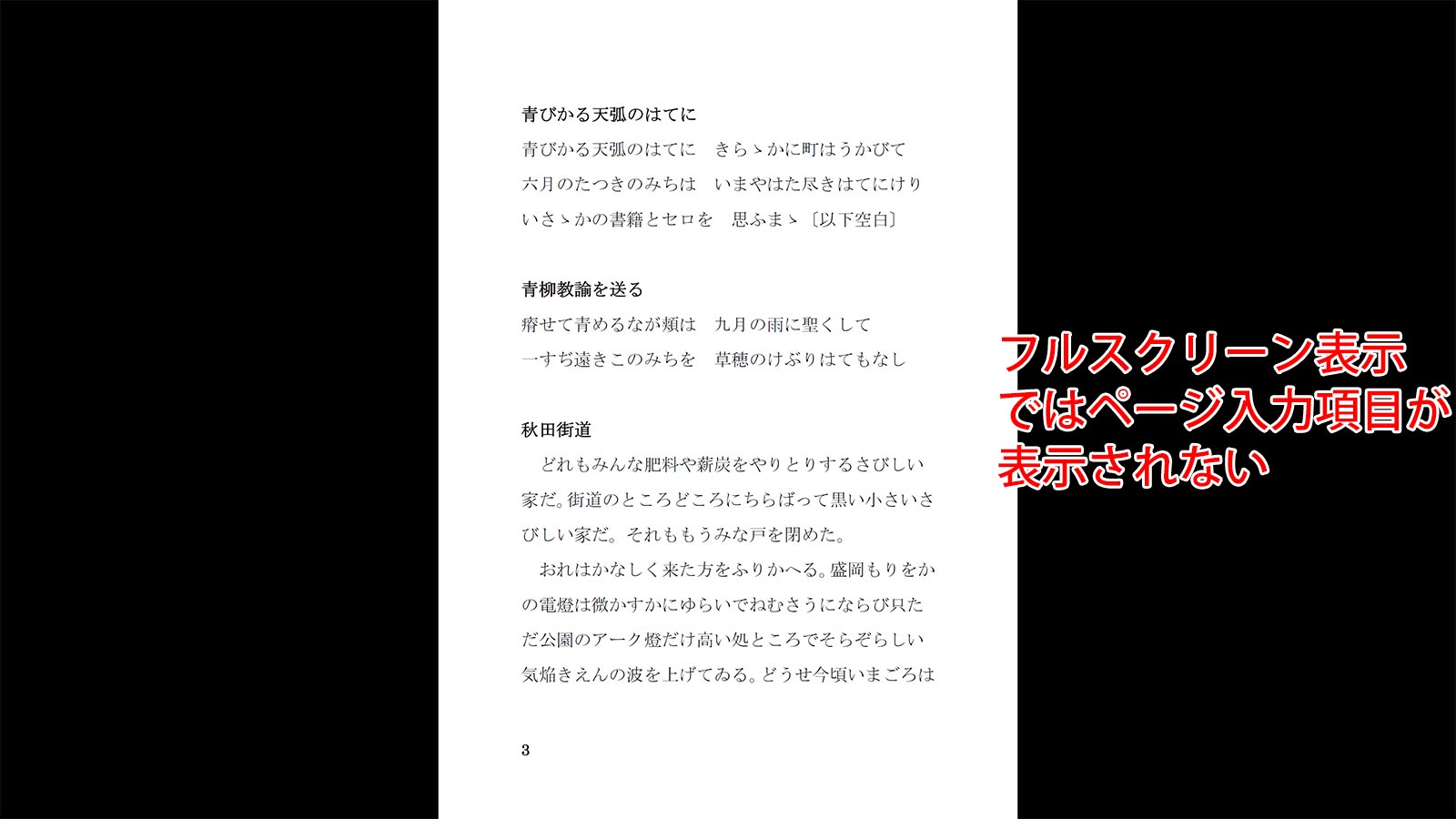
フルスクリーン表示(Ctrl+L)では多くのUIが隠れますので、一度Ctrl+Lを押し、通常表示に戻って指定します。
半角数字になっていない可能性
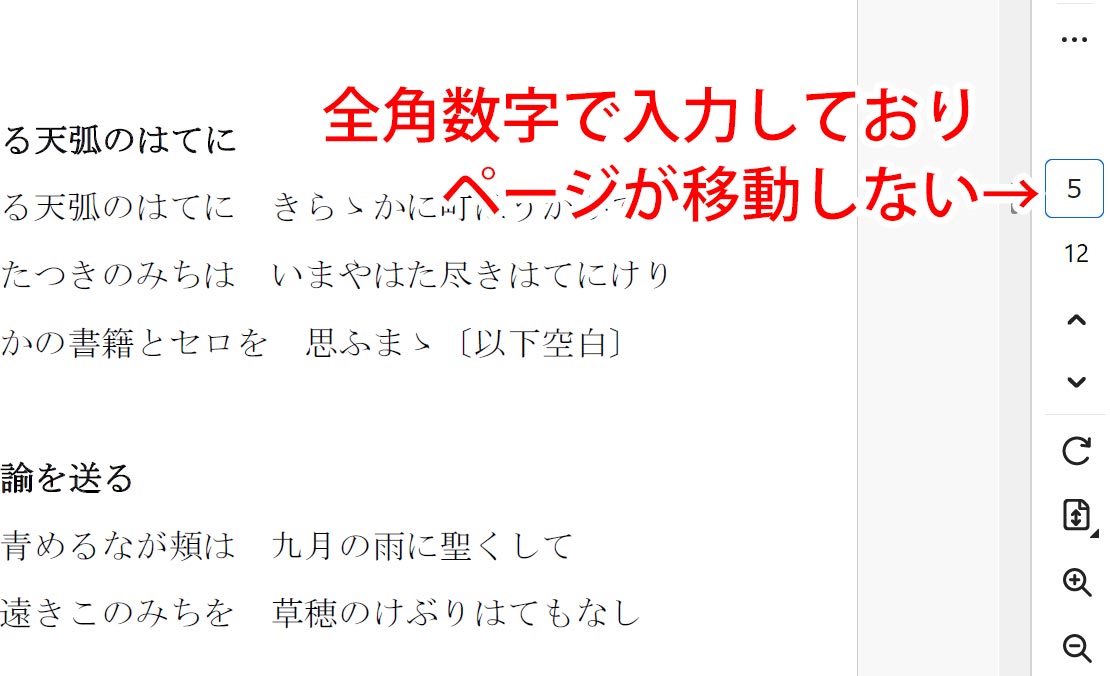
全角で「123」と入力すると認識されなませんので、半角で「123」を入力して Enter を押してみてください。
ページラベルが使われている場合
PDFによっては、表紙や目次、本文で番号が異なる「ページラベル」が設定されている場合があります。
例:
・表紙 → i
・目次 → iii
・本文 → 1
この場合、移動したい箇所のラベルに合わせて入力する必要があります。
もっと便利に使える関連ショートカット
- 次のページへ: PageDownキーまたは↓キー
- 前のページへ: PageUp キーまたは↑キー
- 文書の最初へ: Home
- 文書の最後へ: End
長いPDFを読む時、キーボード操作を併用するとかなり快適になります。
ページ番号入力が特に便利な場面
- 資格試験や学習用PDFテキストで、問題と解説を行き来する時
- 役所の資料で、添付資料ページへ飛びたい時
- 仕事用マニュアルで章ごとにジャンプしたい時
- PDF書籍の目次に書かれたページへ飛ぶ時
- レビュー作業で指定箇所を何度も確認したい時
初心者がつまずきやすいポイント
- 数字入力後に Enter を押さないと移動しない
- 全角で数字を入力している
- PDFによってページ番号が実際とズレている場合がある
これらを理解しておくと、スムーズに操作できます。
まとめ
Adobe Acrobat/Adobe Readerでは、ページ番号を直接入力するだけで、どのページへも素早く移動できます。長いPDFほど効果が大きく、仕事の資料確認や学習用PDFの閲覧では欠かせない機能です。
入力欄が見えない場合やうまくジャンプできない場合は、この記事で紹介したチェックポイントを確認してみてください。
ページ移動が快適になるだけで、PDF閲覧のストレスがかなり減ります。