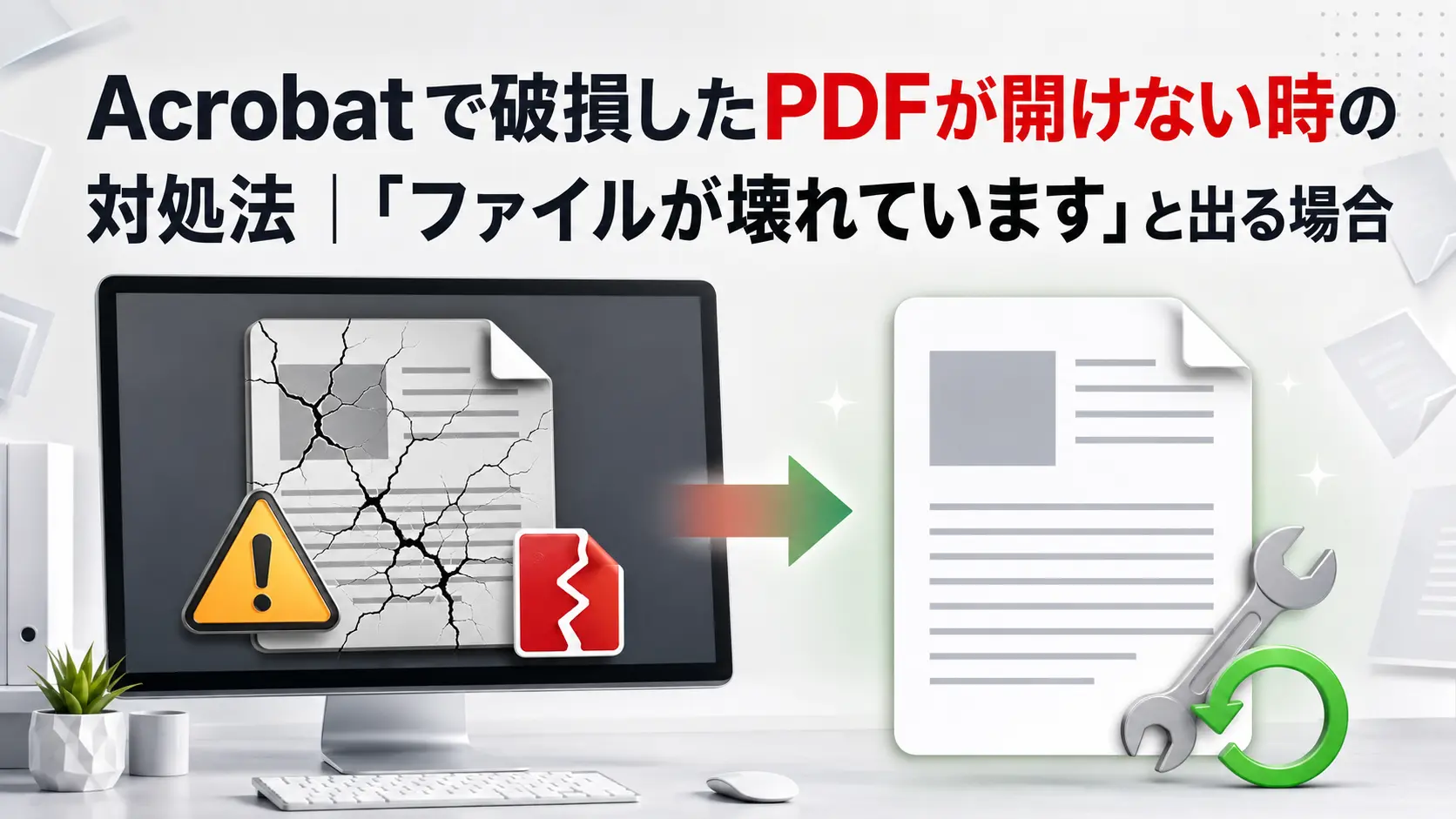
AcrobatやAcrobat ReaderでPDFを開いた時に、「ファイルが壊れています」「ファイルが破損しているため開けません」「ファイルが破損しており修復できませんでした」などのエラーが表示されることがあります。
このエラーはPDF自体の破損だけでなく、ダウンロードの失敗、拡張子の間違い、クラウド上の同期不良、Acrobatの不具合などでも発生します。
完全に破損したPDFをAcrobatだけで直接修復することはできません。
ただし、ファイルを再取得したり、別のアプリで開いて新しいPDFとして保存したりすることで、内容を救出できる場合があります。
この記事では、破損したPDFが開けない時に確認する項目と、開ける状態まで復旧できる可能性がある対処法を順番に解説します。
- 最初に確認したい結論
- 「ファイルが壊れています」と表示される主な原因
- 作業前に破損したPDFをコピーする
- PDFをもう一度ダウンロードする
- ファイルサイズが0KBや極端に小さくないか確認する
- ファイルが本当にPDFか確認する
- ほかのPDFをAcrobatで開いて原因を切り分ける
- ブラウザーや別のPDFビューアーで開けるか確認する
- AcrobatとAcrobat Readerを最新版へ更新する
- WindowsでAcrobatのインストールを修復する
- Acrobatを既定のPDFアプリに設定する
- Acrobatで一部でも開ける場合は別名で保存する
- PDFを1つのファイルとして結合し直す
- 開けるページだけを分割して救出する
- PDFへ印刷して新しいPDFを作成する
- Acrobat Proのプリフライトを試す
- PDF/Aとして保存し直す
- Windowsの「以前のバージョン」から戻す
- 元のWordやExcelからPDFを作り直す
- 送信者や作成者へ再送を依頼する
- オンラインPDF修復サービスを使う時の注意点
- 保護モードを安易に無効化しない
- 症状別の確認ポイント
- 修復後のPDFで確認する項目
- 破損したPDFに関するよくある質問
- まとめ
最初に確認したい結論
エラーが表示されたら、最初に元のPDFをコピーし、コピーしたファイルで作業してください。
メール、Webサイト、クラウドストレージから入手したPDFは、同じファイルをもう一度ダウンロードします。
ほかのPDFもAcrobatで開けない場合は、PDFではなくAcrobat側に問題がある可能性があります。
特定のPDFだけ開けない場合は、そのPDFの取得失敗や破損が疑われます。
ブラウザーや別のPDFビューアーで開けた場合は、表示内容を確認してから別名保存またはPDFへ印刷すると、新しいPDFとして救出できることがあります。
どのアプリでも開けず、再ダウンロードしても同じ場合は、作成者へ再送または元データからの再作成を依頼する方法が確実です。
「ファイルが壊れています」と表示される主な原因
PDFを開けない原因は、大きく分けてファイル側とAcrobat側にあります。
| 原因 | よくある状況 | 最初に試す対処 |
|---|---|---|
| ダウンロードの失敗 | 通信が切れた、途中までしか保存されていない | 安定した回線でもう一度ダウンロードする |
| 転送中の破損 | メール添付、USBメモリー、共有フォルダーからコピーした | 元の場所から再コピーする |
| 拡張子の間違い | PDFではないファイルへ.pdfが付いている | 作成者や配布元へ形式を確認する |
| 保存処理の失敗 | PDF作成中にアプリやパソコンが終了した | 元の文書からPDFを作り直す |
| PDF内部構造の不整合 | 編集や結合を繰り返した後から開けなくなった | 以前の版へ戻すか、新しいPDFへ再保存する |
| クラウド同期の未完了 | ファイル名は見えるが本体の取得が終わっていない | 同期完了後にローカルへ保存する |
| Acrobatが古い | 新しいPDFだけ開けない、表示時に異常終了する | Acrobatを更新する |
| Acrobatの破損 | 複数の正常なPDFも開けない | Acrobatのインストールを修復する |
| セキュリティによる制限 | アクセス拒否や危険なファイルの警告が出る | 送信元とファイルの安全性を確認する |
エラーメッセージだけでは原因を断定できないため、ほかのPDFや別のアプリでも同じ症状が出るか確認することが重要です。
作業前に破損したPDFをコピーする
修復を試す前に、現在のPDFを別の場所へコピーしてください。
元のファイルへ上書き保存すると、残っていたデータまで失われる可能性があります。
「元ファイル」「復旧作業用」など、区別できる名前を付けると安全です。
USBメモリー、SDカード、ネットワークドライブ、クラウド上のPDFは、パソコン内の書き込み可能なフォルダーへコピーしてから作業します。
コピー自体が途中で止まったりエラーになったりする場合は、保存媒体やネットワーク側の問題も考えられます。
PDFをもう一度ダウンロードする
Webサイトやメールから入手したPDFは、通信の中断によって一部だけ保存されていることがあります。
同じPDFを安定した通信環境でもう一度ダウンロードしてください。
WebサイトのPDFを保存し直す
PDFのリンクを右クリックし、「名前を付けてリンク先を保存」などを選択します。
Chrome、Edge、Firefoxでは「名前を付けてリンク先を保存」と表示される場合があります。
Safariでは「リンク先のファイルをダウンロード」などを選択します。
ダウンロードが完了してから、保存されたPDFをAcrobatで開いてください。
ブラウザー上の表示画面から直接開くより、パソコンへ保存してから開く方が原因を切り分けやすくなります。
メールの添付PDFを保存し直す
メールのプレビュー画面から直接開かず、添付ファイルをパソコンへダウンロードします。
同じ名前の古いPDFを開かないよう、保存先と更新日時を確認してください。
再ダウンロードしたPDFも開けない場合は、送信者へ添付し直してもらいます。
可能であればZIP形式にまとめて再送してもらうと、メールシステムによる変換や欠損を避けられる場合があります。
クラウド上のPDFをローカルへ保存する
OneDrive、Googleドライブ、Dropboxなどでは、ファイル名だけが表示され、本体がまだダウンロードされていないことがあります。
同期が完了していることを確認し、PDFをパソコン内へダウンロードしてください。
共有リンクの有効期限やアクセス権が切れている場合は、所有者へ新しいリンクを依頼します。
クラウド上のファイルを直接編集せず、ローカルへ保存したコピーで確認してください。
ファイルサイズが0KBや極端に小さくないか確認する
WindowsではPDFを右クリックして「プロパティ」を開き、ファイルサイズを確認します。
macOSではPDFを選択し、「ファイル」→「情報を見る」を開きます。
ファイルサイズが0KBの場合は、PDFの内容が保存されていません。
通常は数MBある資料が数KBしかない場合も、ダウンロードやコピーが途中で失敗した可能性があります。
0KBのファイルから内容を復元することはできないため、元の場所から再取得する必要があります。
再取得できない場合は、送信者や作成者へ再送を依頼してください。
ファイルが本当にPDFか確認する
ファイル名の末尾が.pdfでも、中身がPDFとは限りません。
Webサイトのログイン画面やエラーページが、誤って.pdfという名前で保存されることがあります。
Wordや画像など、別形式のファイル名だけを.pdfへ変更してもPDFには変換されません。
拡張子を変更した覚えがある場合は、元の形式へ戻すか、対応アプリからPDFとして書き出してください。
配布元が明確な場合は、PDFとして正しく作成されたファイルか確認します。
出所が不明なファイルを無理に開こうとせず、送信元へ確認してください。
ほかのPDFをAcrobatで開いて原因を切り分ける
同じパソコンにある別のPDFをAcrobatで開きます。
ほかのPDFが正常に開く場合は、問題のPDFだけが破損している可能性が高くなります。
どのPDFも開けない場合は、Acrobatの設定、インストール、WindowsやmacOSとの関連付けに問題がある可能性があります。
同じPDFを別のパソコンで開ける場合も、元のパソコン側に原因があると判断できます。
切り分け結果に応じて、PDFの再取得またはAcrobatの更新・修復へ進んでください。
ブラウザーや別のPDFビューアーで開けるか確認する
破損の程度が軽いPDFは、Acrobatでは開けなくてもChrome、Edge、Firefoxなどで表示できる場合があります。
PDFをブラウザーの画面へドラッグして、内容が表示されるか確認してください。
WindowsではMicrosoft Edge、macOSではプレビューで確認する方法もあります。
別のアプリで開けた場合でも、ページ抜け、文字化け、画像の欠落がないか確認します。
機密情報を含むPDFは、不明なオンラインビューアーへアップロードしないでください。
別のアプリで開けたPDFを保存し直す
内容が正常に表示された場合は、「名前を付けて保存」や「コピーを保存」が利用できるか確認します。
保存機能がない場合は、印刷画面からPDFプリンターへ出力すると、新しいPDFとして作成できる場合があります。
Windowsでは「Microsoft Print to PDF」、macOSでは印刷画面の「PDFとして保存」を使用できます。
この方法では、リンク、しおり、フォーム、添付ファイル、電子署名などが失われる可能性があります。
復旧後のPDFは、ページ数、文字、画像、用紙サイズを元の資料と照合してください。
AcrobatとAcrobat Readerを最新版へ更新する
古いAcrobatでは、新しい仕様で作成されたPDFや一部の複雑なPDFを正しく処理できない場合があります。
AcrobatまたはAcrobat Readerを起動します。
「メニュー」→「ヘルプ」→「アップデートの有無をチェック」を選択します。
macOSでは上部メニューの「ヘルプ」→「アップデートの有無をチェック」を選択します。
利用可能な更新をインストールし、Acrobatとパソコンを再起動します。
更新後に問題のPDFを開き直してください。
WindowsでAcrobatのインストールを修復する
複数の正常なPDFも開けない場合は、Acrobatや必要なファイルが破損している可能性があります。
Windows版AcrobatまたはAcrobat Readerを起動します。
「メニュー」→「ヘルプ」→「インストールの修復」を選択します。
確認画面で修復を開始し、画面の案内に従います。
修復が完了したらWindowsを再起動してください。
macOS版には同じ修復メニューがないため、更新しても改善しない場合は再インストールを検討します。
Acrobatを既定のPDFアプリに設定する
PDFをダブルクリックした時だけ開けない場合は、別のアプリへ関連付けられている可能性があります。
Windowsで既定のアプリを変更する
PDFを右クリックし、「プログラムから開く」→「別のプログラムを選択」をクリックします。
一覧からAdobe AcrobatまたはAcrobat Readerを選択します。
「常にこのアプリを使って.pdfファイルを開く」を有効にして「OK」をクリックします。
macOSで既定のアプリを変更する
FinderでPDFを選択し、「ファイル」→「情報を見る」をクリックします。
「このアプリケーションで開く」からAdobe AcrobatまたはAcrobat Readerを選択します。
「すべてを変更」をクリックして設定を適用します。
関連付けの問題はPDF自体の破損とは異なるため、Acrobatの「ファイル」→「開く」から開ける場合があります。
Acrobatで一部でも開ける場合は別名で保存する
警告が表示されてもPDFのページを表示できる場合は、元のファイルへ上書きせず、別名で保存します。
「メニュー」→「名前を付けて保存」を選択します。
保存先とファイル名を変更し、新しいPDFとして保存してください。
保存後のPDFを一度閉じ、開き直してエラーが出ないか確認します。
別名保存できない場合は、次の結合やPDFへ印刷する方法を試します。
PDFを1つのファイルとして結合し直す
PDFの構造に軽い不整合がある場合は、Acrobat Proで新しいPDFへ結合し直すと改善することがあります。
この方法は、Acrobatが問題のPDFを読み込み対象として認識できる場合に限られます。
Acrobat Proを起動し、「ファイル」→「作成」→「ファイルを単一のPDFに結合」を選択します。
「ファイルを追加」から問題のPDFを選択します。
「結合」をクリックして、新しいPDFを作成します。
作成されたPDFを別名で保存し、すべてのページが揃っているか確認してください。
問題のPDFを追加できない場合は、破損が大きいためこの方法では復旧できません。
開けるページだけを分割して救出する
PDFは開けるものの、特定のページを表示・編集するとエラーになる場合があります。
この場合は、正常なページと問題のあるページを分けることで、一部を救出できる可能性があります。
Acrobat Proで「すべてのツール」→「ページを整理」を開きます。
「分割」または「抽出」を使用し、少ないページ数ごとに別ファイルとして保存します。
作成したPDFを順番に開き、エラーが出る範囲を絞り込みます。
問題のあるページだけを元の文書や画像から作り直し、正常なページと結合します。
元のPDF自体をまったく開けない場合は、この方法を利用できません。
PDFへ印刷して新しいPDFを作成する
PDFを表示できるものの、保存や編集時に構造エラーが出る場合は、PDFへ印刷して作り直せることがあります。
Acrobatで「メニュー」→「印刷」を開きます。
Windowsでは「Adobe PDF」または「Microsoft Print to PDF」を選択します。
注釈も残す場合は、「注釈とフォーム」で「文書と注釈」を選択します。
「印刷」をクリックし、新しいファイル名で保存します。
印刷による再作成では、しおり、リンク、フォーム機能、添付ファイル、タグ、電子署名などが失われる場合があります。
ページを表示できないPDFや印刷処理まで進めないPDFには使用できません。
Acrobat Proのプリフライトを試す
Acrobat Proのプリフライトには、PDF内部の問題を検査し、修正可能な項目へフィックスアップを実行する機能があります。
すべての破損を修復できる機能ではありませんが、PDFを開ける場合の構造確認に利用できます。
「すべてのツール」→「印刷工程を使用」→「プリフライト」を開きます。
PDF構文や文書構造を検査するプロファイルを検索し、「解析」を実行します。
修正可能な問題が表示された場合は、元のPDFをバックアップしたうえでフィックスアップを実行します。
フィックスアップは文書を恒久的に変更するため、必ず別名で保存してください。
プリフライトを開く前にAcrobatがエラーで停止する場合は、この方法を利用できません。
PDF/Aとして保存し直す
PDFを開いて操作できる場合は、保存時にPDF/Aへ変換することで、構造の不整合が改善する場合があります。
Acrobat Proで「ファイル」→「その他の形式で保存」→「アーカイブ可能なPDF」を選択します。
形式としてPDF/Aを選び、別名で保存します。
変換時に修正できない問題があると、PDF/Aとして保存できない場合があります。
PDF/Aへの変換によって、JavaScript、動画、音声、一部の暗号化や外部参照などが削除・変更されることがあります。
復旧後に文書の表示と必要な機能を確認してください。
Windowsの「以前のバージョン」から戻す
編集や保存を繰り返した後にPDFが壊れた場合は、Windowsに以前の版が残っている可能性があります。
エクスプローラーでPDFを右クリックします。
「その他のオプションを確認」→「以前のバージョンの復元」を選択します。
利用できる版が表示されたら、日付と内容を確認して復元します。
ファイル履歴、復元ポイント、バックアップが設定されていない場合は、以前の版が表示されません。
OneDriveなどのクラウドストレージを使用している場合は、サービス側のバージョン履歴も確認してください。
元のWordやExcelからPDFを作り直す
完全に破損してどのアプリでも開けないPDFは、Acrobatで直接修復できません。
Word、Excel、PowerPoint、画像、DTPデータなど、PDFを作成した元ファイルがある場合は、元ファイルからPDFを作り直します。
元ファイルを開き、文字や画像が正常に表示されていることを確認します。
「名前を付けて保存」「エクスポート」「Adobe PDFを作成」などからPDFを出力します。
作成中にパソコンを終了したり、保存先の空き容量が不足したりしないよう注意してください。
作り直したPDFをAcrobatで開き、ページ数、リンク、しおり、フォームなどを確認します。
送信者や作成者へ再送を依頼する
元データを持っていない場合は、送信者や作成者へ再送を依頼する方法が最も確実です。
エラーメッセージ、ファイル名、ファイルサイズ、入手した日時を伝えると確認がスムーズです。
相手側で同じPDFを開けるか確認してもらいます。
相手側でも開けない場合は、元の文書からPDFを再作成してもらってください。
相手側では開ける場合は、別名保存したPDFやZIP形式にまとめたファイルを再送してもらいます。
オンラインPDF修復サービスを使う時の注意点
インターネット上には、破損したPDFをアップロードして修復するサービスがあります。
ただし、契約書、請求書、履歴書、医療情報、顧客情報、社内資料などを第三者のサービスへアップロードすると、情報漏洩につながる可能性があります。
サービスの運営者、保存期間、削除方法、通信の暗号化、利用規約、プライバシーポリシーを確認してください。
機密情報や個人情報を含むPDFでは、オンライン修復サービスの利用を避ける方が安全です。
利用する場合も元のPDFを手元に残し、修復後のファイルに欠落や改変がないか確認してください。
保護モードを安易に無効化しない
Acrobatには、不審なPDFからパソコンを守るための保護モードや保護されたビューがあります。
「アクセスが拒否されました」というエラーでは保護機能が影響する場合がありますが、「ファイルが壊れています」というエラーとは原因が異なることがあります。
出所が不明なPDFに対して、保護モードやウイルス対策ソフトを安易に無効化しないでください。
PDFの送信元と安全性を確認し、必要な場合だけ管理者の判断で一時的に切り分けます。
確認後は保護機能を必ず元へ戻してください。
症状別の確認ポイント
ダウンロードしたPDFだけ開けない
ブラウザーのダウンロード履歴で、完了と表示されているか確認します。
リンク先を右クリックして保存し直し、別のブラウザーでも試してください。
ログインが必要なサイトでは、セッション切れによるエラーページがPDF名で保存されていないか確認します。
メールの添付PDFだけ開けない
メールアプリ内のプレビューではなく、パソコンへ保存してから開きます。
添付ファイルのサイズが送信者側と同じか確認してください。
サイズが異なる場合は、ZIP形式またはクラウド共有で再送してもらいます。
USBメモリー内のPDFが開けない
PDFをUSBメモリーからパソコン内へコピーして開きます。
コピー時にもエラーが出る場合は、USBメモリーの読み取り不良やファイルシステムの問題が考えられます。
同じUSBメモリーへ新しいデータを書き込むと復旧可能な領域が上書きされるため、重要なファイルでは使用を中止してください。
元のパソコンやバックアップに同じPDFが残っていないか確認します。
編集後にPDFが開けなくなった
元のPDFや自動バックアップが残っていないか確認します。
Windowsの以前のバージョンや、クラウドストレージのバージョン履歴を確認してください。
開ける直前の版へ戻し、同じ編集を少しずつやり直します。
保存中にAcrobatやパソコンを強制終了すると、PDFの構造が不完全になる可能性があります。
PDFは開くが一部のページが白い
PDFを別のビューアーで開き、同じページが表示されるか確認します。
Acrobatを更新し、「名前を付けて保存」で別のPDFを作成してください。
正常なページを抽出し、問題のあるページだけを元データから作り直します。
印刷が目的の場合は、「詳細設定」から「画像として印刷」を選ぶと出力できることがあります。
「サポートされていないファイル形式」と表示される
PDFではないファイルへ.pdfという拡張子が付いている可能性があります。
ファイル名だけを変更せず、作成元のアプリから正しいPDFとして書き出してください。
信頼できる送信者へ、ファイル形式と作成方法を確認します。
修復後のPDFで確認する項目
新しいPDFを作成できても、すべての内容が完全に復旧しているとは限りません。
- ページ数とページ順が正しい
- 文字化けや欠落がない
- 画像、図形、表が正しく表示される
- 用紙サイズと向きが変わっていない
- 必要なリンクとしおりが機能する
- フォームへ入力できる
- 注釈やスタンプが残っている
- 添付ファイルが失われていない
- 電子署名の検証状態に問題がない
- 検索、コピー、印刷が正常にできる
PDFへ印刷して復旧した場合は、見た目以外の機能が失われやすいため、特に注意してください。
重要な文書は、作成者が保管している原本とも照合します。
破損したPDFに関するよくある質問
AcrobatにPDFを修復する専用ボタンはありますか?
完全に破損して開けないPDFを直接修復する専用機能はありません。
再ダウンロード、別名保存、PDFへ印刷、結合し直し、元データからの再作成などを試します。
ファイルサイズが0KBでも復元できますか?
0KBのファイルにはPDFの内容が保存されていないため、そのファイル単体から復元することはできません。
送信元、元の保存場所、バックアップ、クラウドのバージョン履歴から再取得してください。
ブラウザーで開ければPDFは壊れていませんか?
ブラウザーで表示できても、PDF内部に軽い構造エラーが残っている可能性があります。
別名保存またはPDFへ印刷した後、Acrobatでも開けるか確認してください。
拡張子を付け直せば修復できますか?
正常なPDFから拡張子だけが消えた場合は.pdfを付けることで開ける可能性があります。
PDFではないファイルや破損したファイルへ.pdfを付けても修復にはなりません。
Acrobatの再インストールで直りますか?
複数の正常なPDFも開けない場合は、Acrobatの修復や再インストールで改善する可能性があります。
特定のPDFだけがどの端末でも開けない場合は、Acrobatを再インストールしても改善しない可能性が高いです。
破損したPDFから一部のページだけ取り出せますか?
PDFを開いてページ一覧を表示できる場合は、正常なページを抽出・分割できる可能性があります。
Acrobatがファイル自体を読み込めない場合は、ページの抽出もできません。
まとめ
「ファイルが壊れています」と表示された場合は、元のPDFをコピーしてから再ダウンロードまたは再コピーを試します。
ファイルサイズが0KBや極端に小さい場合は、内容が保存されていないため再取得が必要です。
ほかのPDFも開けない場合はAcrobatを更新し、Windowsでは「ヘルプ」→「インストールの修復」を実行します。
ブラウザーや別のPDFビューアーで開ける場合は、別名保存またはPDFへ印刷して新しいPDFを作成できることがあります。
Acrobatで一部を表示できる場合は、結合し直し、ページ分割、プリフライト、PDF/Aへの変換も試せます。
完全に破損したPDFはAcrobatで直接修復できないため、送信者から再取得するか、WordやExcelなどの元データから作り直してください。