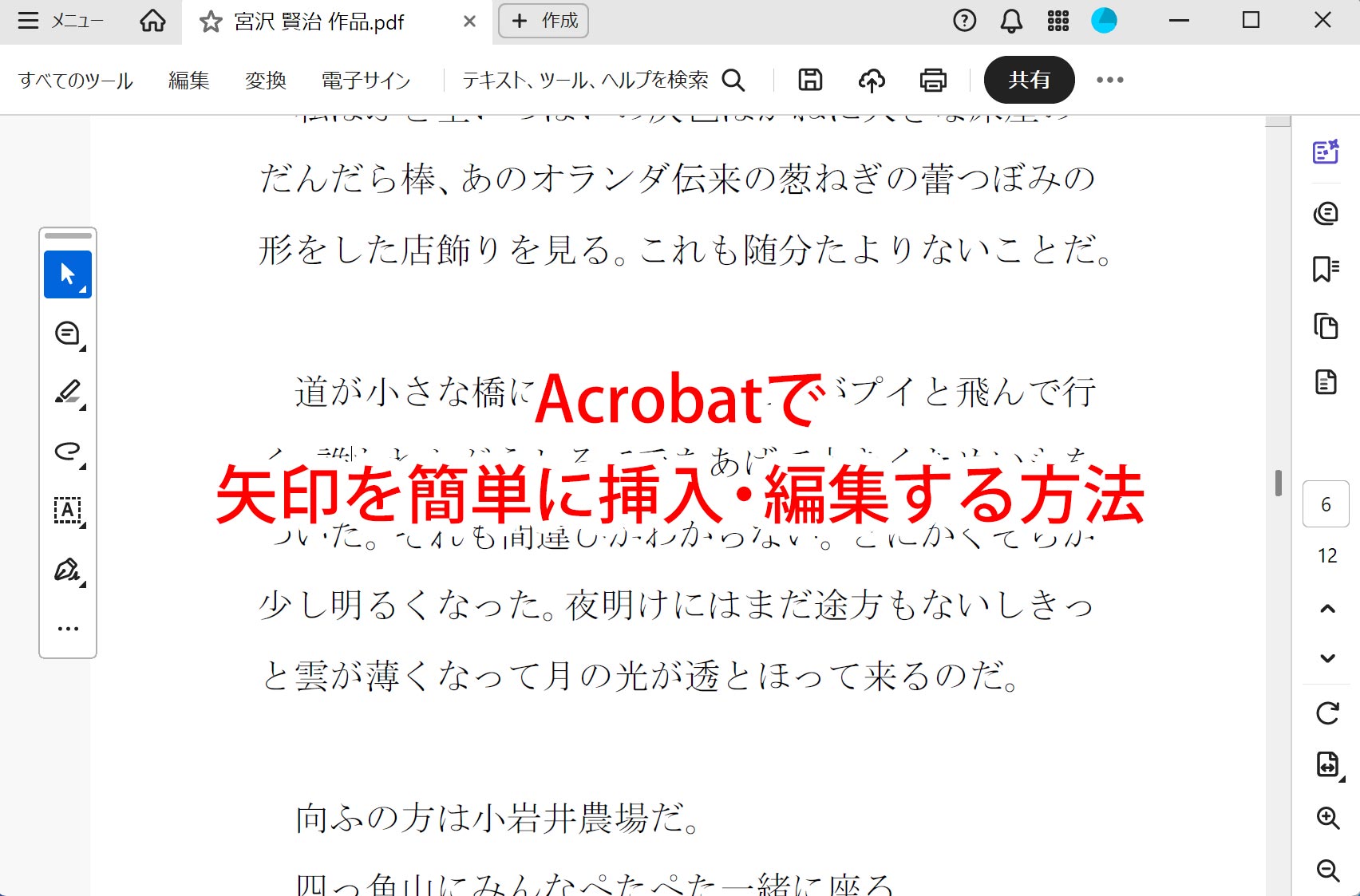
Acrobat/Adobe Reader(無料版)では、標準の「注釈」機能から簡単に矢印を追加して記載することができます。
PDFへの説明を補足したい時や矢印を描いて指示を出すと便利です。
Acrobat/Adobe Readerで矢印を挿入する基本手順
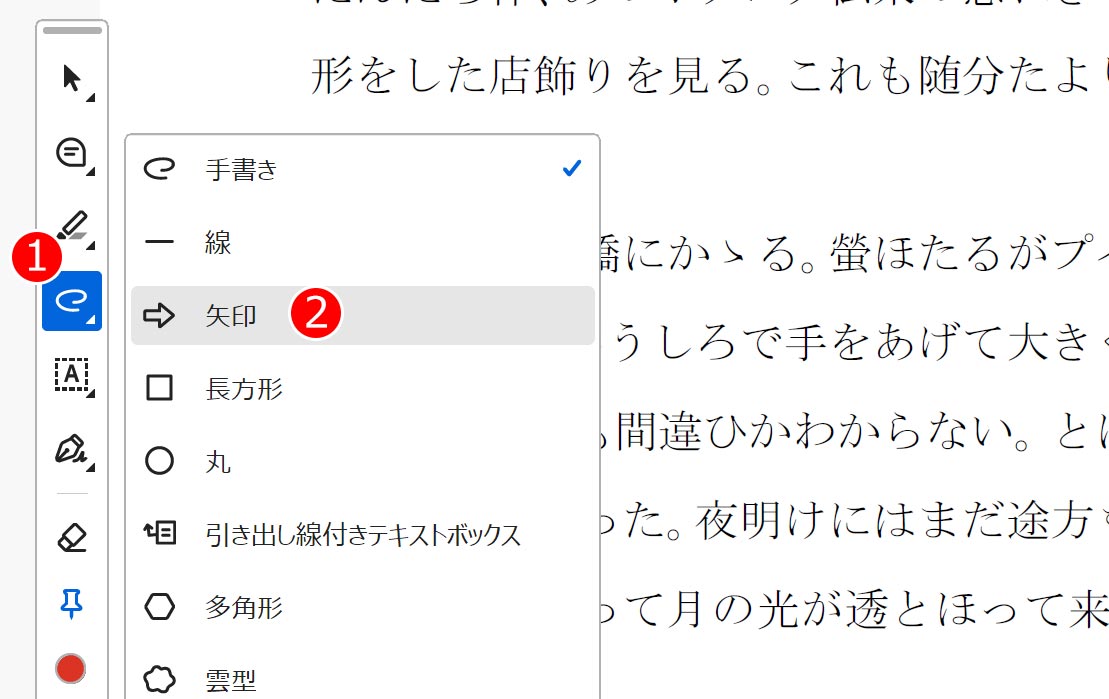
初期の状態では左側に設置されている「クイックツールバー」から、
①「楕円アイコン(手書き)」をクリック
② 「⇒(矢印)のアイコン」をクリックします。
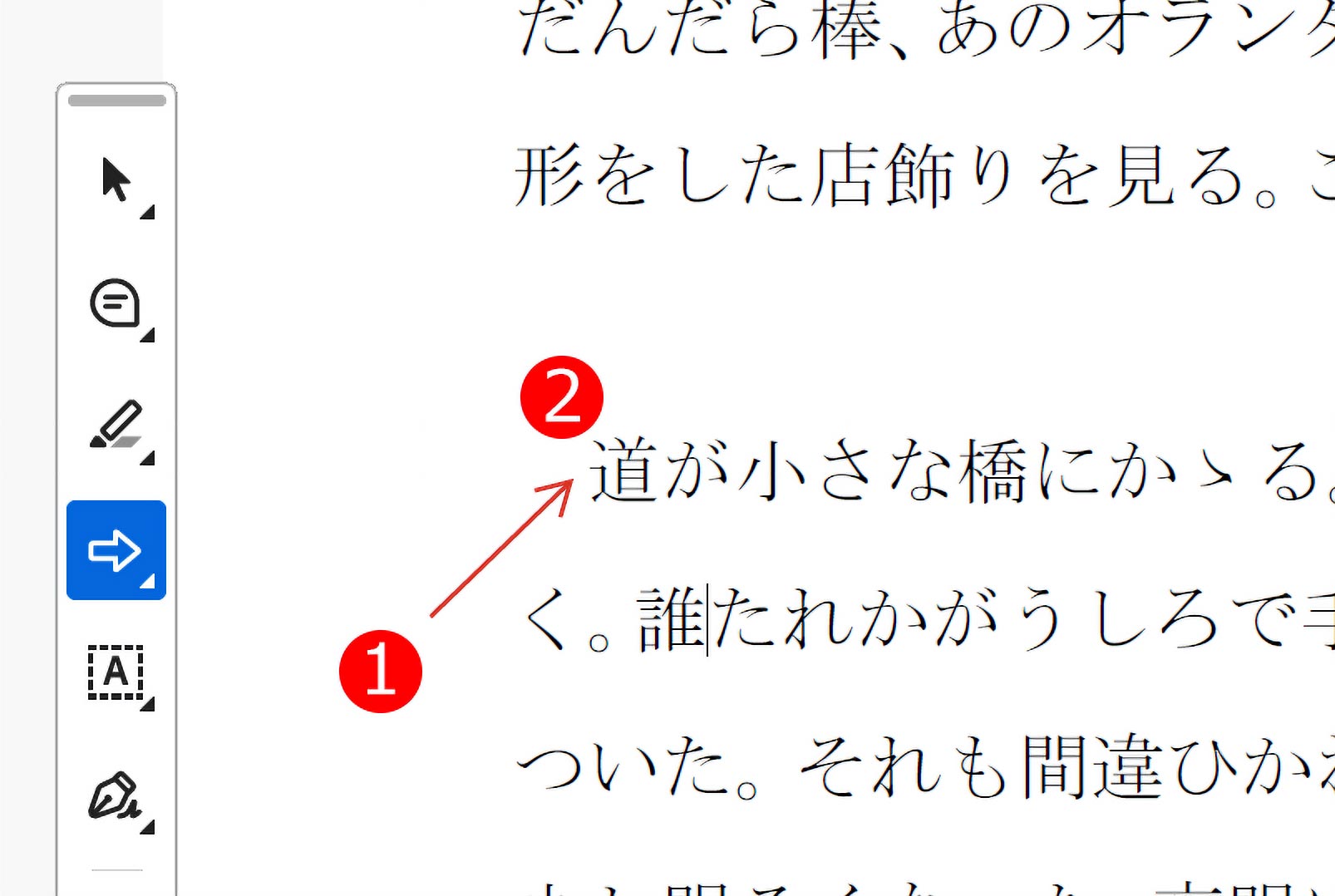
① 矢印の終わり位置にマウスカーソルを合わせて、マウスの左ボタンを押したまま
② 矢印の先頭部分までマウスを移動して離します。
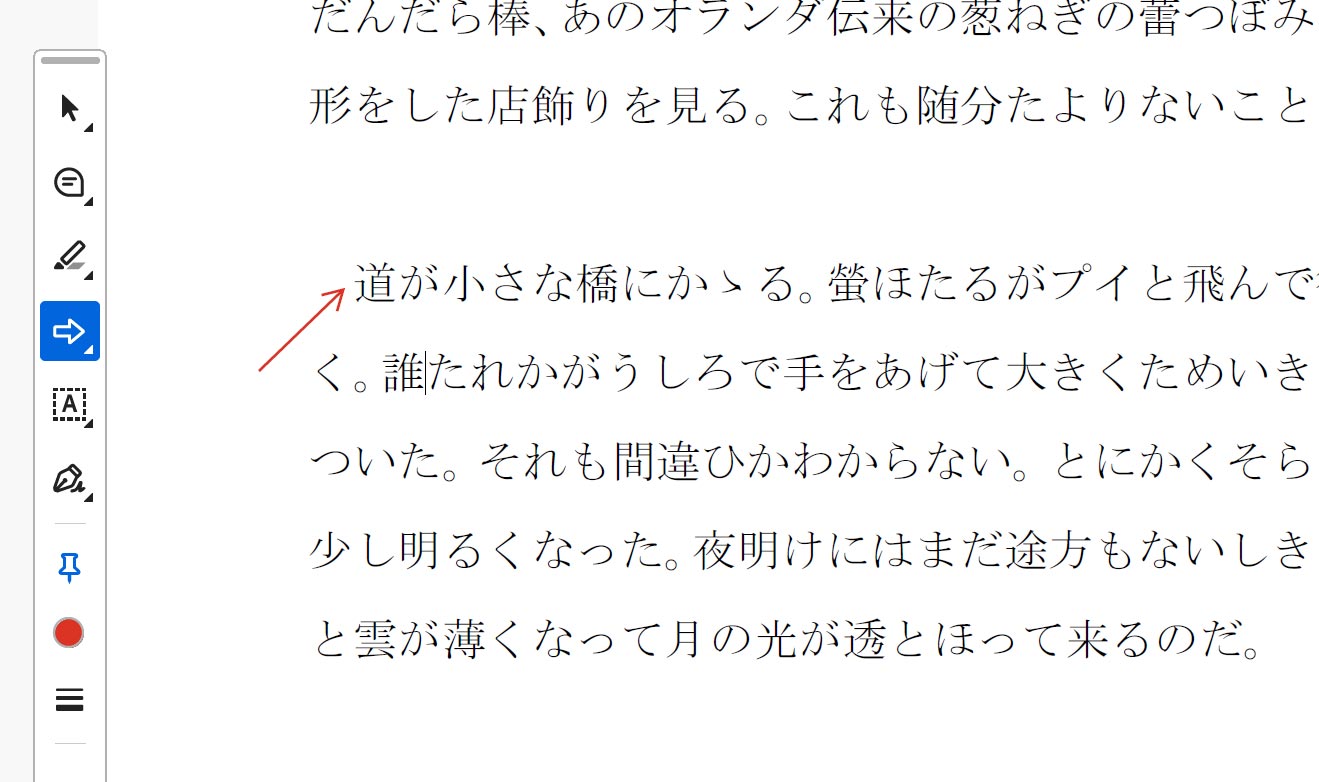
これで、PDFに矢印が描けました。ただ、この状態では矢印の線が若干細く感じます。また、矢印の色も変更したいという希望もあると思います。
矢印の色・太さ・スタイルを変更する方法
描いた矢印は、後から自由にカスタマイズできます。強調したい部分は「赤」、補足程度なら「グレー」といった色の変更も可能です。
ここでは、矢印に対して次のような変更方法について紹介します。項目が多いので、気になる部分だけ目を通してみてください。
- 矢印の色を変える
- 矢印の太さを変える
- 矢印の長さを変更する
- 矢印を半透明にする
- 矢印を点線で描く
- 矢印を終わり側又は両方に付ける
- 矢印の形を変更する
- 矢印の中を塗りつぶす
- 矢印を作った人の名前を消す、変更する
- 矢印にメモを書く
矢印に変更を加える前の共通作業

① 矢印の上にマウスカーソルを持って行き、右クリックします。
② メニューが表示されるので「プロパティ」を左クリックします。

すると「線のプロパティ」画面が表示されます。この画面から各設定を行います。表示された状態では「表示方法」のタブが表示されます。
他の「一般」「レビューの履歴」タブをクリックすること、それぞれの設定項目が表示されます。
1.矢印の色を変える

① 色の項目をクリックすると、カラーパレットが表示されるので変更したい色をクリック*1します。
② 下にある「OK」ボタンをクリックします。すると矢印が指定した色に変更されます。
*1 カラーパレットの下にある「その他のカラー」をクリックすると、自分の好きな色を作って指定することができます。
2.矢印の太さを変える

① 「太さ項目」で、希望の数字を入力または矢印をクリックして数値を変えます。ここでは3ポイントにしました。
② 下にある「OK」ボタンをクリックします。

すると、矢印の太さが変わりました。しかし太さが変わったせいで矢印の長さのバランスが悪くなりましたので、長さを調整したいと思います。次の項目を続けてご覧ください。
3.矢印の長さを変更する

矢印をクリックすると、矢印の先頭と後ろ側に丸い印が表示されます。この上でマウスの左ボタンをしたまま、矢印を伸ばしたい位置まで引っ張って離します。

すると、矢印の長さが変わり見栄えが良くなりました。
4.矢印を半透明にする

文章の上に矢印を重ねると、文字が隠れて読みにくくなることがあります。そんな時は、不透明度を下げて矢印を半透明にすると、下の文字が透けて見えるようになり、読みやすくなります。

① 「不透明度」の項目を下のスライダーのつまみを使って移動させます(直接、半角数字を入力してもOK)。
② 下にある「OK」ボタンをクリックします。
これで矢印の透明度が変わります。
5.矢印を点線で描く

矢印を点線(破線)で表示する方法を紹介します。点線にすることで、通常の矢印と使い分けができ、資料が見やすくなります。
カラー印刷の場合は色で区別できますが、上記のようにモノクロ印刷では点線による使い分けが視認性が良く、とても便利です。

① 「スタイル」項目から変更したい点線を選びます。
② 下にある「OK」ボタンをクリックします。
これで矢印が点線になります。
6.矢印を終わり側又は両方に付ける

Acrobat/Readerでは、矢印を始点・終点で表示するかを指定することができます。

① 「始点」「終点」項目に、「なし」か「開いた矢印」を選びます。
初期の状態では「始点:なし」「終点:開いた矢印」になっています。
② 下にある「OK」ボタンをクリックします。
7.矢印の形を変更する

Acrobat/Readerには、全部で9種類の矢印が用意されています。用途や好みに合わせて使い分けができます。

① 「始点」又は「終点」項目から次の項目を選びます。
- なし
- 開いた矢印
- 閉じた矢印
- 開いた矢印(内向き)
- 閉じた矢印(内向き)
- 突合わせ
- ひし形
- 円形
- 四角形
- スラッシュ
② 下にある「OK」ボタンをクリックします。
8.矢印の中を塗りつぶす

先ほど紹介した矢印のうち、「閉じた矢印」「閉じた矢印(内向き)」「ひし形」「円形」「四角形」には、枠の内側に色が入っていません。ここでは、それらの矢印の内側を塗りつぶしたい場合の設定方法を紹介します。

① 「塗りつぶしの色」項目で、希望の色を選択します。
② 下にある「OK」ボタンをクリックします。これで矢印の内側に色が塗りつぶされました。
9.矢印を作った人の名前を消す、変更する

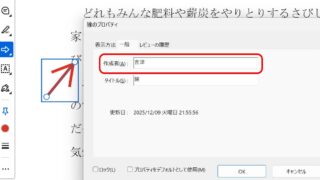
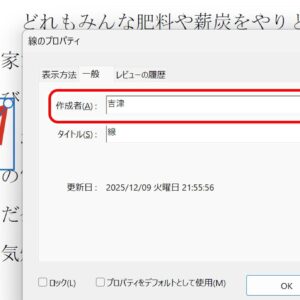
矢印を描くと、プロパティ内に「作成者」という項目が表示され、そこに名前(ログインユーザー名または設定している名前)が自動的に入力されています。この名前を残したくない場合は、
① タブの「一般」をクリック
②「作成者」項目に入っている名前を消す
③ 下にある「OK」ボタンをクリックします。これで矢印のプロパティから作成者の名前を消すことができました。
10.矢印にメモを書く

矢印に対して付箋のようなコメントをつけることができます。
① 矢印の上にマウスカーソルを持って行き右クリック。
② メニューの中から「ポップアップノートを開く」をクリック。

① 入力欄が表示されるので、コメントを入力して
② 「投稿」をクリック。

矢印の上にマウスカーソルを移動させると、入力したコメントがポップアップで表示されます。
また、コメントが付いている矢印には、下部に「コメントマーク」が表示されるため、どの矢印にコメントがあるのか、ひと目で分かります。
プロパティを固定して次回も同じ設定を使う

今後同じような設定で矢印を描きたい場合は、「プロパティをデフォルトとして設定」をオンにしておくと便利です。
① 対象の矢印の上で右クリック。
② 表示されたメニューから「現在のプロパティをデフォルトとして使用」をクリック。

新しく矢印を描くとデフォルト設定した内容で矢印が表示されます。同じスタイルの矢印の設定を続けて使うことができるので、作業がスムーズになります。
矢印を後から移動・削除する方法
間違えて描いた場合や、位置を少し動かしたい時も簡単に修正できます。
矢印を移動する

①「動かしたい矢印」にカーソルを合わせ、マウスのボタンを押したまま移動(ドラッグ)したい場所まで動かす。
② ボタンを離す。

これで矢印が移動しました。
矢印を削除する

①「消したい矢印」にカーソルを合わせ、クリック。
②「削除(ゴミ箱アイコン)」をクリック、またはキーボードの「Delete」キーを押す。
矢印が編集・削除できない時のトラブル対処法

「クリックしても動かせない」「削除できない」といった質問をよく受けることがありますが、主な原因は次の2つです。
① PDFが保護されている
パスワードで編集が制限されていると、注釈の追加・削除ができません。「文章のプロパティ」→「セキュリティタブ」→「文章に関する制限の概要」で「文章の変更」の項目を確認し「許可しない」と表示されている場合は、権限解除が必要です。
② PDFのレイヤー構造が影響している
特にAutoCADやIllustratorで作ったPDFで発生しやすい現象です。Acrobat/Adobe Readerで「別名で保存」して開き直すと改善することがあります。
矢印をもっと便利に使う小ワザ
矢印をコピーして複数作る
1つ作った矢印を選択した状態で「Ctrl」キーを押しながら「C」を押した後 →「Ctrl」キーを押しながら「V」キーを押すと複製できます。同じ大きさ・角度で複数作りたいときに便利です。
色を統一してPDFを読みやすくする
強調したい矢印は赤、補足程度なら青やグレーなど色分けすると、読み手に優しいPDFになります。
まとめ
Adobe Acrobatでは、注釈ツールを使うだけで矢印を簡単に挿入・編集できます。色や太さの変更、位置の調整、複製なども直感的に操作できるので、PDFの説明がぐっと分かりやすくなります。
もし矢印が動かない・削除できないといったトラブルがあっても、PDFの保護設定や注釈表示、レイヤー構造を確認することで多くの場合は解決できます。
作業手順を覚えておくと、資料作成や共有がとてもスムーズになるので、ぜひ活用してみてください。