AcrobatやAdobe Readerでは、一度追加した注釈を後から自由に移動したり、不要になったものを削除したりできます。
ただし、操作方法を知らないと「動かせない」「消せない」と感じやすいポイントでもありますので、基本的な操作方法から確認していきます。
注釈を後から移動する方法
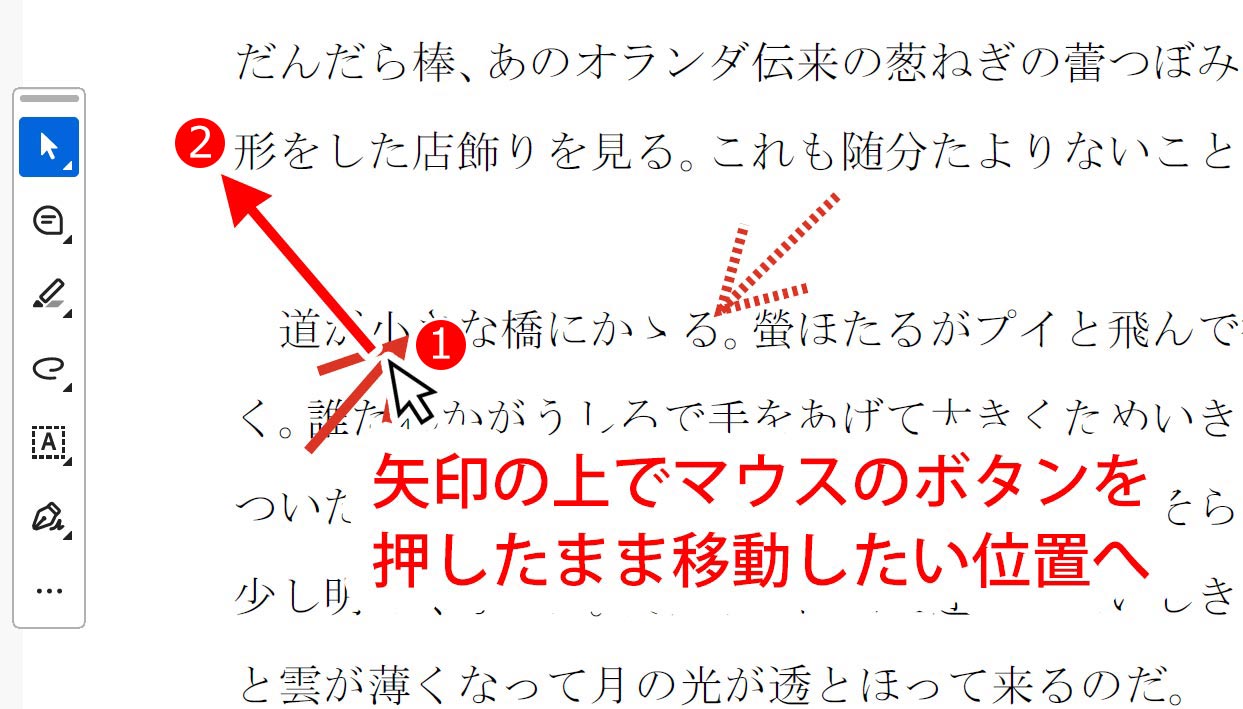
間違えて描いた場合や、位置を少し動かしたい時も簡単に修正できます。
①「動かしたい注釈(矢印)」にカーソルを合わせ、マウスのボタンを押したまま移動(ドラッグ)したい場所まで動かす。
② ボタンを離す。
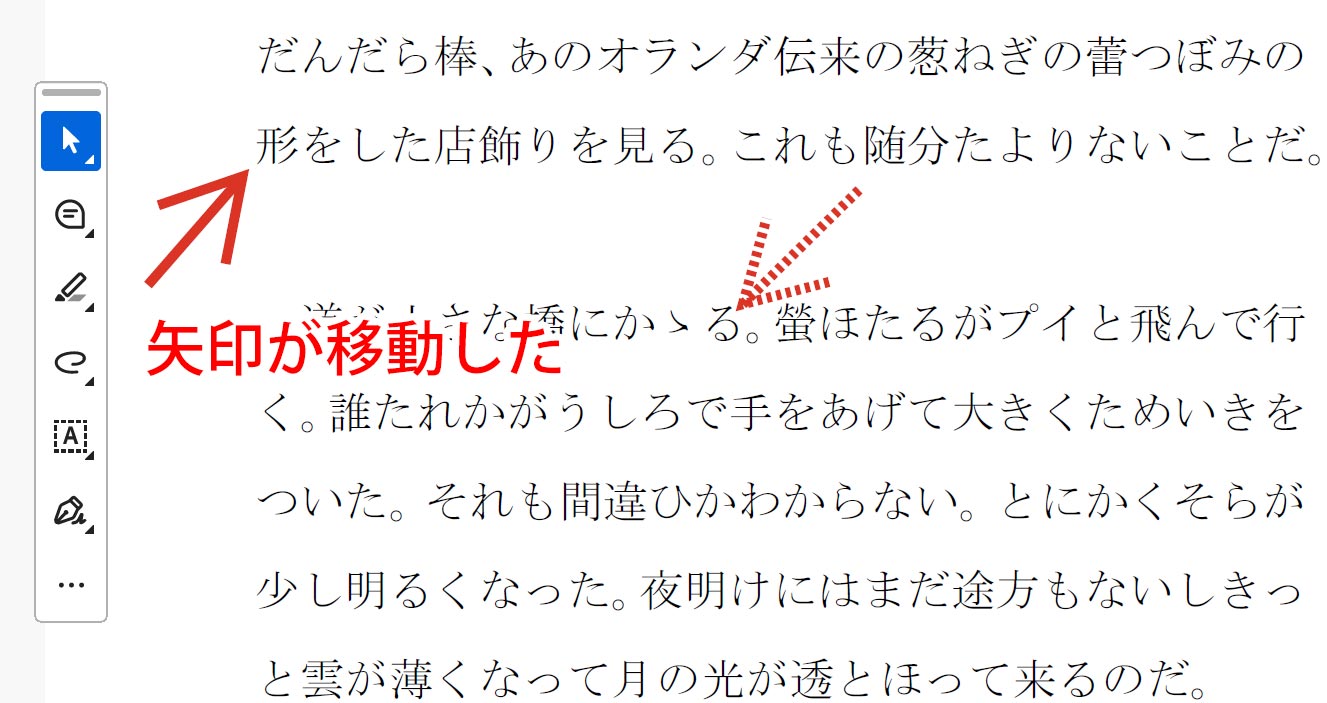
テキスト注釈・矢印・線・図形など、ほとんどの注釈はこの方法で移動可能です。
注釈を削除する方法
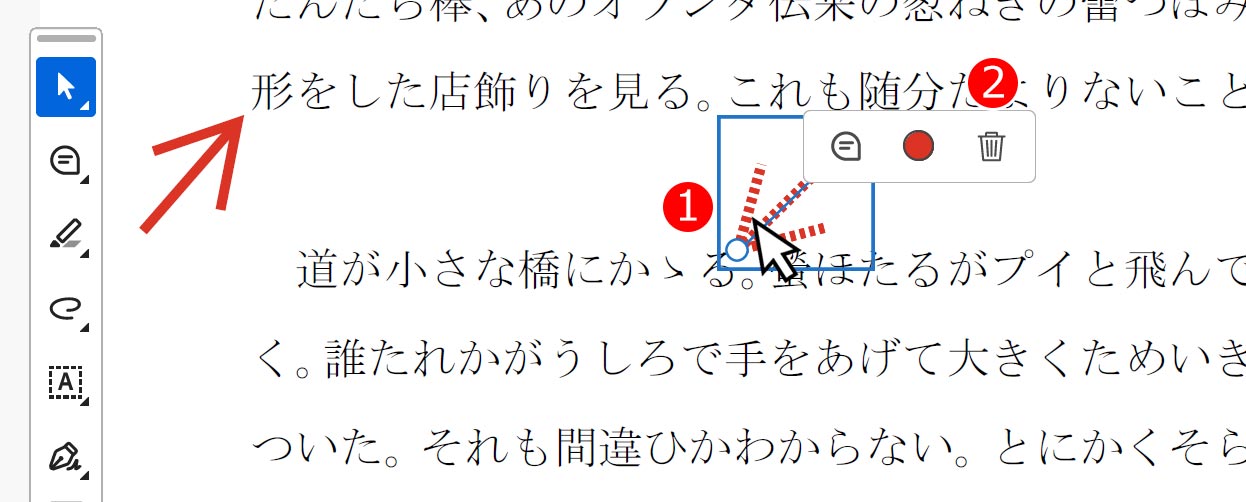
①「消したい注釈(矢印)」にカーソルを合わせ、クリック。
②「削除(ゴミ箱アイコン)」をクリック、またはキーボードの「Delete」キーを押す。
複数の注釈をまとめて削除したい場合は、Ctrlキーを押しながら複数選択してからDeleteキーを押すと便利です。
注釈を複製コピーする方法
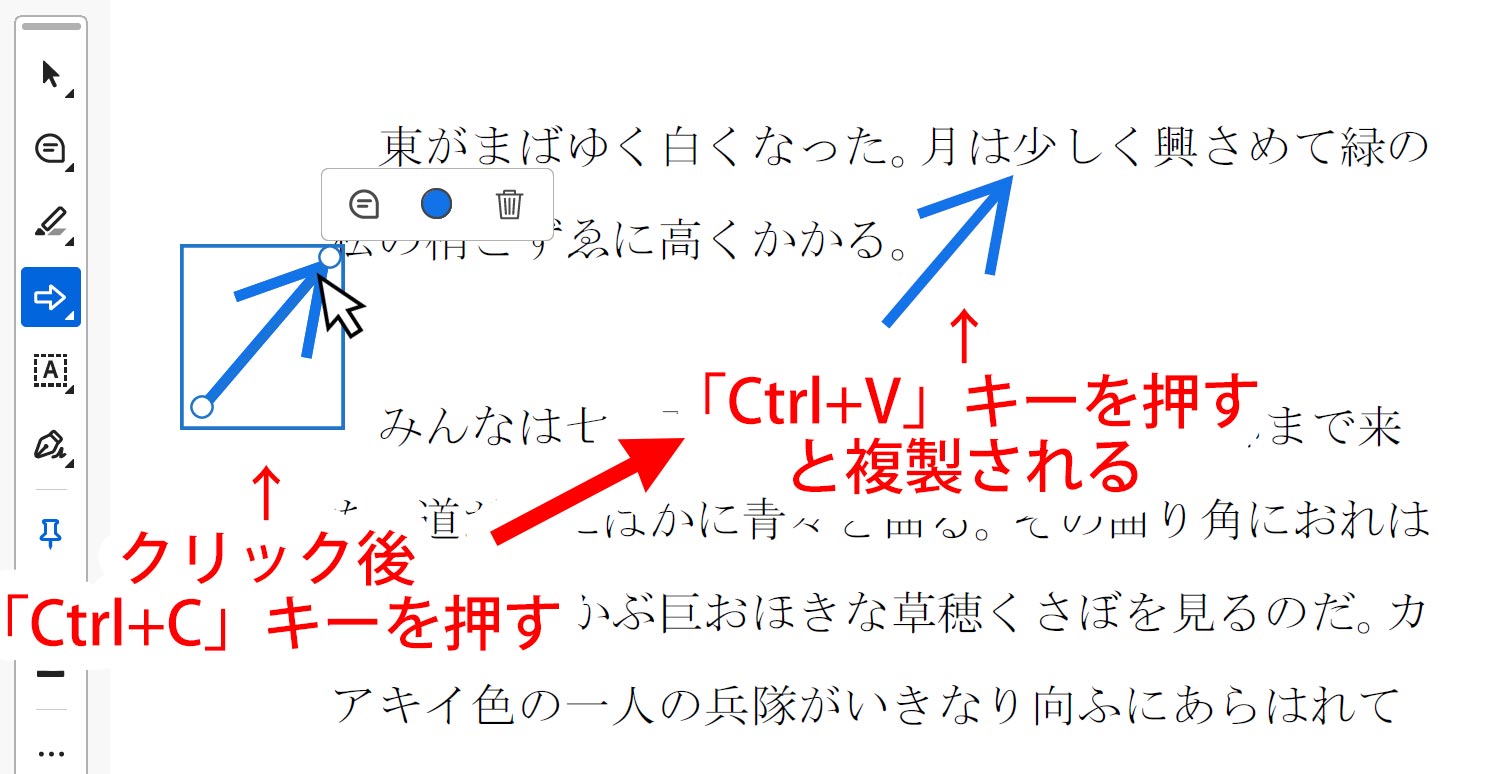
1つ作った矢印を選択した状態で「Ctrl」キーを押しながら「C」を押した後 →「Ctrl」キーを押しながら「V」キーを押すと複製できます。同じ大きさ・角度で複数作りたいときに便利です。
複数の注釈を指定して一度に変更・削除する方法
注釈が増えてくると、まとめ選択して一括で設定を変更・削除したい場合があります。このような場合、複数選択を行います。
クリックによる追加選択で複数の注釈を変更したい場合
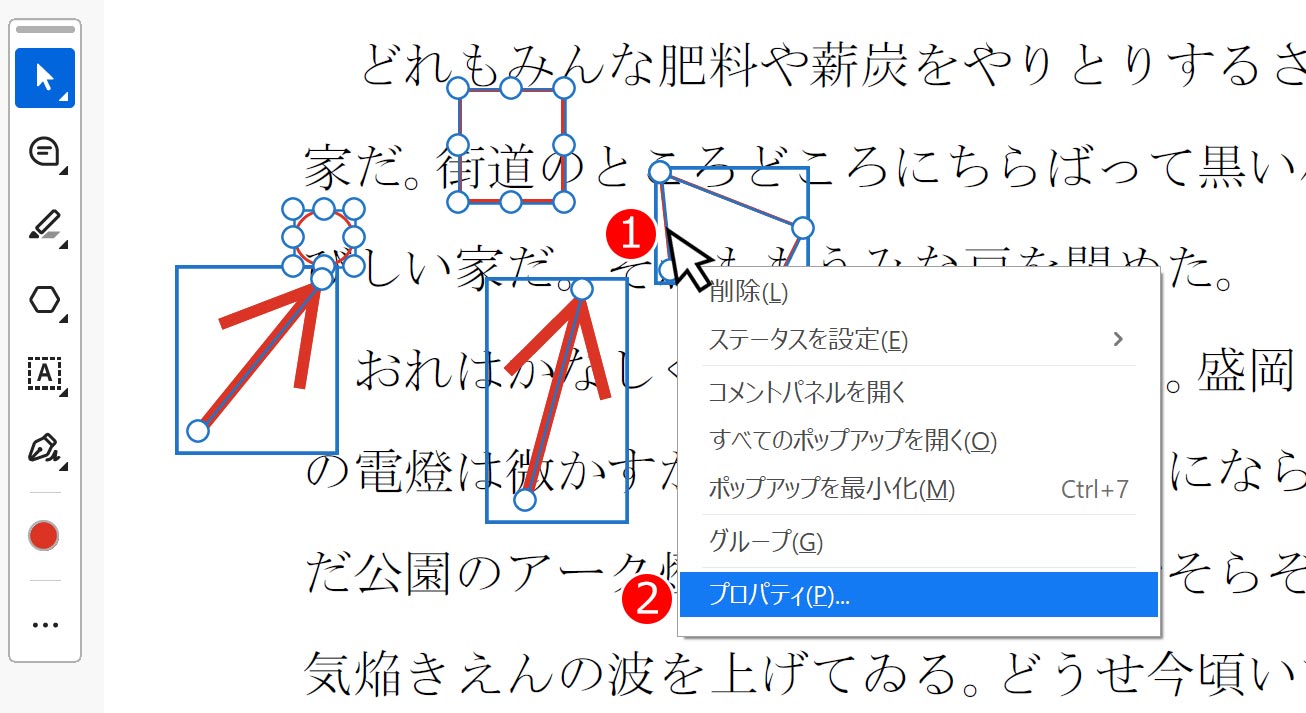
①「Ctrl」キーを押しながら注釈(矢印や四角形など)をクリックして行きます。追加選択された注釈は、四角で囲われたり、四隅に丸いマークが表示されます。
注:マウスカーソルと注釈が少しでもずれると、追加選択できないため注意してください。
うまく追加選択するポイントは、それぞれの線の部分にマウスカーソルを合わせると、マウスカーソルの形状が変化します。その時にクリックするとうまく追加選択できます。
② 最後の注釈を選択した状態でマウスを動かさずに、今度は右クリックをします。メニューの中から「プロパティ」を選択します。
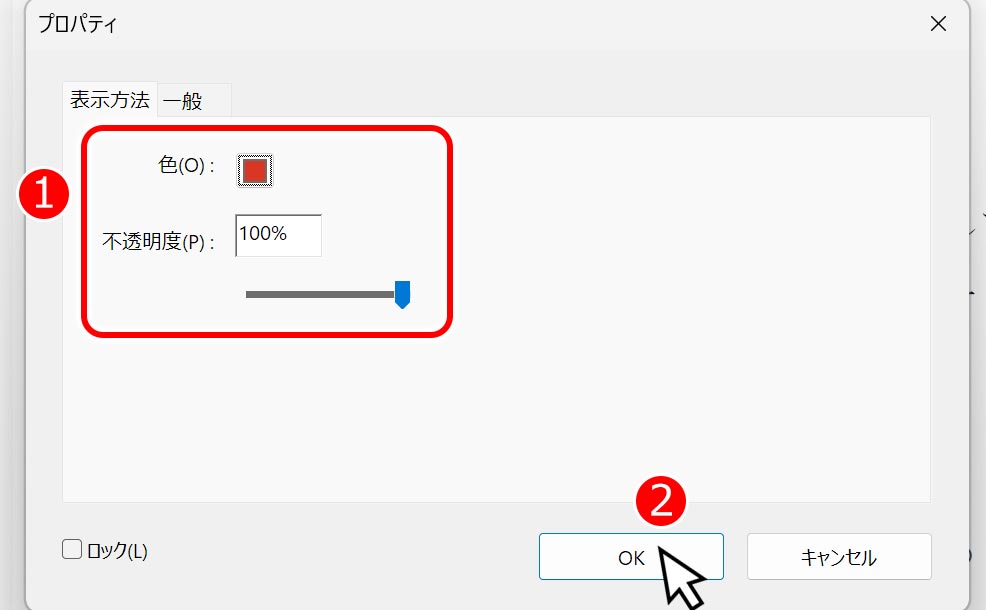
① 変更したい個所を設定します(矢印と線などの違う種類の注釈を複数選択した場合共通項目しか表示されません)。
② 「OK」ボタンを押します。
コメントリストから複数の注釈を一括で変更したい場合
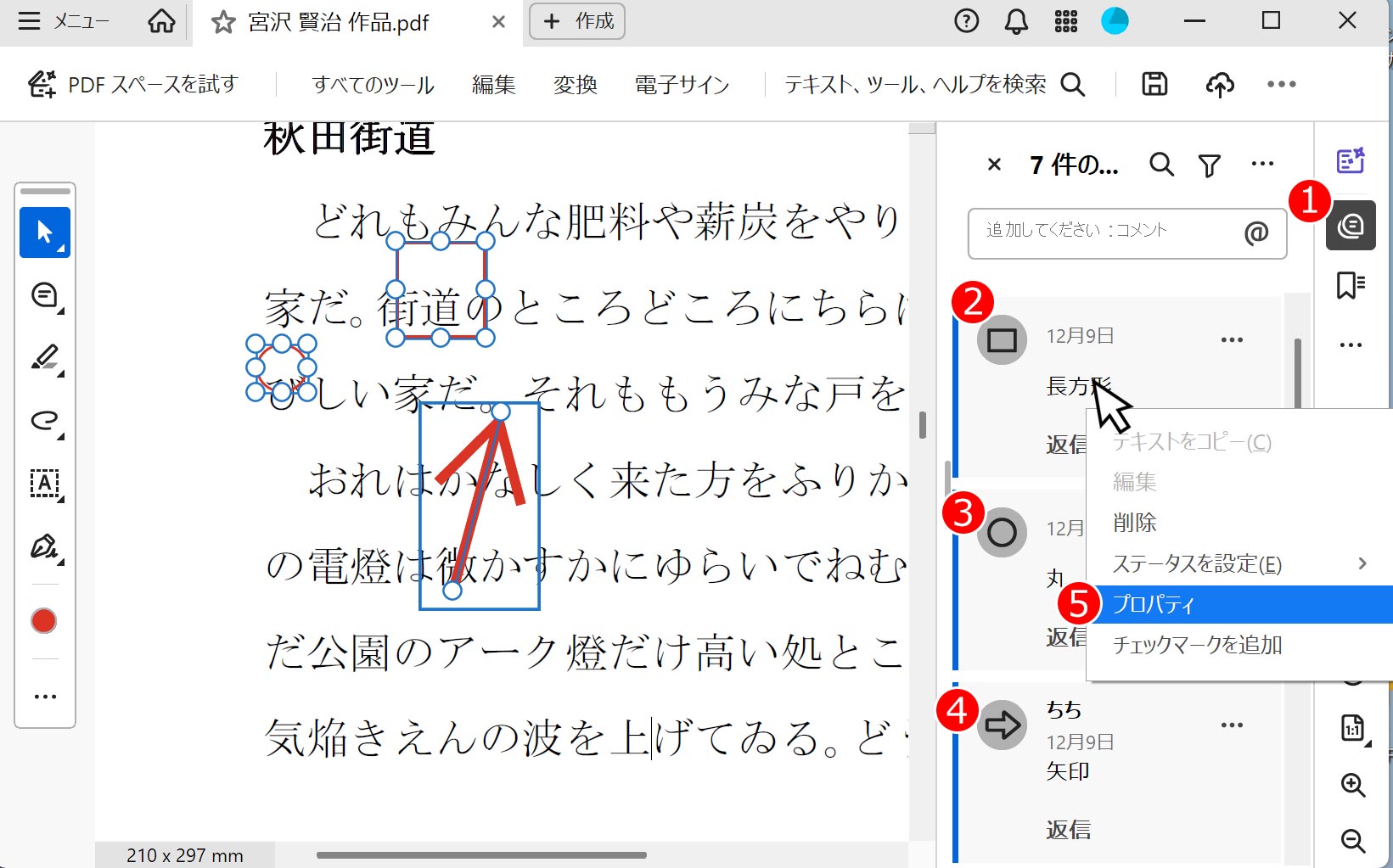
マウスを使った複数の注釈を選択するのが難しい方(マウス操作は少しでもずれると選択が外れる)は、次の方法が便利です。
① 右側のコメントアイコンをクリック
②~④ 追加した注釈がリストで表示されているので、「Ctrl」キーを押しながらクリックして複数選択する。
⑤ 選択したリストの上で右クリックして、メニューの中から「プロパティ」をクリック。
この方法でも注釈を複数選択できます。
注釈を移動・編集できない時に確認したいポイント
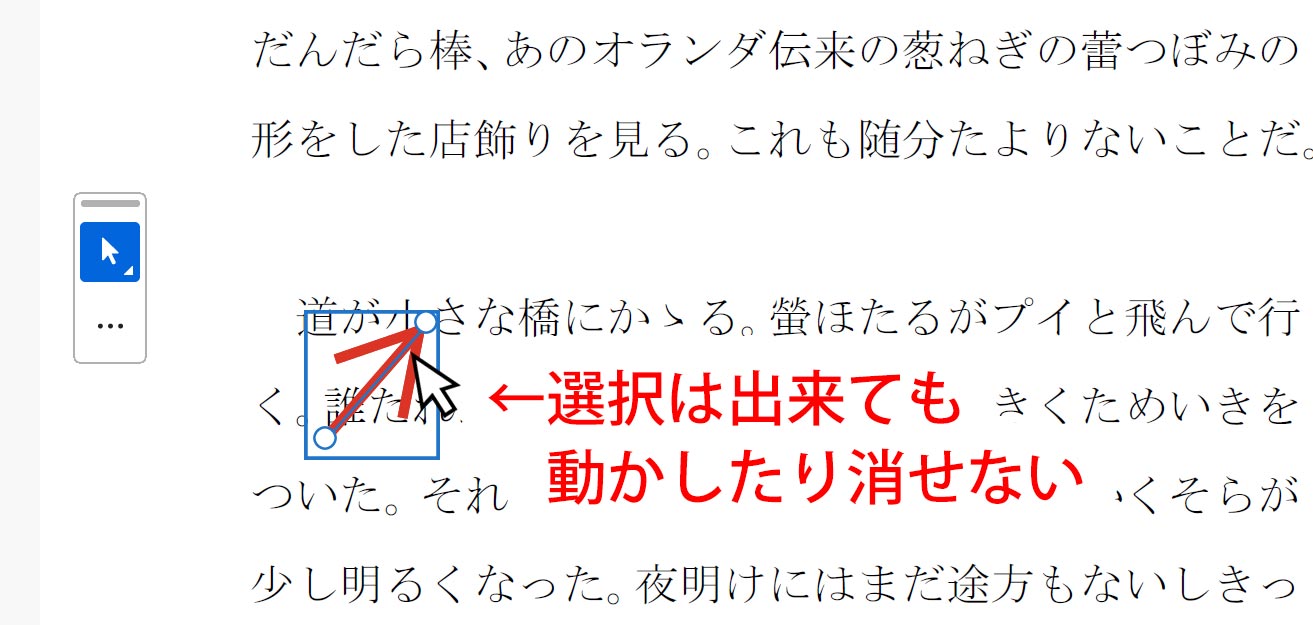
「クリックしても動かせない」「削除できない」といった質問をよく受けることがありますが、主な原因は次の通りです。
選択ツールが有効になっていない
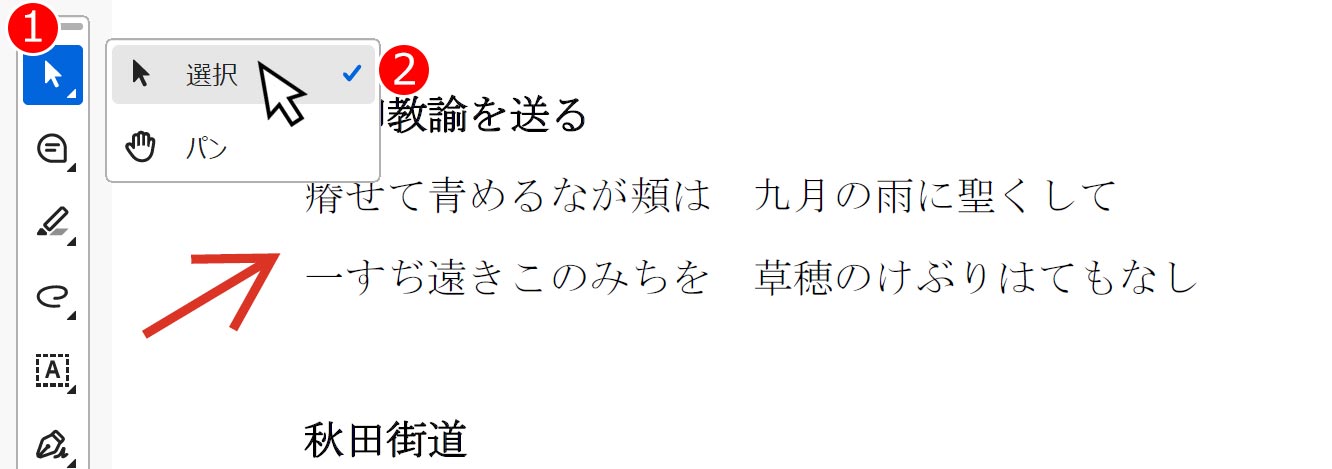
注釈を操作するには、選択ツールが有効になっている必要があります。手のひらツール(パン)や別のツールが選ばれていると、注釈をクリックしても反応しないことがあります。
① ツールバーから「② 選択」ツールを選び直してから、再度注釈をクリックしてみてください。
PDFが保護されている・編集制限がかかっている
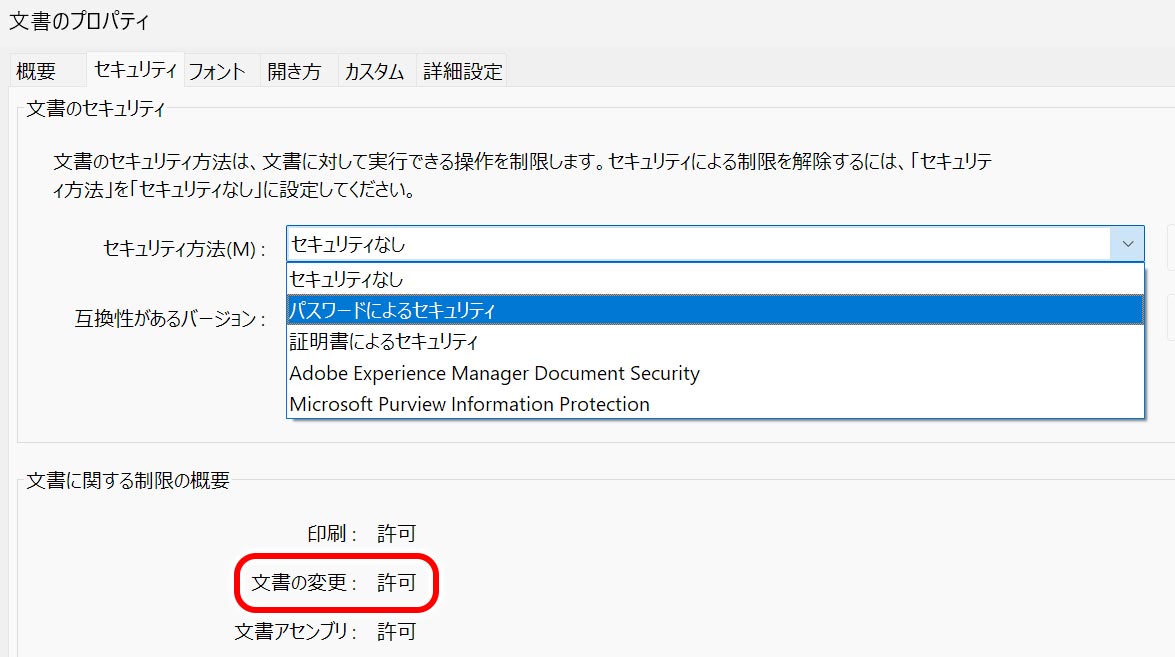
PDFによっては、編集や注釈の変更が制限されている場合があります。この場合、注釈自体は表示されていても移動や削除ができません。
PDFが表示されている状態で、右クリックをして「文章のプロパティ」をクリックします。「セキュリティ」タブのクリックして「文章の変更」の項目が許可になっているかをチェックしてください。
スキャンPDF(画像PDF)の場合
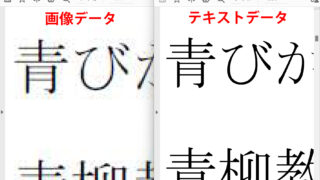
スキャンされたPDFは、見た目は文字や注釈があるように見えても、実際には画像として扱われています。この場合、注釈ではなく画像の一部として表示されているため、編集や移動ができません。
編集したいPDFが、スキャンしたものなのかを判断するには、下記の記事をご覧ください。
注釈の位置や見た目を微調整する小技
キーボードで少しずつ位置を調整する
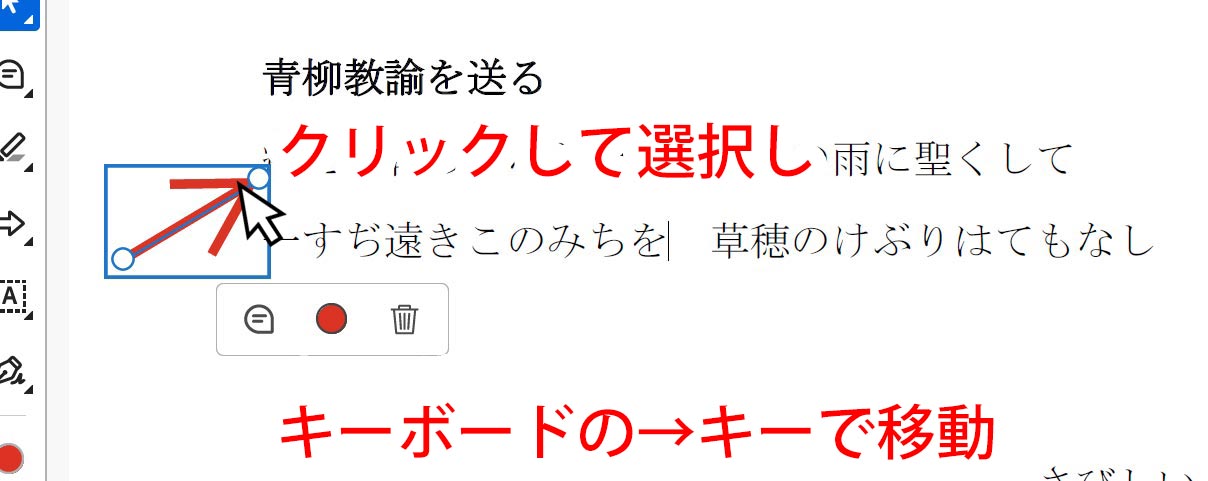
注釈を選択(クリック)した状態で、キーボードの矢印キーを使うと、少しずつ位置を調整できます。マウス操作ではズレやすい細かい調整に便利です。
注釈の同じ設定をデフォルトにする
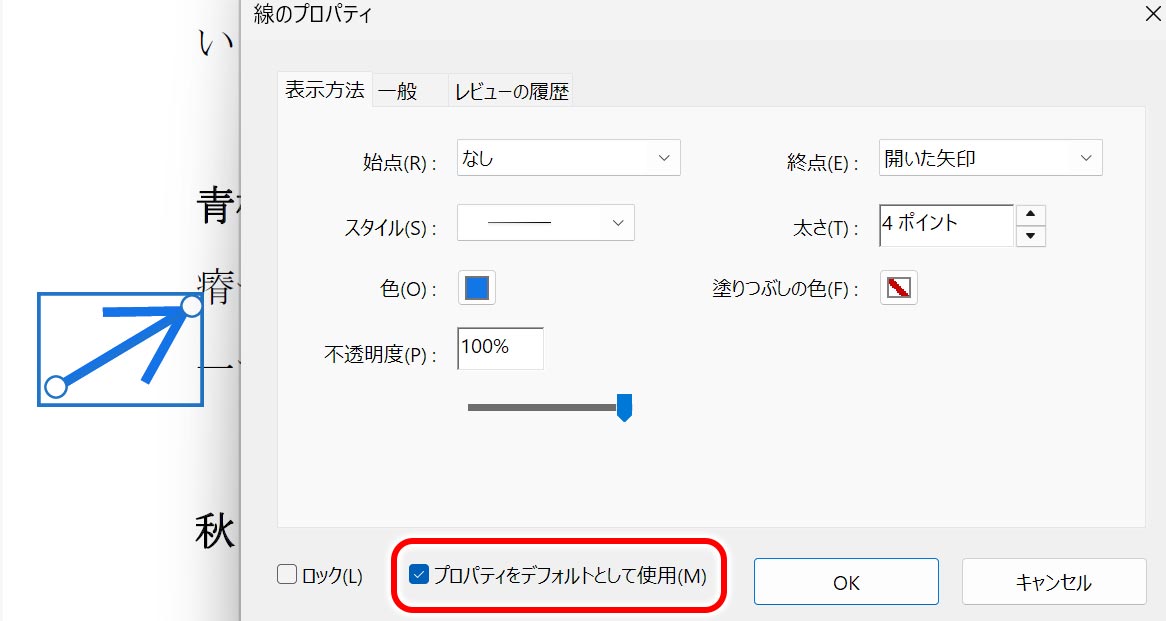
プロパティ画面で「プロパティをデフォルトとして使用」にチェックを入れると、次回以降に追加する注釈にも同じ設定(色や・太さなど)が適用されます。毎回設定し直す手間を減らしたい場合におすすめです。
まとめ
Acrobat/Adobe Readerの注釈は、後から移動・削除・編集が可能ですが、ツールやPDFの状態によって操作できないことがあります。
基本操作と原因を把握しておけば、「動かせない」「消せない」といったトラブルも落ち着いて対処できます。
資料の修正や確認作業を効率化するためにも、ぜひ活用してみてください。