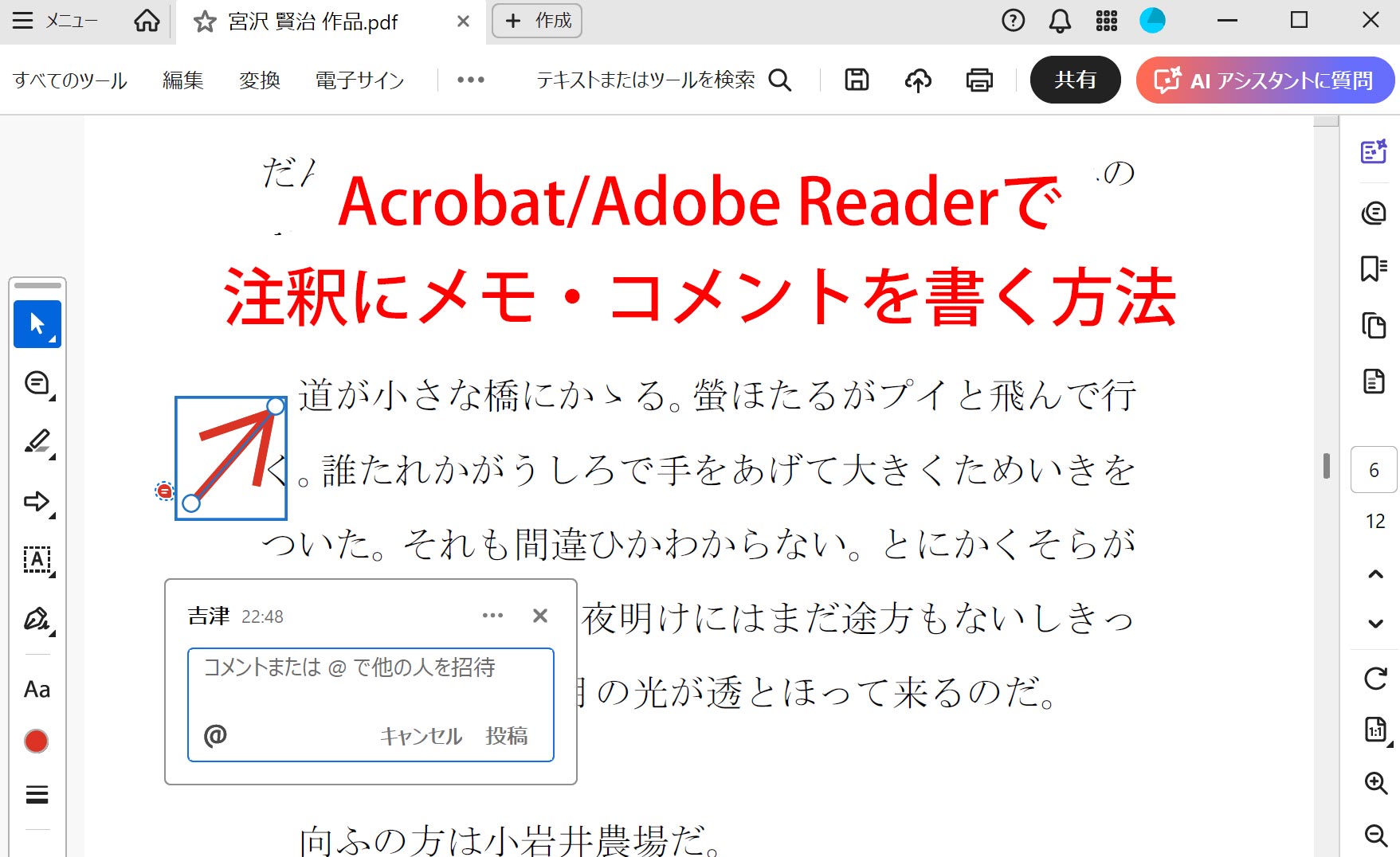
AcrobatやAdobe Readerでは、PDFに付けた注釈(矢印・アンダーバー等)に対して、「メモ」や「コメント」を書き込むことができます。資料の確認や共有、修正指示のやり取りなどで、とても便利な機能です。
この記事では、注釈に対してメモ・コメントを書く基本的な方法から、編集・削除の仕方まで、はじめての方にも分かりやすく解説します。
注釈の「コメント」「メモ」とは?
Acrobat/Adobe Readerでいう「メモ」や「コメント」は、PDFに付けた注釈に対して、補足情報や指示を書き添えるための機能です。
- 注釈に対してメッセージが残せる
- 後から編集・削除ができる
- 誰が書いたコメントか分かる
このような特徴があり、仕事や学校、書類チェックなどでよく使われます。
注釈にメモ・コメントを追加する方法
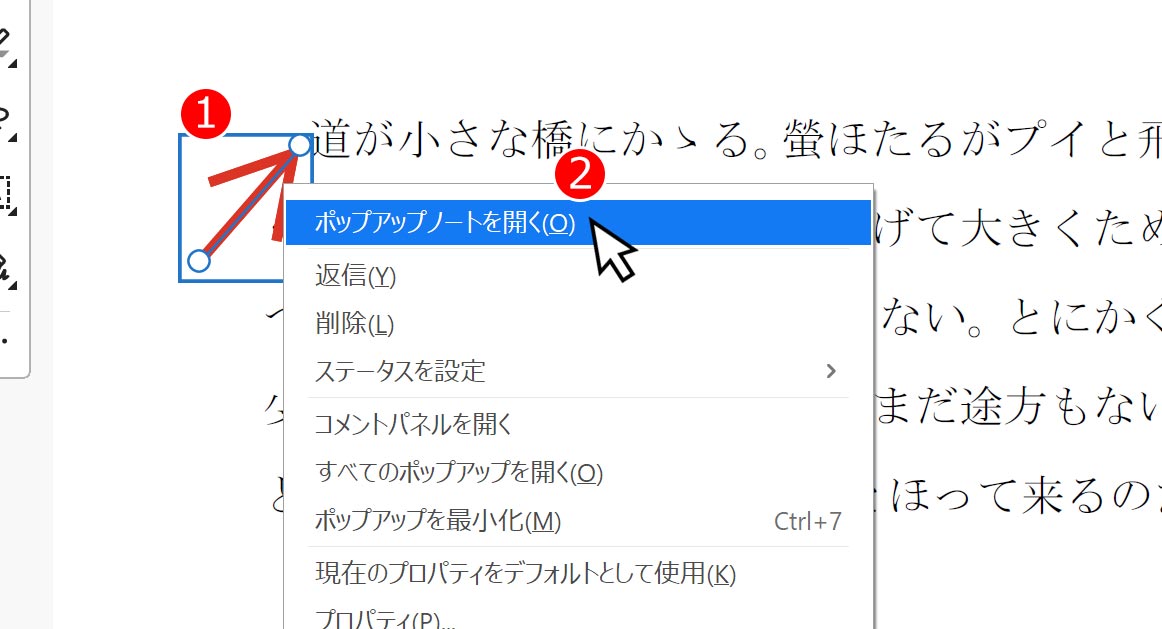
ここでは、注釈の矢印を使って付箋のようなコメントをつける方法を紹介します。注釈機能であれば、どれでもコメントがつけられます。
① 矢印の上にマウスカーソルを持って行き右クリックします。
② メニューの中から「ポップアップノートを開く」をクリックします。
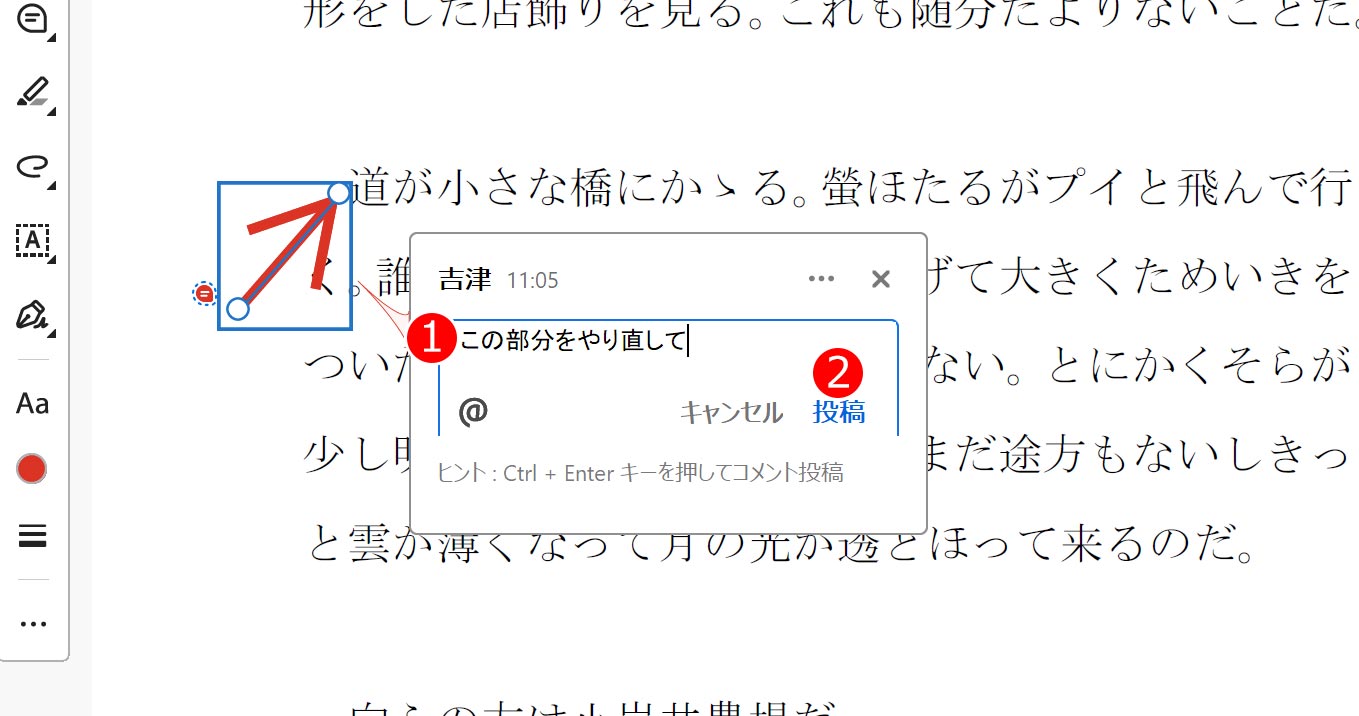
① 入力欄が表示されるので、コメントを入力します。
② 「投稿」をクリック。
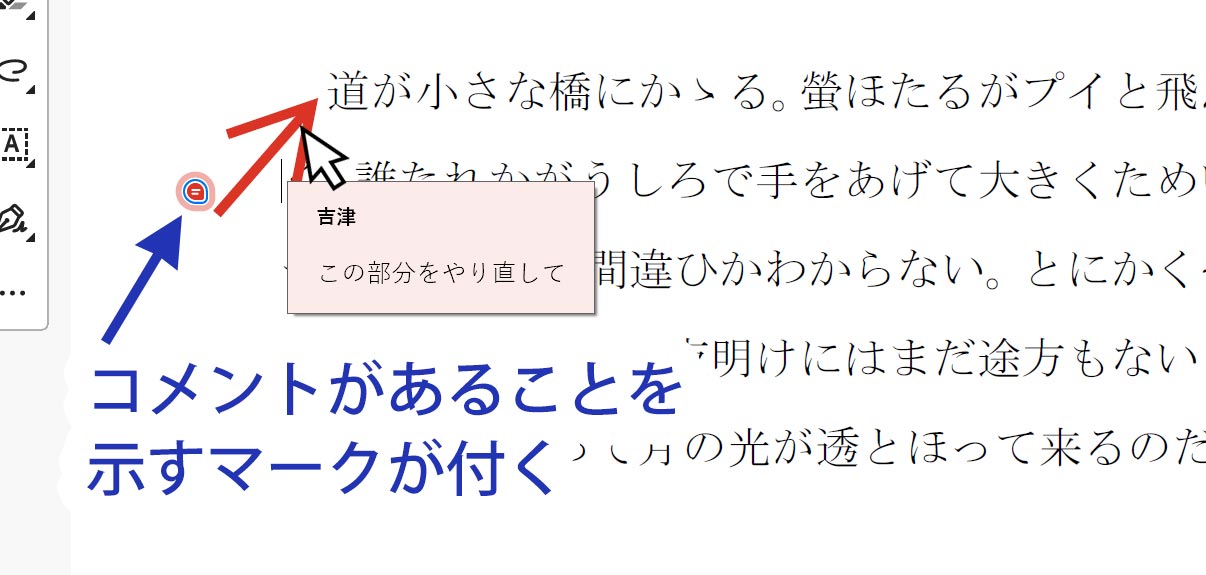
矢印の上にマウスカーソルを移動させると、入力したコメントがポップアップで表示されます。
また、コメントが付いている矢印には、下部に「コメントマーク」が表示されるため、どの矢印にコメントがあるのか、ひと目で分かります。
追加したメモ・コメントを編集する方法
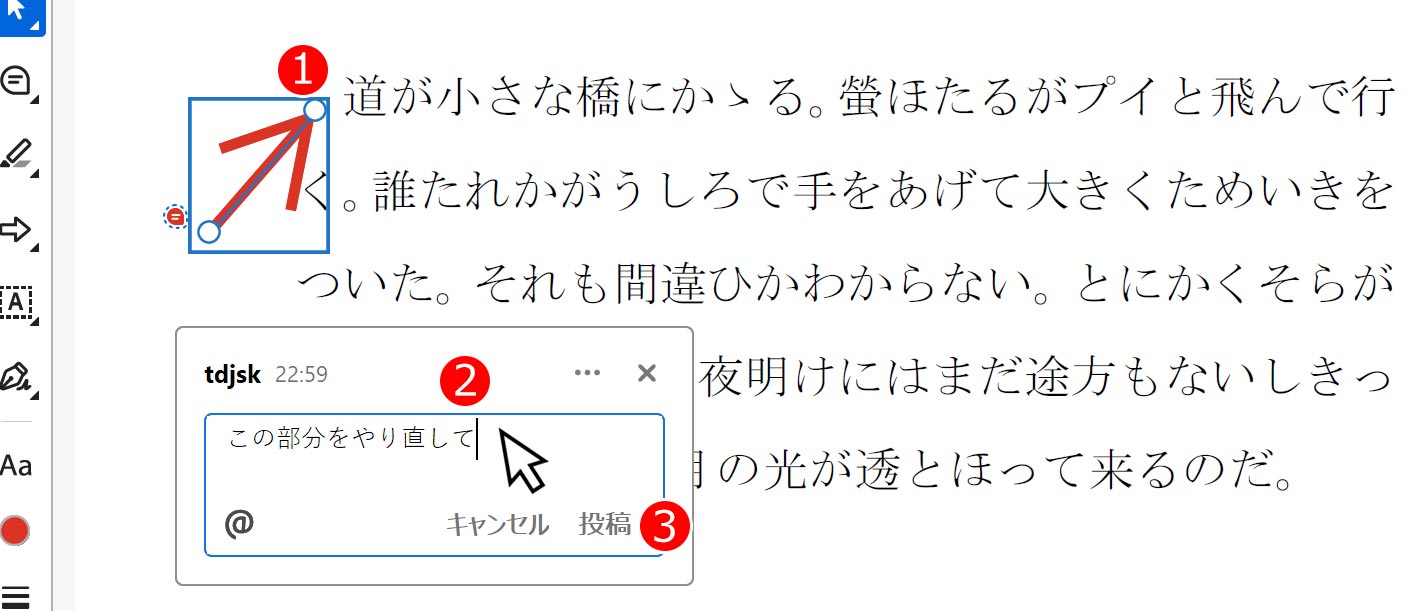
一度書いたメモやコメントは、後から編集できます。
① メモがある注釈(矢印)をクリックします。
② コメント欄をクリックするとカーソルが出てくるので文字の編集ができるようになります。
③ 「投稿」をクリックします。
追加したメモ・コメントを削除する方法
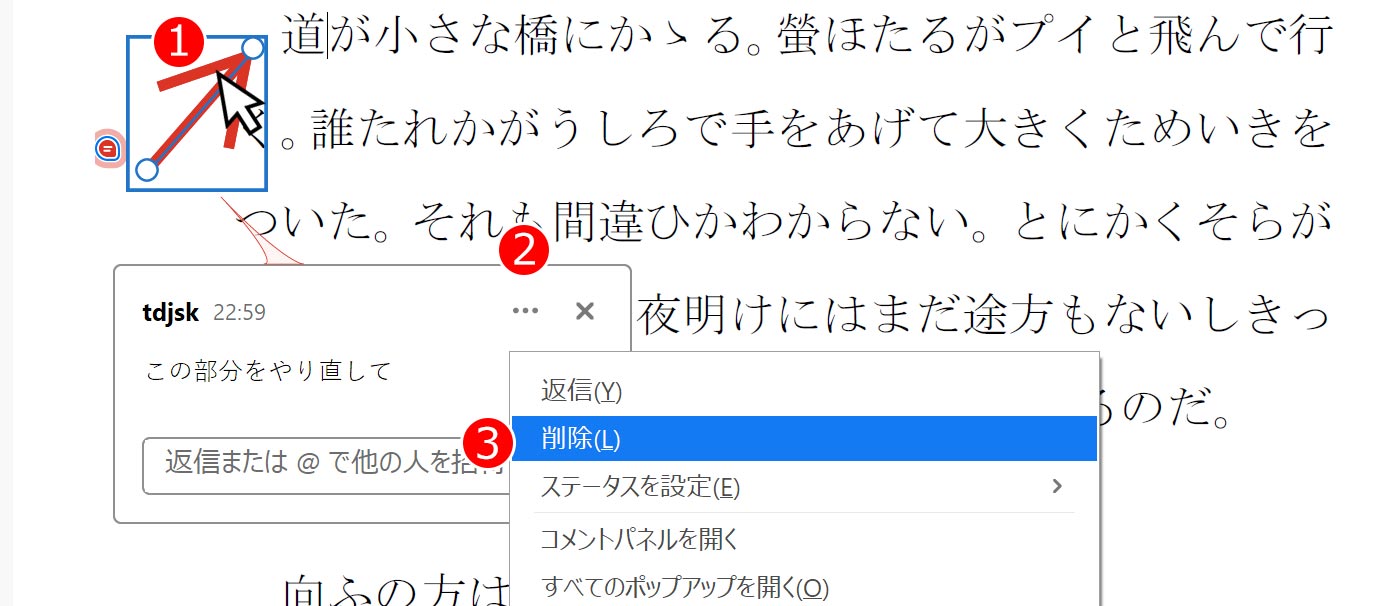
不要になった注釈のメモ・コメントは削除できます。
① コメントを付けた注釈(矢印)をクリックします。
② コメントウィンドウが現れるので「…」をクリックします。
③ メニューから「削除」をクリックします。
これで、注釈につけたコメントだけが削除されました。注釈は消えませんので安心してください。
まとめ
Acrobat/Adobe Readerの注釈機能を使えば、PDFに簡単にメモやコメントを書き込むことができます。
- メモ(付箋)で気軽にコメント
- 文字に対してピンポイントで指摘
- 後から編集・削除も可能
PDFを確認・共有する機会が多い方は、ぜひ活用してみてください。