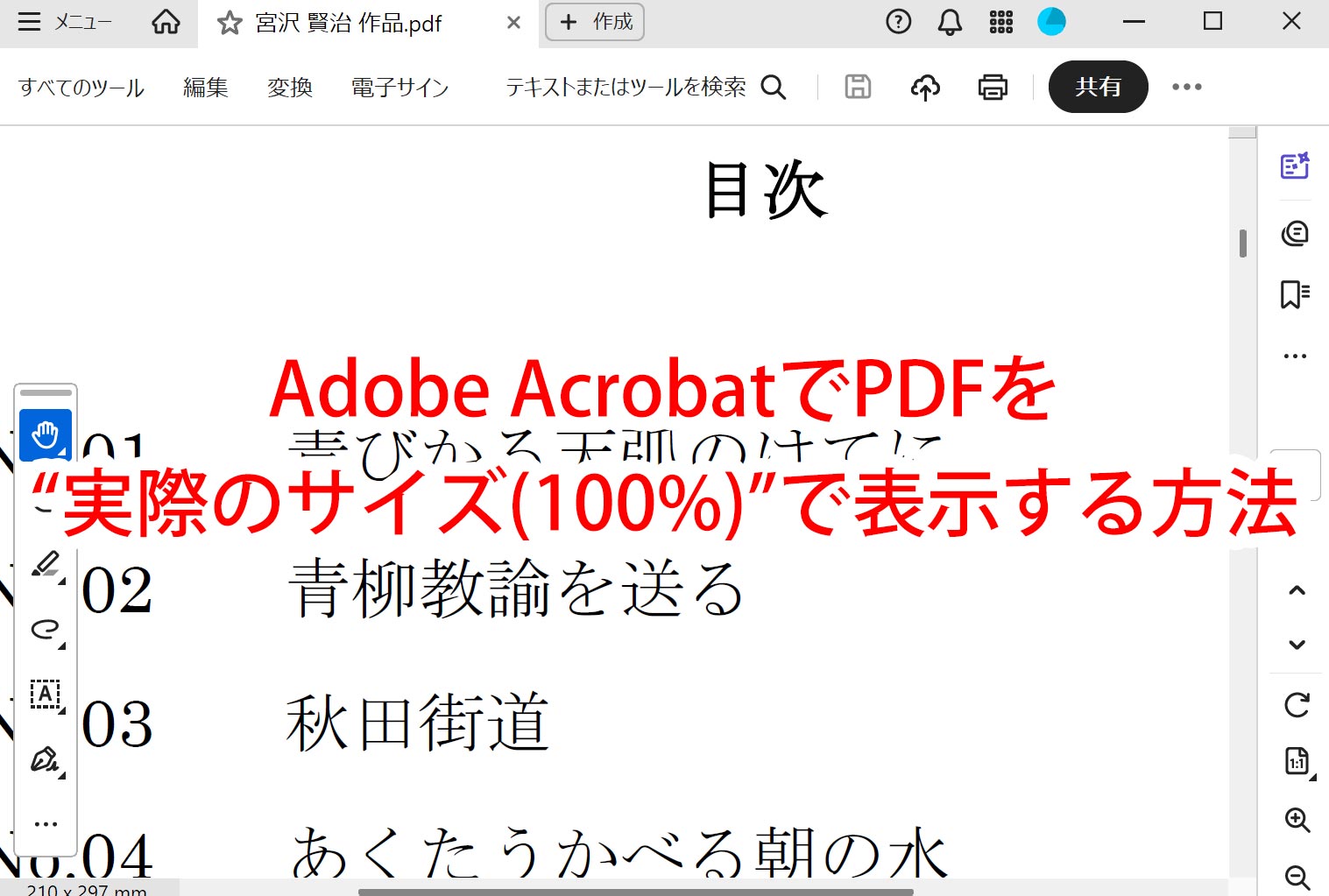
PDFを読んでいるときに「文字が小さく見える」「全体の倍率を戻したい」と感じることがあります。
Adobe Acrobatには、PDFを100%の倍率で表示する方法が用意されています。現在のAcrobatでは、この100%表示が「実際のサイズ」という名称でメニューに表示されます。
「実際のサイズ」とは?
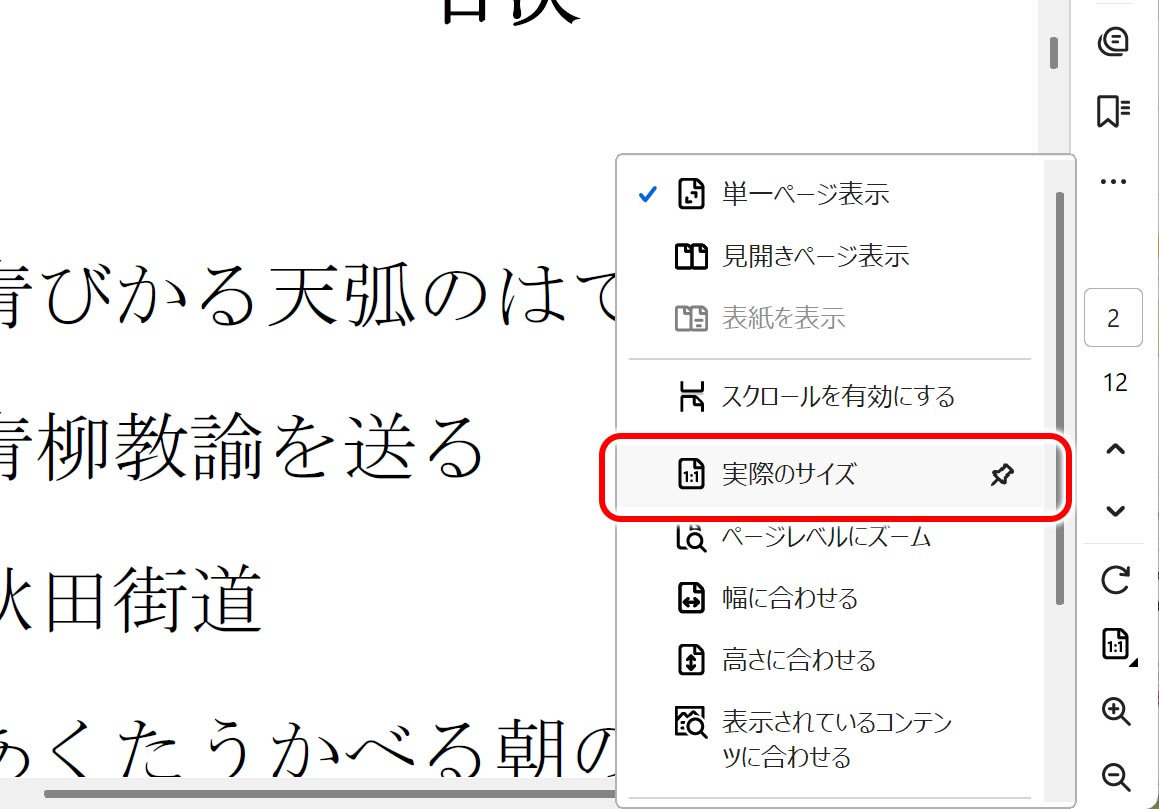
Acrobatのメニューにある「実際のサイズ」は、PDFを100%の倍率(原寸表示)で表示するモードです。実際のサイズで見たい時に指定する倍率で、拡大しすぎた・文字が小さい時なに画面を一気にリセットできます。
実際のサイズ(100%)で表示する手順
「ページレベルにズーム」で実際のサイズ(100%)を表示する
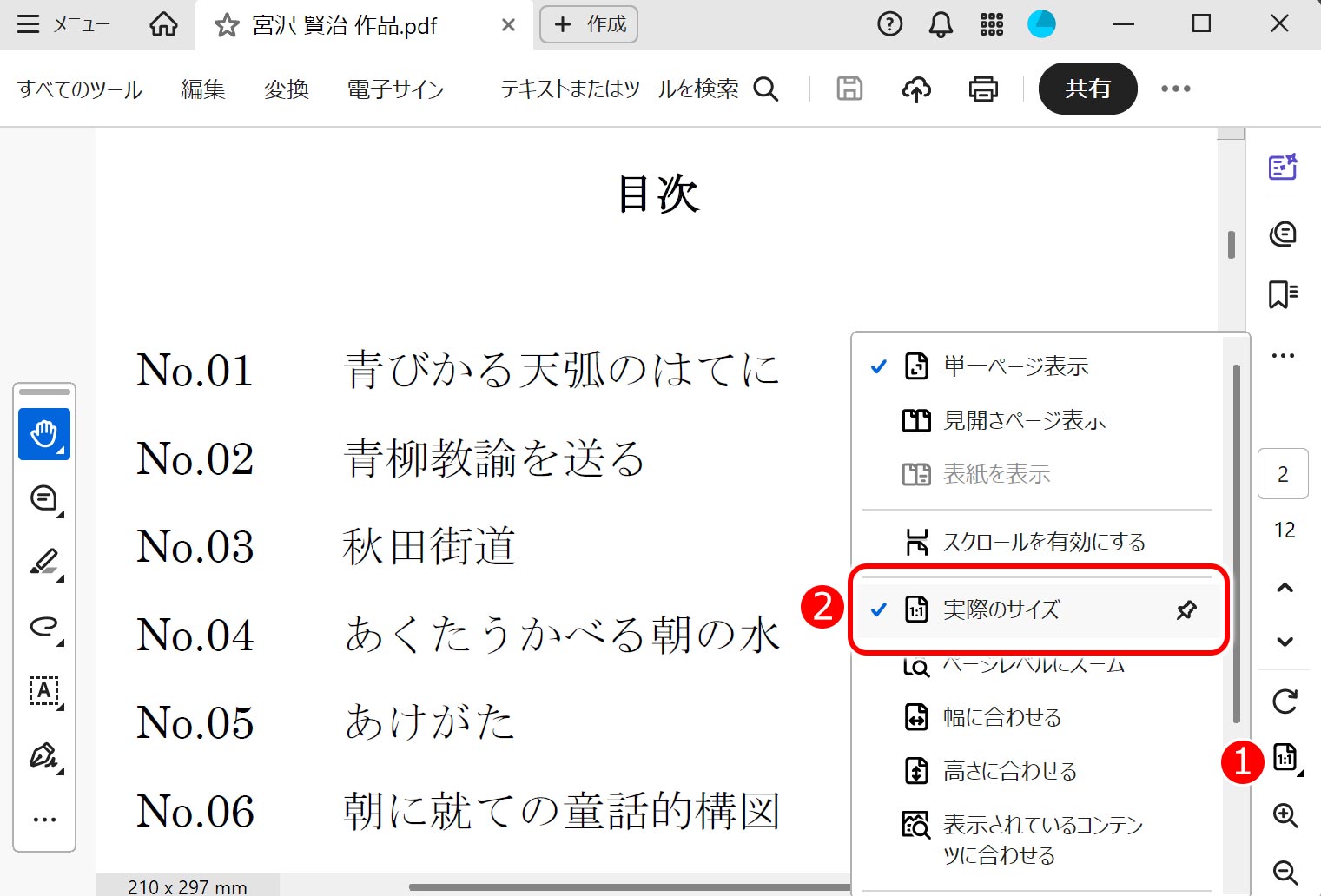
① Acrobat右下の「ページレベルにズーム(用紙のアイコン)」をクリックします。
② 一覧から「実際のサイズ」を選びます。
PDFが100%の倍率(原寸)で表示されます。
「ズームアイコン」で実際のサイズ(100%)を表示する
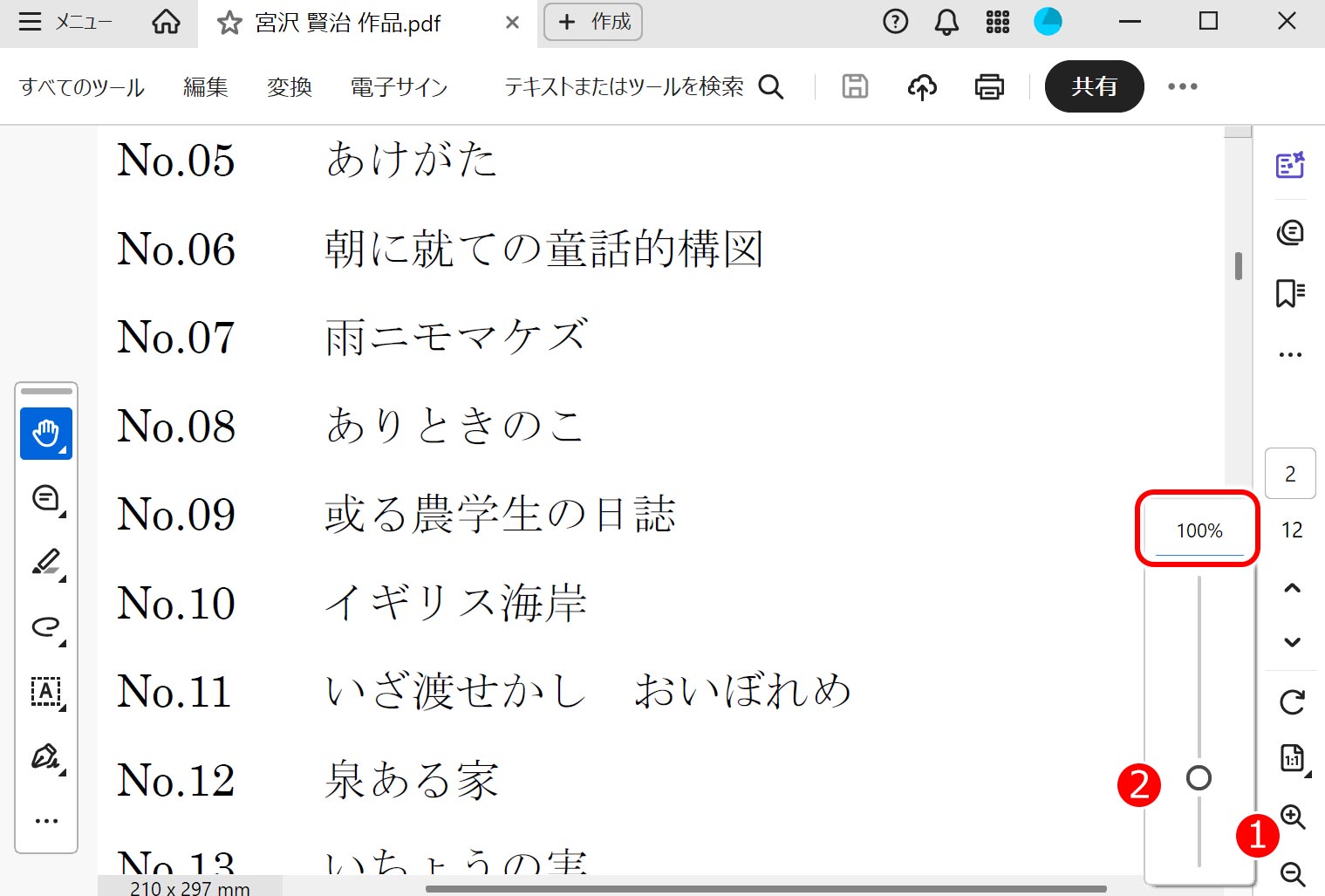
① Acrobatの右下「ズームアイコン(虫眼鏡のアイコン)」をクリックします。
② スライダー(ツマミ)の上部に、現在の倍率が表示されるので「100%」になるように調整します。
100%表示の使いどころ
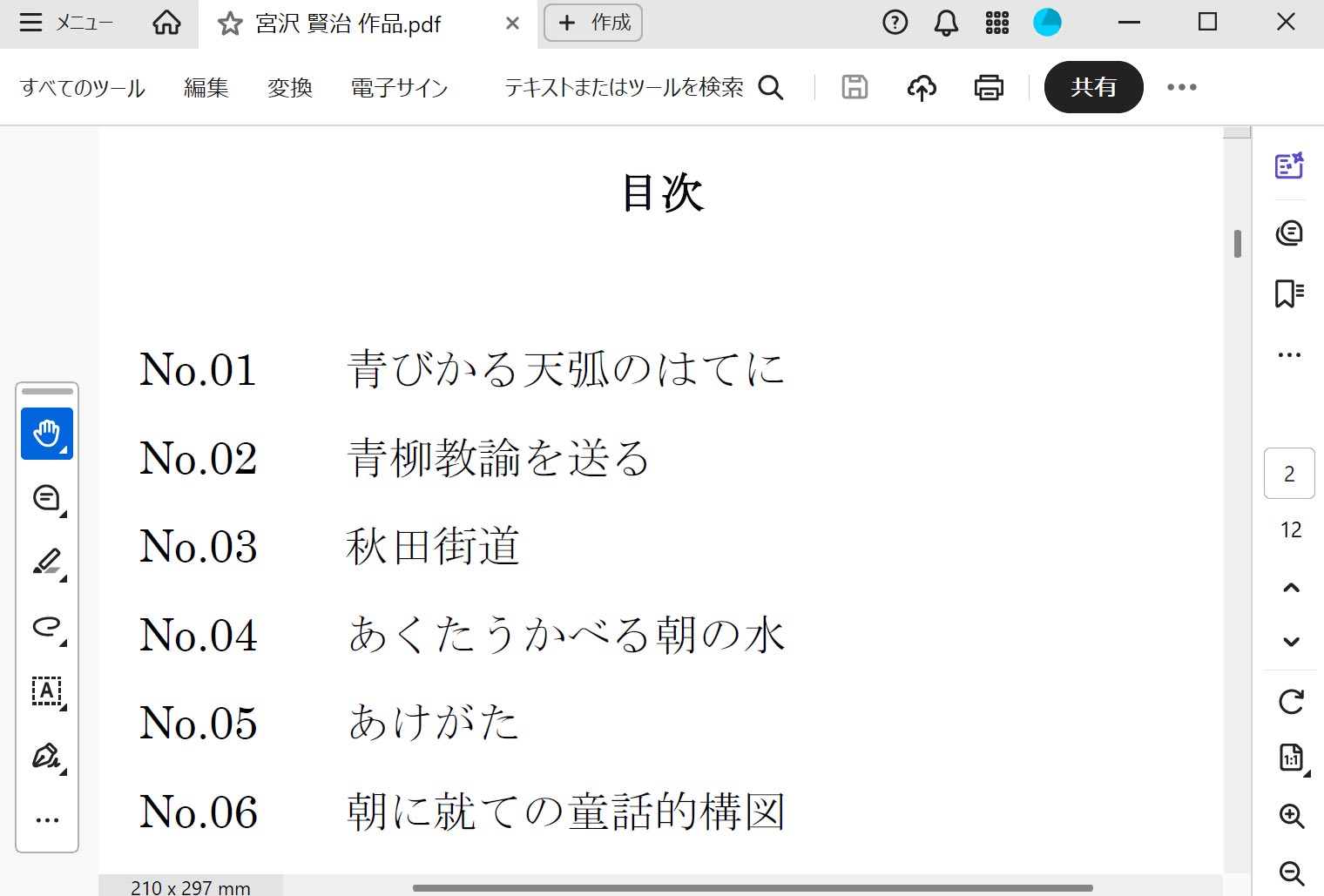
100%表示は次のような場面で役立ちます。
- 小さすぎる・拡大しすぎて元に戻したいとき
- PDFのレイアウトをデータそのままの倍率で確認したいとき
- 文字の大きさを等倍で確認したいとき
- 埋め込まれた画像を原寸表示させたい時
PDFの図やイラストには「画像として埋め込まれているもの」と「拡大しても線がにじまないベクター形式」の2種類があります。
画像の場合は、拡大しすぎるとぼやけて見えることがあります。そのようなときは、表示倍率を100%(原寸)に戻すと、本来作成された見え方に近づきやすくなります。
写真やスクリーンショットなどの画像素材では、100%表示がもっとも自然に見えることが多いです。
まとめ
- Acrobatの「実際のサイズ」は100%表示のこと
- PDFを等倍(原寸)で見られる便利なモード
- 小さい・拡大しすぎた画面のリセットに最適
- メニューから簡単に切り替えられる
PDFを快適に読みたいときは、ぜひ「実際のサイズ(100%表示)」を活用してみてください。