ESETを購入したら、Windows11へインストールする前に、製品の新規ユーザー登録とESET HOMEアカウントの作成を行います。
その後、ESET HOMEからインストーラーをダウンロードすれば、インストールの準備は完了です。
この記事では「ESET HOME セキュリティ エッセンシャル」のカードタイプを例に、購入コードの入力からダウンロードまでを16枚の画面キャプチャで説明します。
ESETの製品登録とESET HOMEのアカウント作成は別の手続きなので、途中でやめずに両方を済ませましょう。
ESETのユーザー登録前に準備するもの
まずは、購入時に受け取ったカードやパッケージと、普段利用しているメールアドレスを用意します。
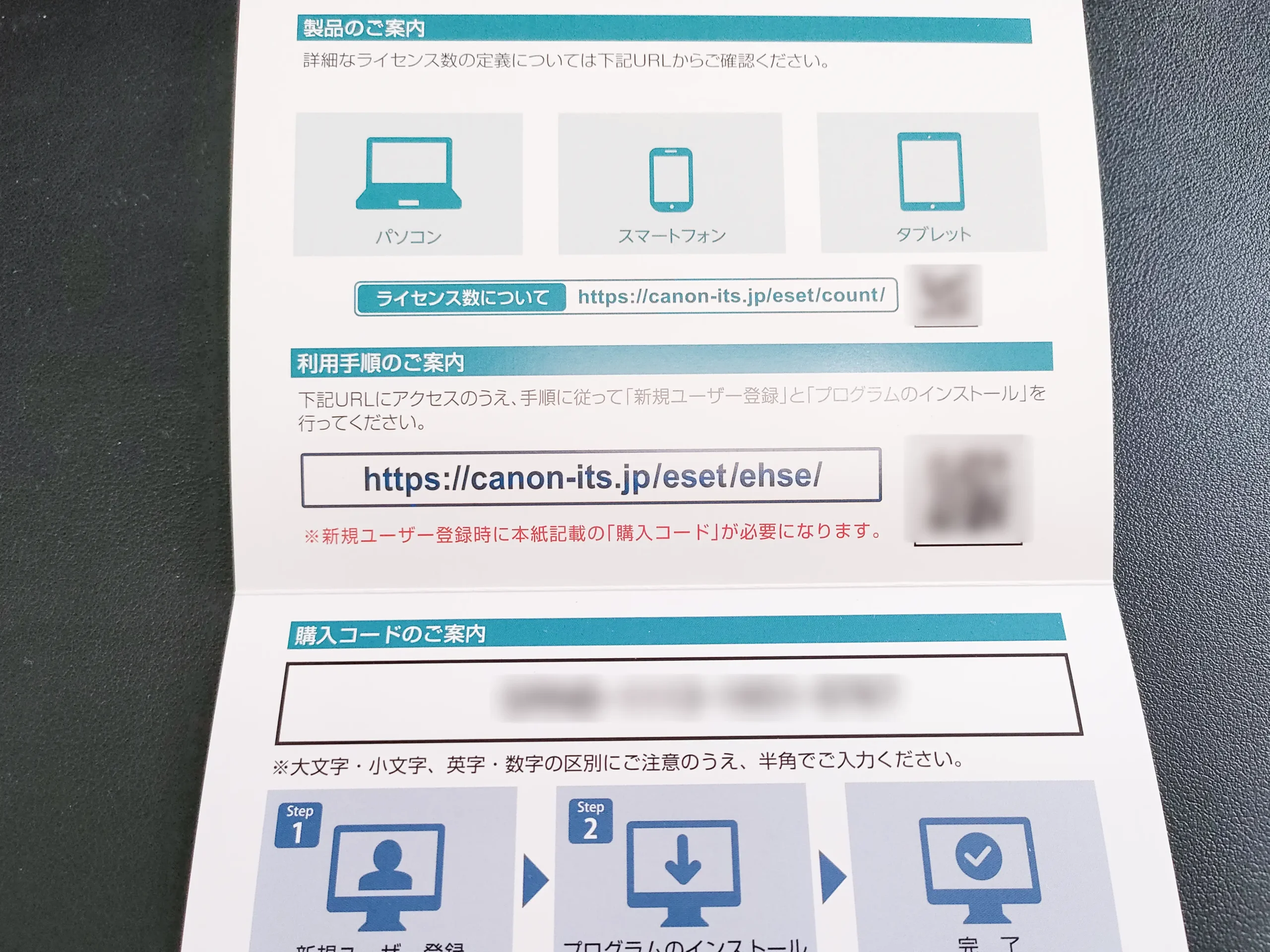
写真は購入したESETのカード内側で、手続き用のURLと「購入コード」が記載されています。
カードタイプでは内面、パッケージ版では同梱の案内用紙、ダウンロード版では購入時のメールなどで購入コードを確認できます。
- 購入コード:新規ユーザー登録で入力するコード
- メールアドレス:本人確認メールとライセンス情報の受信先
- インターネット接続:登録手続きとインストーラーのダウンロードに使用
購入コードは、登録完了後に発行される「製品認証キー」とは異なります。
製品認証キーや有効期限などの情報は登録完了後に確認できるため、最初に製品認証キーを探す必要はありません。
ユーザー登録を完了すると有効期限が始まる
新規ユーザー登録を完了した日から、製品の有効期限が開始されます。
購入しただけでまだ使用する予定がない場合は、登録するタイミングに注意してください。
なお、月額サービスなど購入時点で登録済みの契約は、今回紹介する新規登録と手順が異なる場合があります。
ESETの新規ユーザー登録方法
1.購入カードのURLから手続き画面を開く
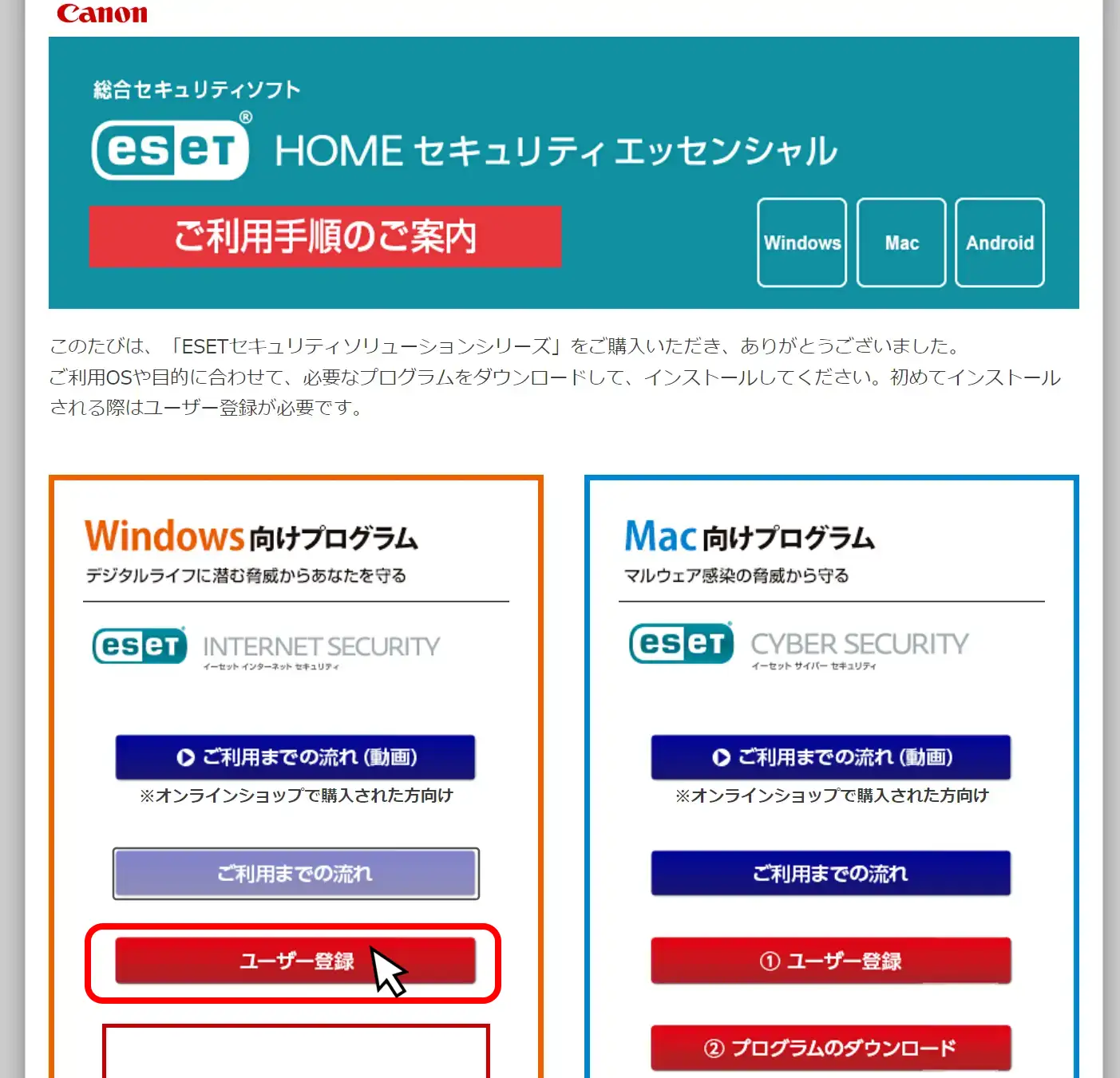
カードに記載されている「利用手順のご案内」のURLにアクセスします。
今回の画面では「ESET HOME セキュリティ エッセンシャル」のご利用手順が表示されるので、Windows向けの「ユーザー登録」をクリックします。
購入時期や製品によって案内ページの表示やURLは変わるため、基本的には手元のカードや公式案内を使用してください。
2.購入コードとメールアドレスを入力する
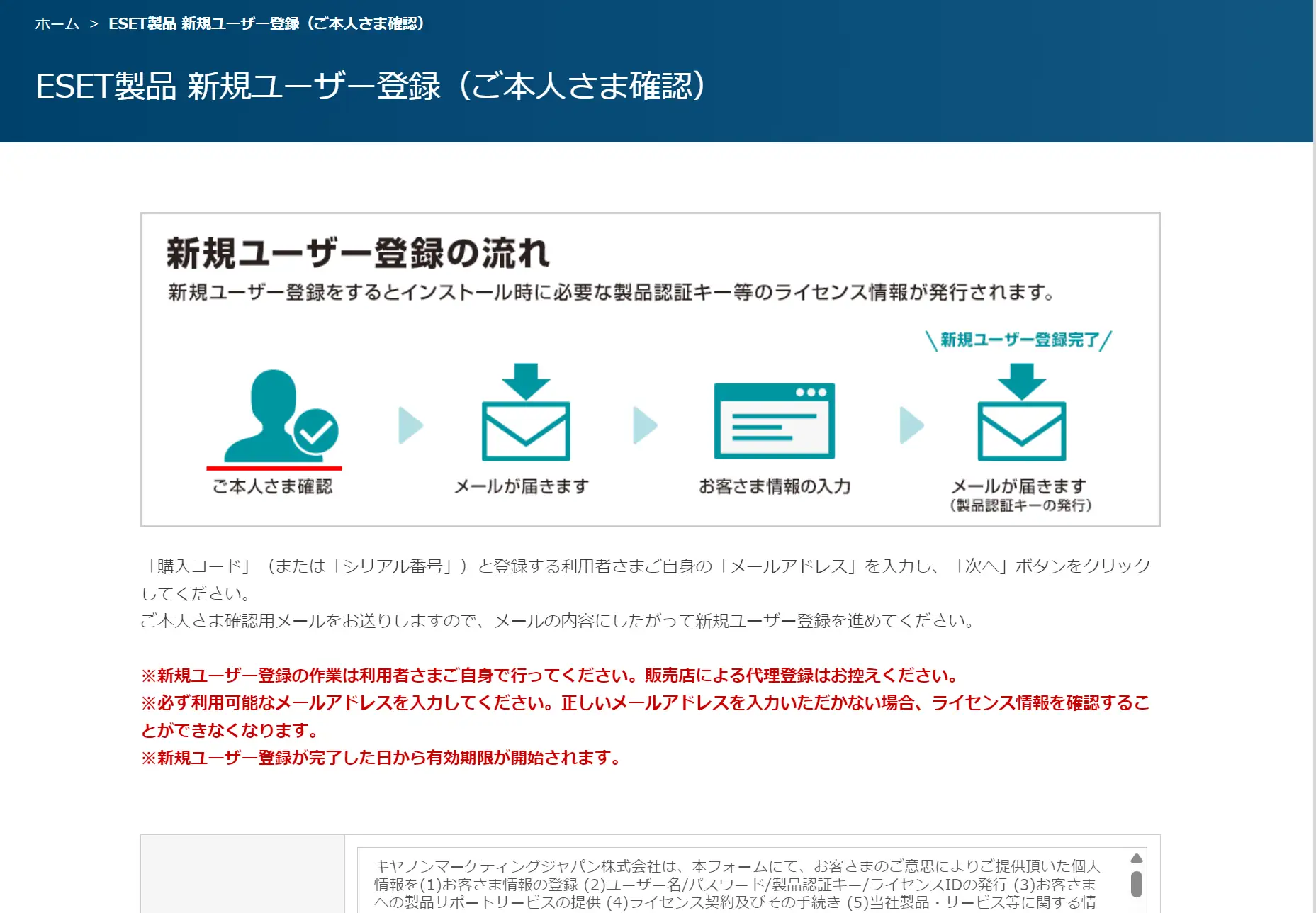
「ESET製品 新規ユーザー登録(ご本人さま確認)」画面が表示されます。
ここでも新規登録が完了した日から有効期限が開始されることが案内されています。
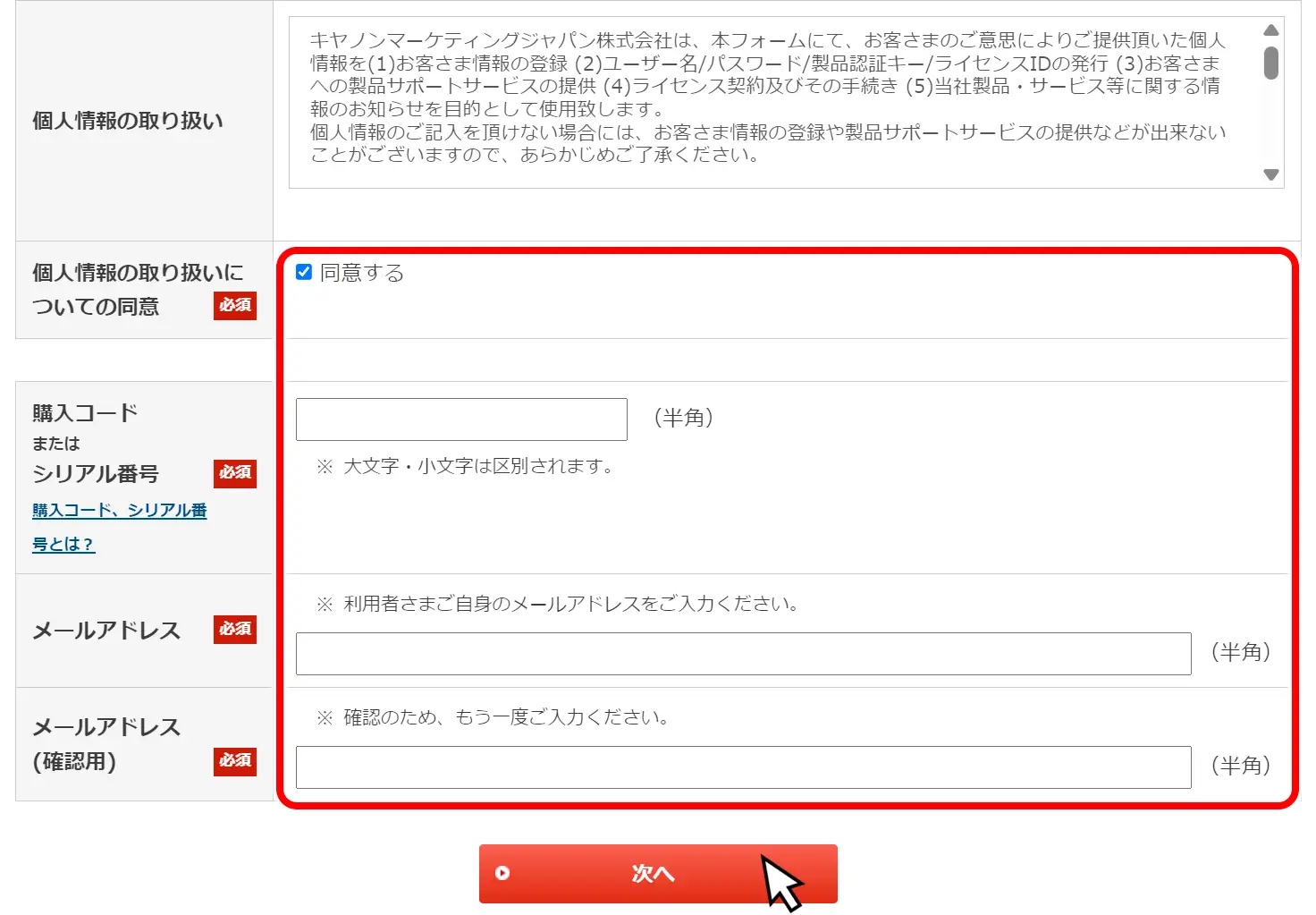
個人情報の取り扱いを確認し、同意する場合は「同意する」にチェックを入れて、購入コードとメールアドレスを入力します。
メールアドレスを確認用の欄にも入力し、「次へ」をクリックします。
購入コードは大文字と小文字が区別されるため、カードに書かれた文字を正確に入力してください。
3.届いた本人確認メールのURLを開く
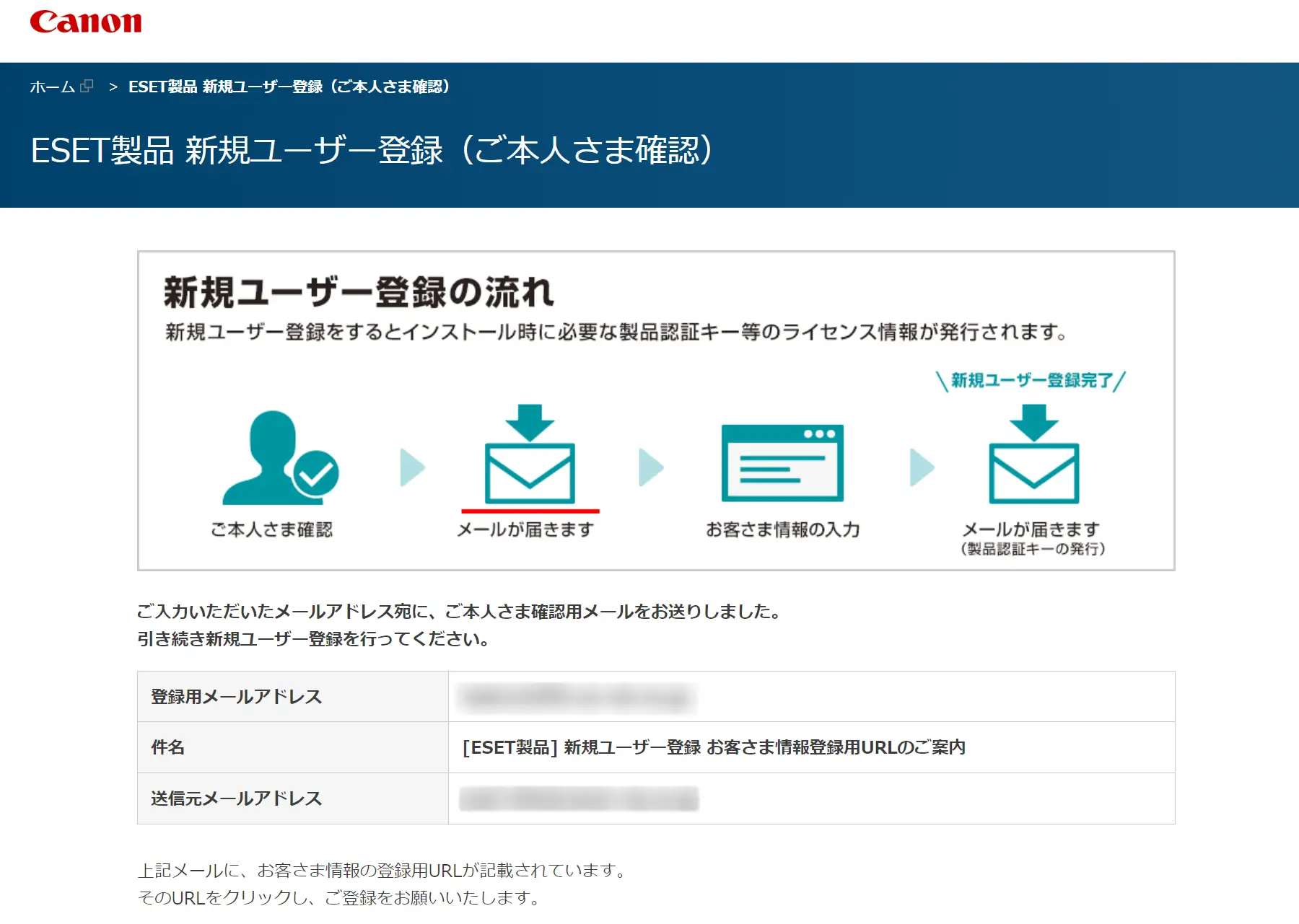
入力したメールアドレスに本人確認メールを送信したことを知らせる画面が表示されます。
この時点ではユーザー登録は完了していないため、メールを確認して続けます。
送られてきたメール内容
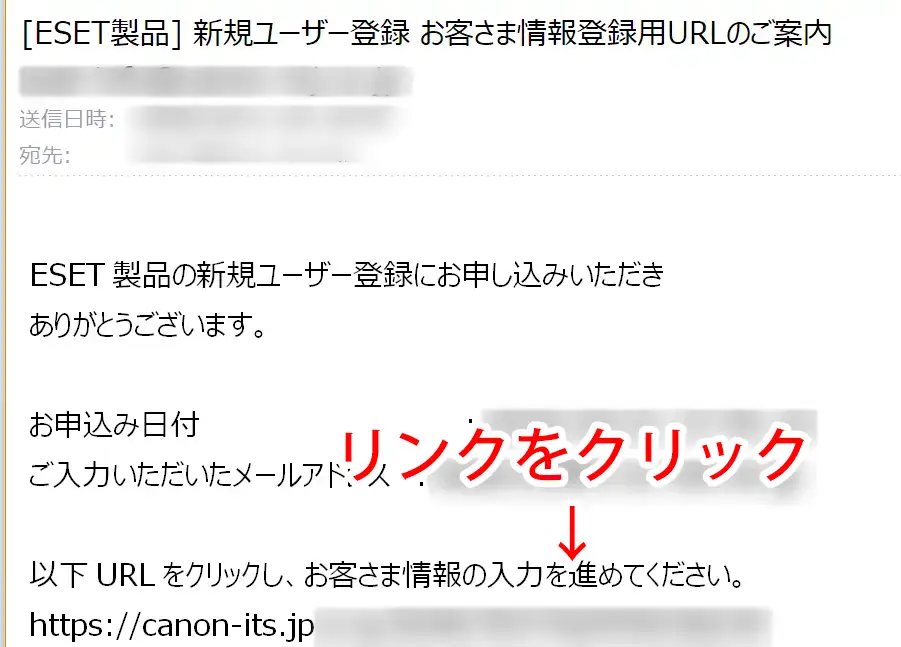
件名が「[ESET製品] 新規ユーザー登録 お客さま情報登録用URLのご案内」のメールを開き、本文に記載されたURLをクリックします。
メールが届かない場合は、入力したアドレスや迷惑メールフォルダーを確認してください。
4.氏名・住所などの利用者情報を登録する
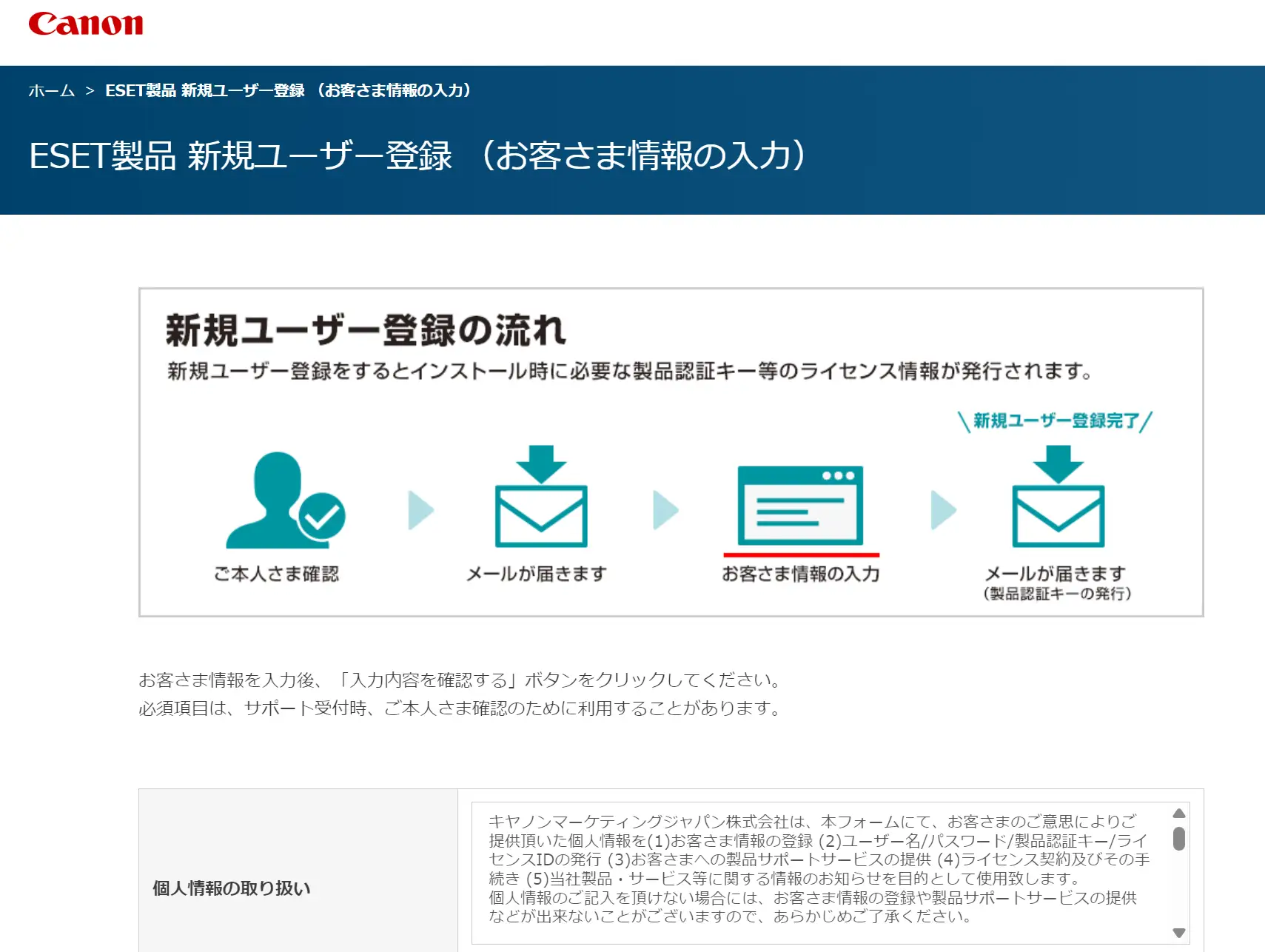
メールのURLを開くと「ESET製品 新規ユーザー登録(お客さま情報の入力)」画面に進みます。
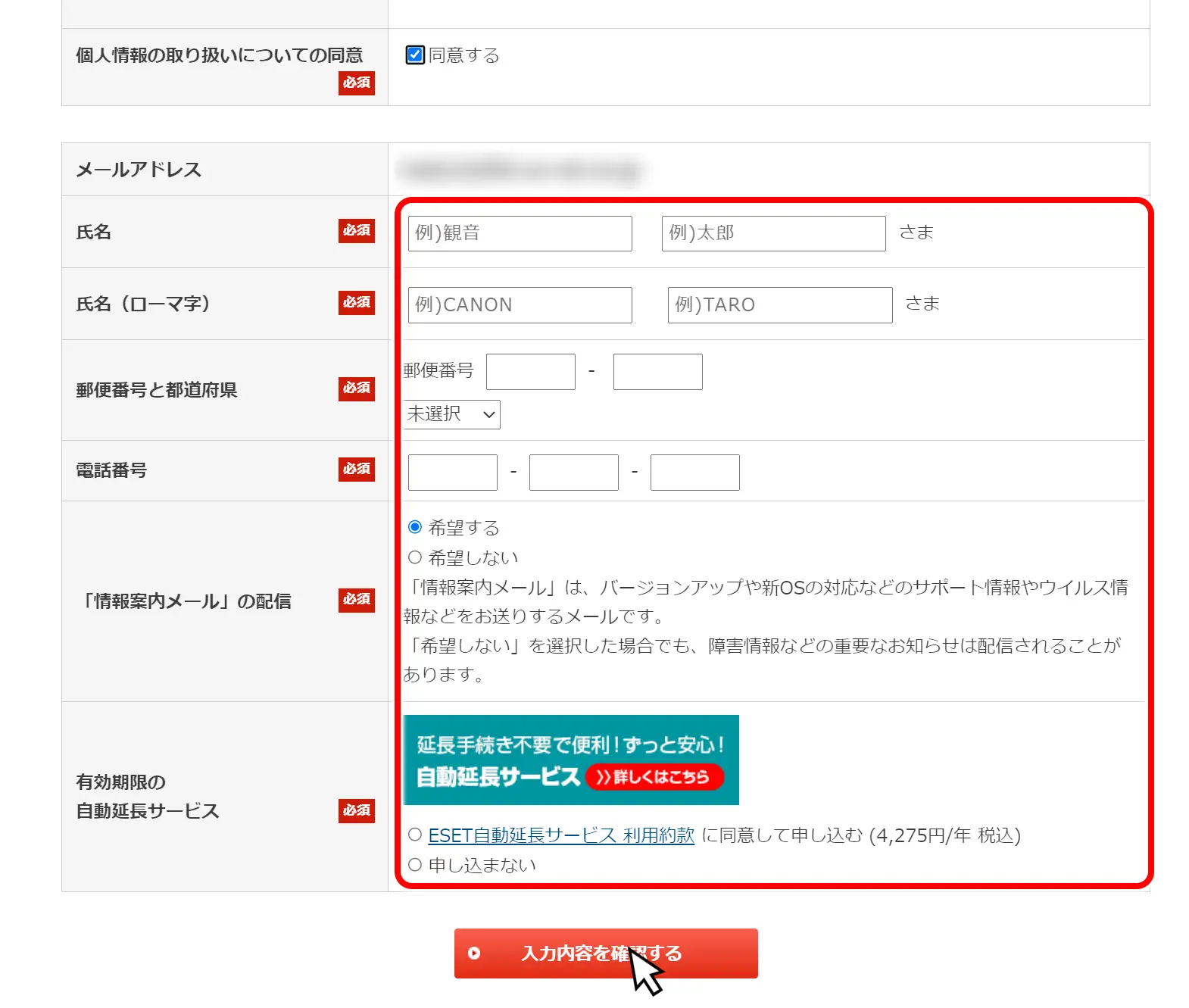
氏名、ローマ字表記の氏名、郵便番号・都道府県、電話番号など、「必須」と表示された項目を入力します。
画面下部では「情報案内メールの配信」と「有効期限の自動延長サービス」の希望も選択します。
この2つは別の項目で、情報案内メールを希望しても、自動延長を申し込んだことにはなりません。
自動延長が不要なら「申し込まない」を選び、自動で更新したい場合は利用約款と費用を確認したうえで申し込みます。
すべて入力したら「入力内容を確認する」をクリックします。
5.登録内容を確認して確定する
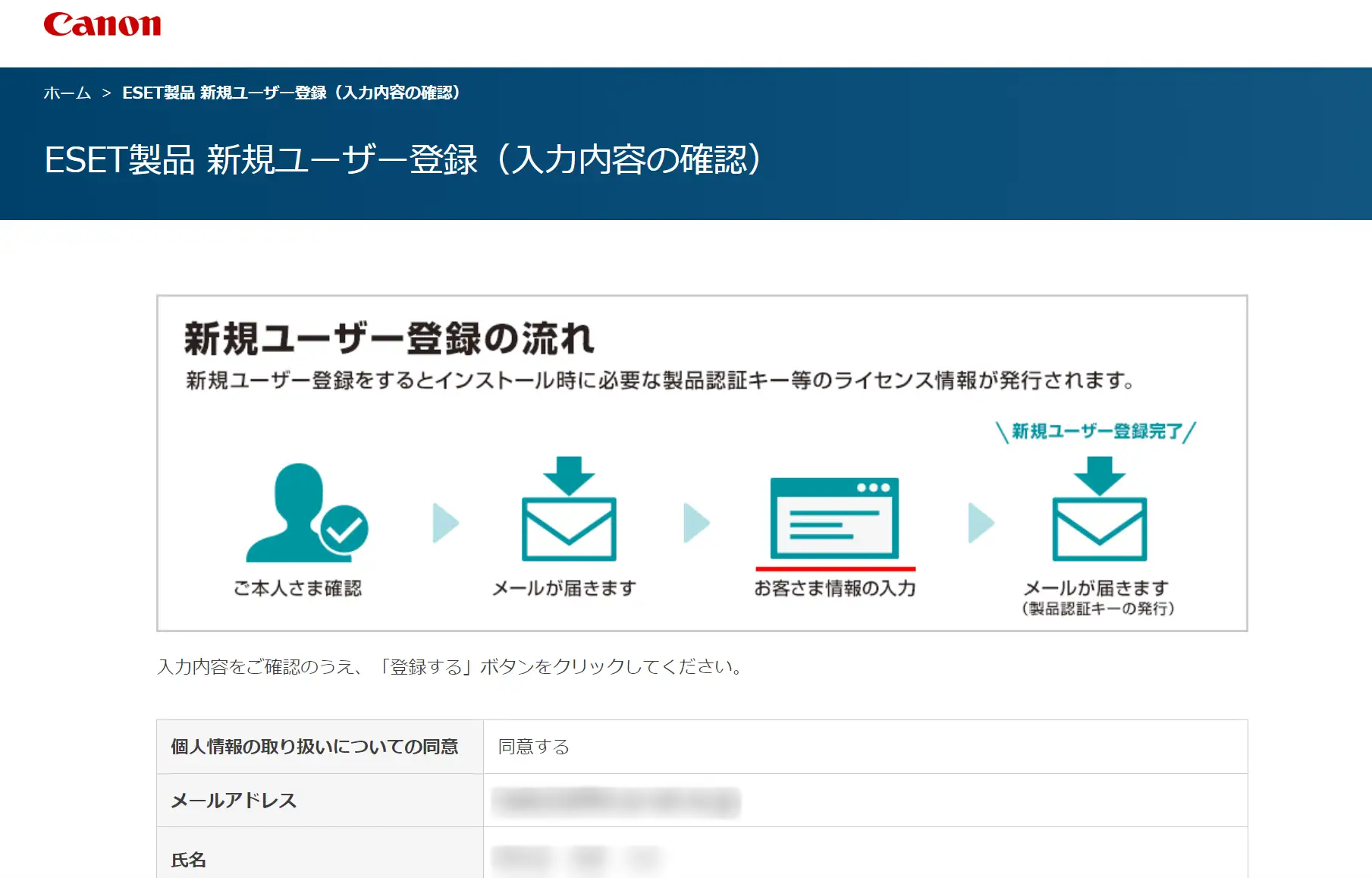
入力内容の確認画面で、氏名やメールアドレス、選択した自動延長サービスの内容などを確認します。
問題がなければ「登録する」をクリックします。
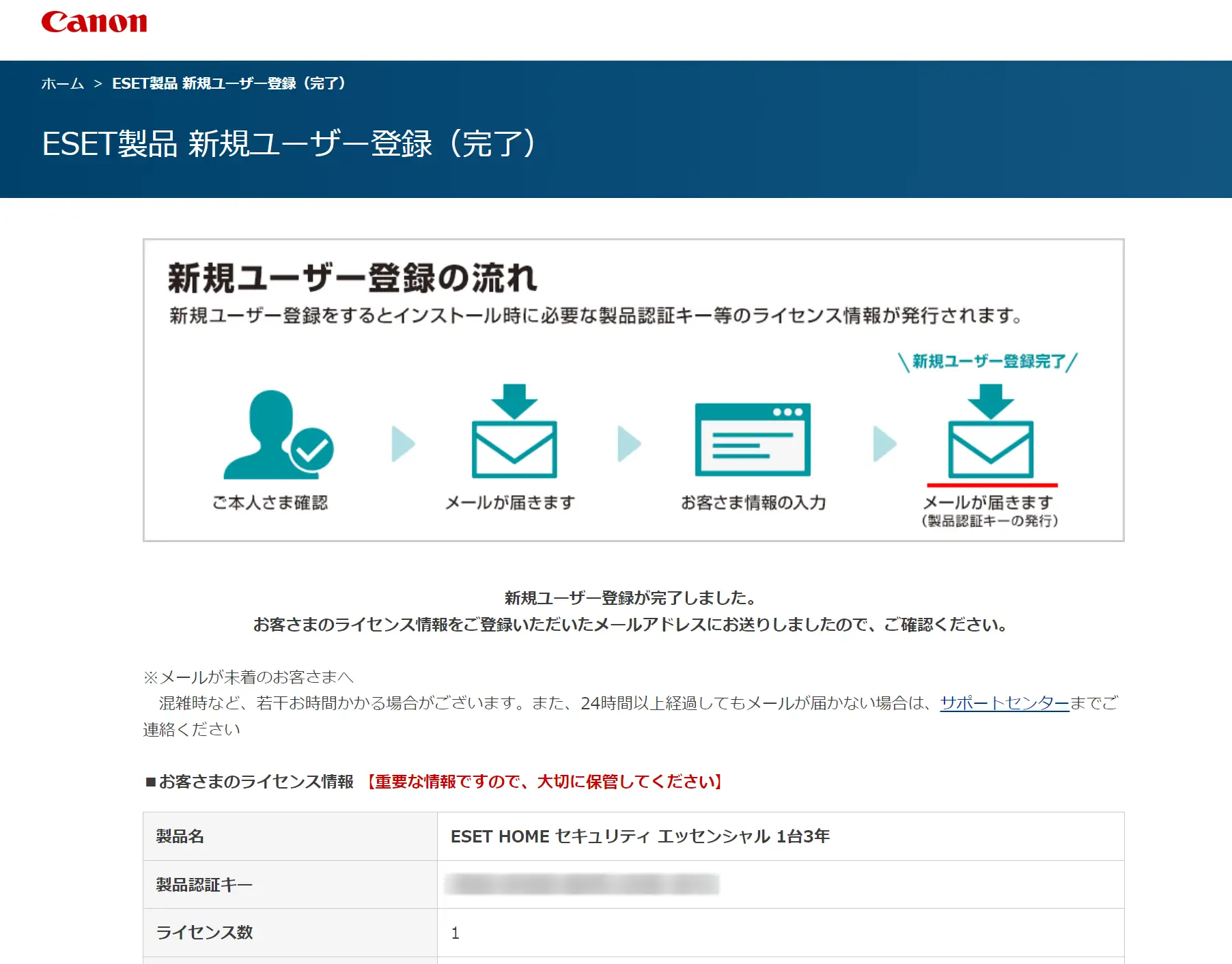
「新規ユーザー登録が完了しました」と表示されたら、ESET製品のユーザー登録は完了です。
6.製品認証キーと登録完了メールを確認する
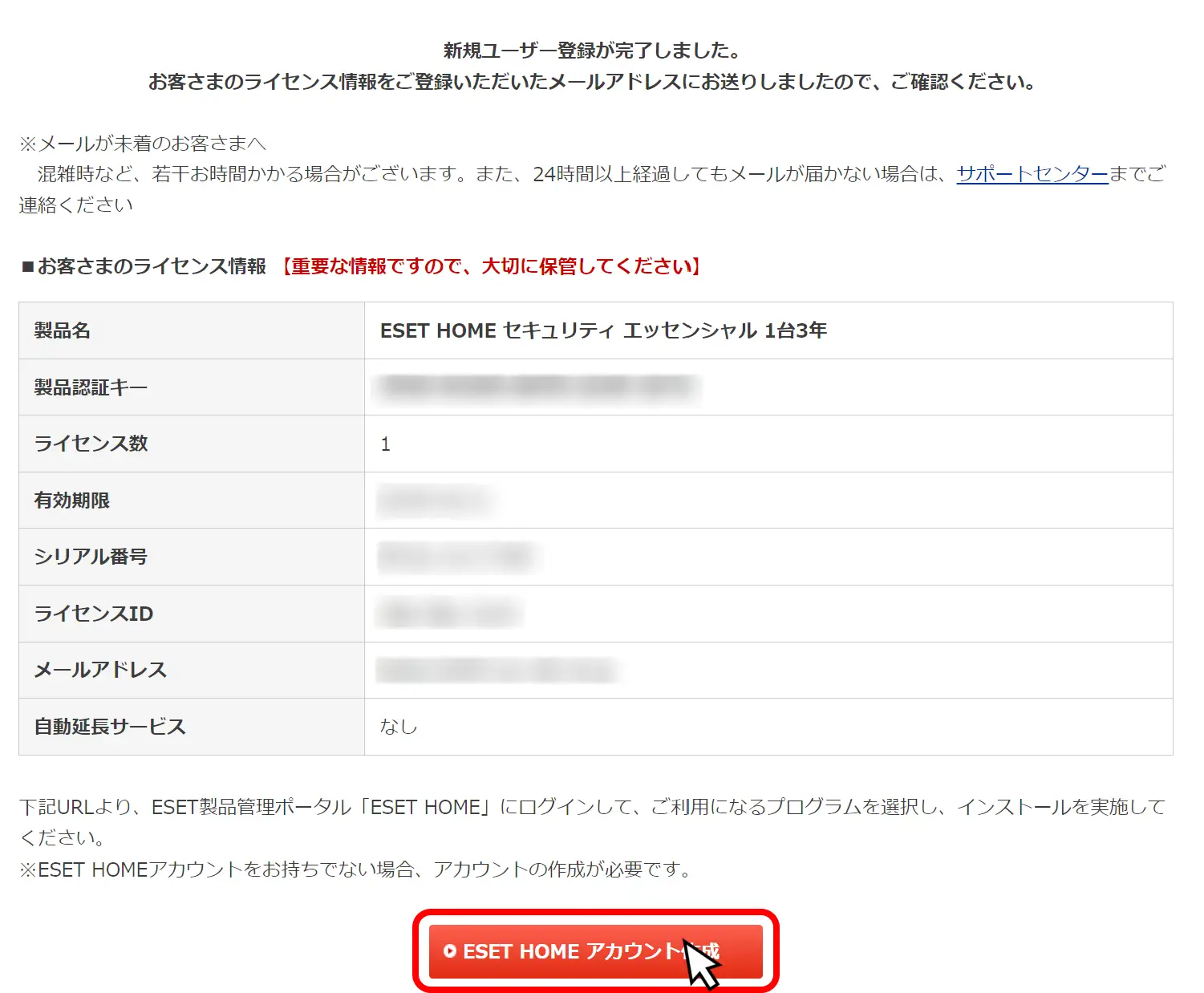
完了画面には製品名、製品認証キー、ライセンス数、有効期限などの情報が表示されます。
この画面の下にある「ESET HOME アカウント作成」から、次の手続きに進みます。
送られてきたメール内容
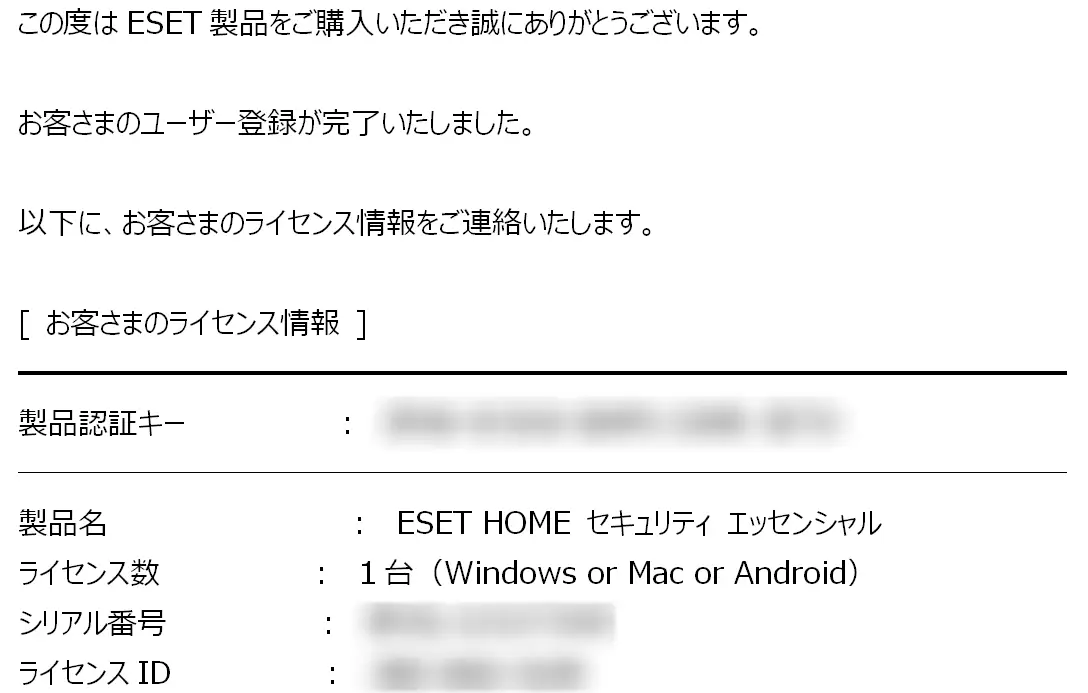
登録したメールアドレスにもライセンス情報を知らせるメールが届きます。
製品認証キーはインストールや問い合わせの際に必要になることがあるため、メールを削除せず安全に保管してください。
製品認証キーや購入コードが写った画像をSNSやブログに公開しないよう注意しましょう。
ESET HOMEアカウントを作成する
製品の新規ユーザー登録が終わっても、それだけでESET HOMEアカウントの作成が完了したわけではありません。
ESET HOMEはサブスクリプションや保護するデバイスを管理するサービスで、ESETのアクティベーションにも利用します。
7.ESET HOMEのパスワードを設定する
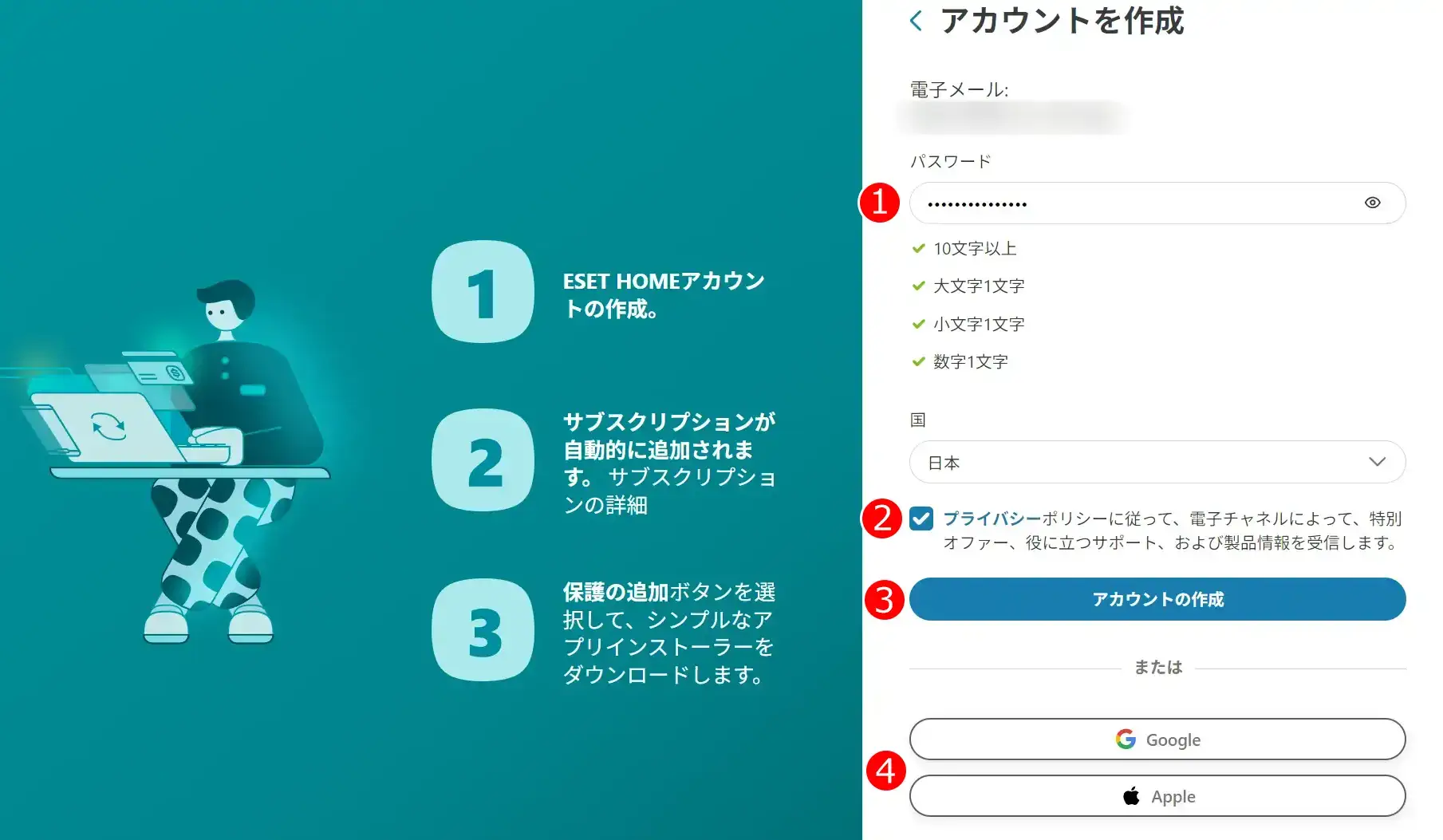
「アカウントを作成」画面で、メールアドレスを確認して、① パスワードを設定します。
掲載画像ではパスワード条件として「10文字以上」「大文字1文字」「小文字1文字」「数字1文字」が表示されています。
国が「日本」になっていることを確認し、② プライバシーポリシーと特別オファーなどの情報受信に関するチェック項目を確認して ③「アカウントの作成」をクリックします。
画面には、④ GoogleやAppleによるログインの選択肢も表示されていますが、ここではメールアドレスとパスワードを利用する方法を説明しています。
8.サブスクリプションと保護するデバイスを選ぶ
アカウント作成後、ESET HOMEの案内画面やサブスクリプションの選択画面が表示される場合は、画面に従って進めます。
利用するサブスクリプションを選び、自分をメンバーとして追加する画面が出たら、表示に従って設定します。
現在操作しているWindowsパソコンにインストールする場合は、そのデバイスを保護する選択肢を選びます。
ここはESET HOMEの更新状況や契約内容によって画面構成が異なるため、表示された項目を確認してください。
すでに同じメールアドレスでESET HOMEアカウントを持っている場合は、新しく作らず既存アカウントでログインし、契約の追加や保護設定に進みます。
ESETのWindows用インストーラーをダウンロードする
9.「ウイルス対策のダウンロード」をクリックする
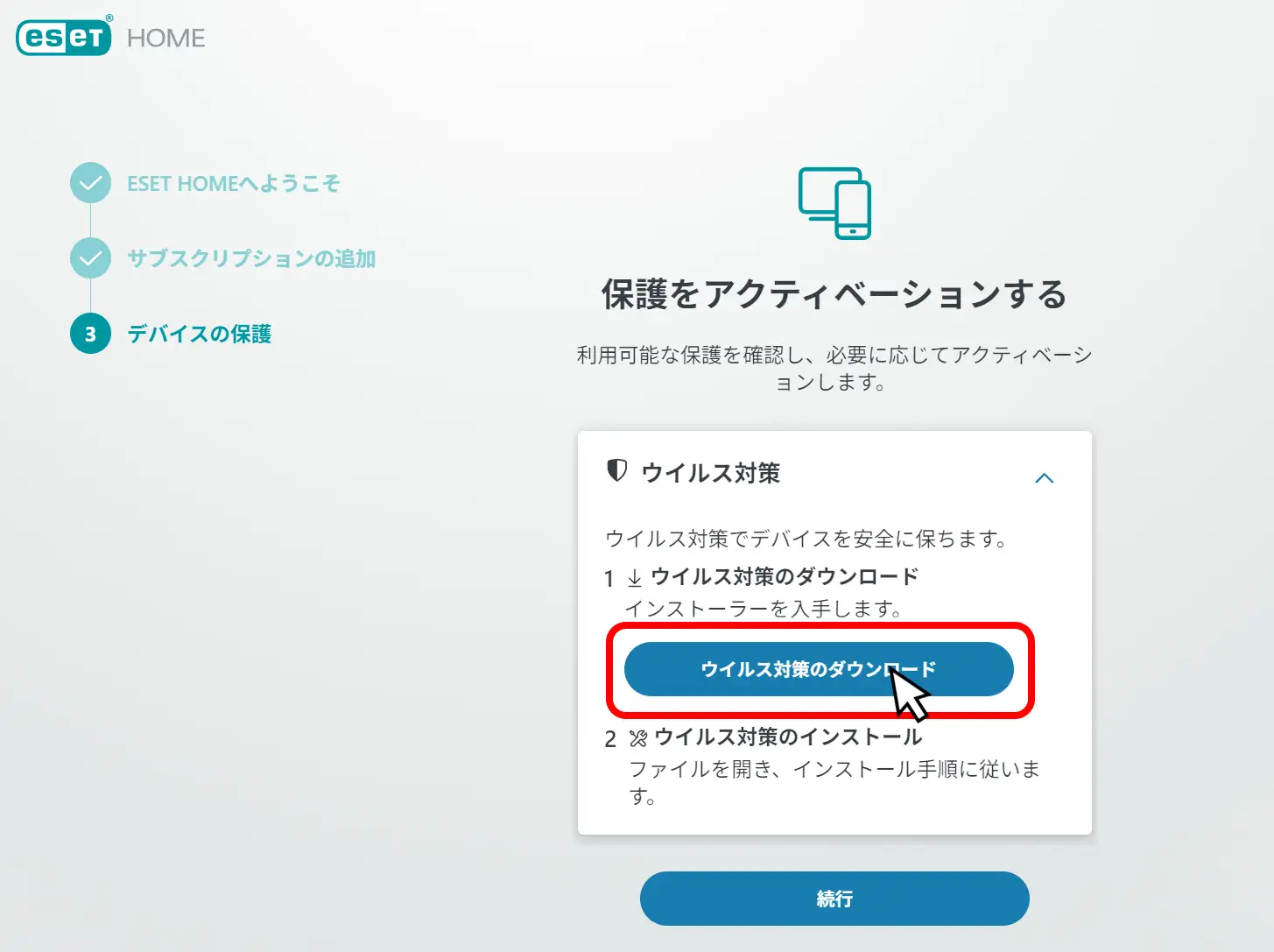
ESET HOMEの「保護をアクティベーションする」画面まで進んだら、「ウイルス対策のダウンロード」をクリックします。
掲載画面では、左側にESET HOMEの設定が進んだ状態が表示されています。
製品名が「ESET HOME セキュリティ エッセンシャル」でも、Windows用プログラムや保存ファイルには「ESET Internet Security」という名前が表示される場合があります。
10.保存場所を選んでダウンロードする
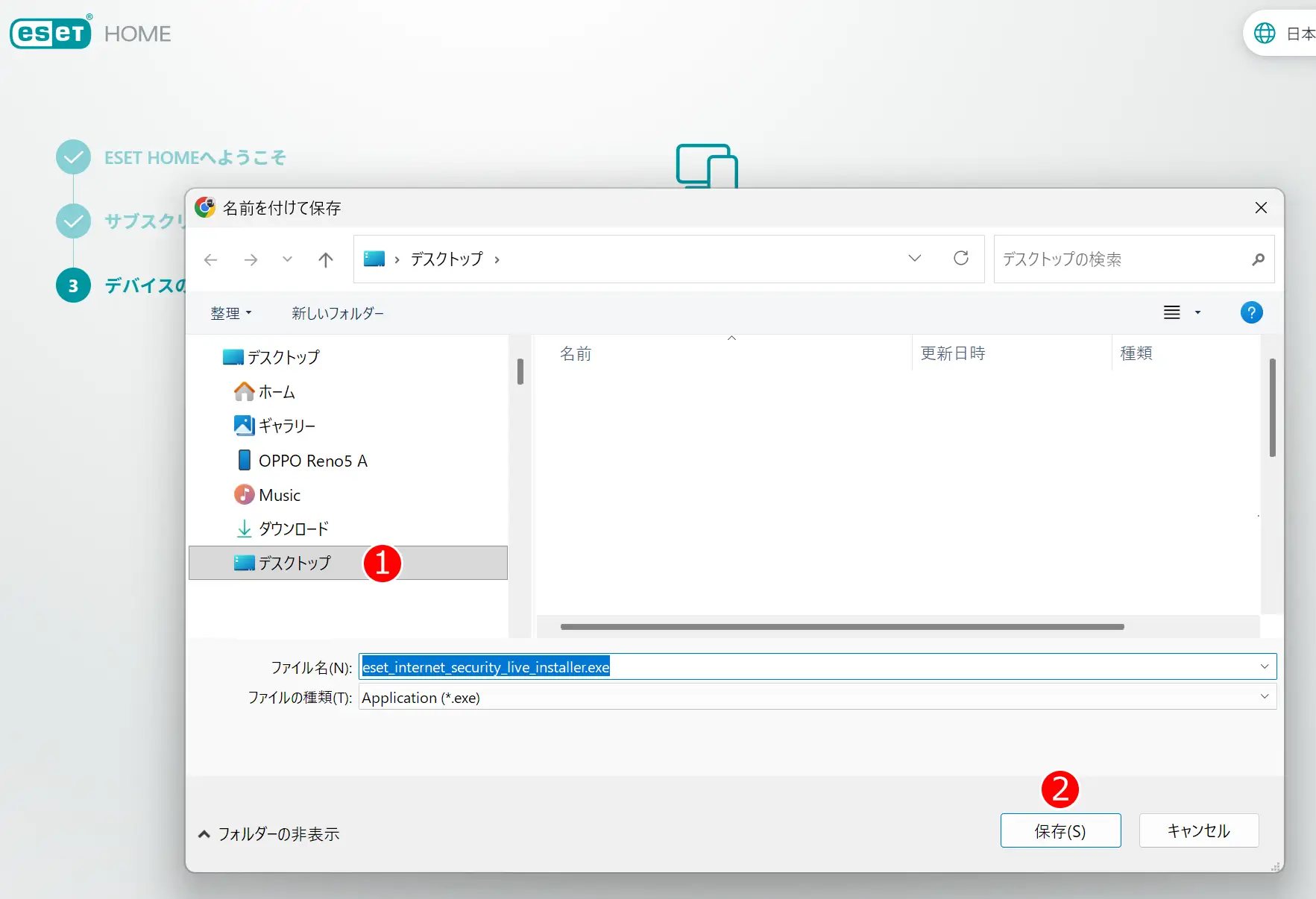
「名前を付けて保存」画面が表示されたら、保存先を選んで、②「保存」をクリックします。
今回は場所が分かりやすいように ① デスクトップへ保存していますが、通常の「ダウンロード」フォルダーでも問題ありません。
掲載画像のファイル名は「eset_internet_security_live_installer.exe」です。
ブラウザーの設定によっては保存場所を尋ねる画面が表示されず、既定のフォルダーへ自動的にダウンロードされることもあります。
11.インストーラーが保存されたことを確認する
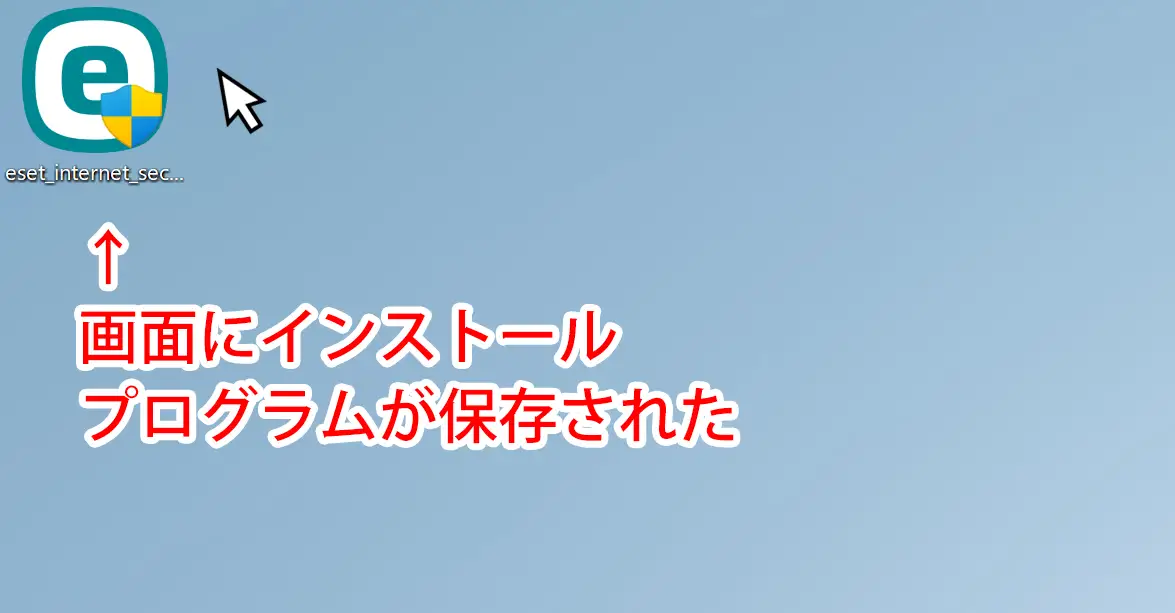
デスクトップにESETのアイコンが表示されれば、インストーラーのダウンロードは完了です。
ここで保存されたのはインストール用ファイルなので、ESET本体のインストールはまだ終わっていません。
ESETの登録・ダウンロードでよくある疑問
登録メールが届かない場合は?
基本的には1分程度で届きます。メールソフトの受信(アイコン)をクリックして、メールの受信をしてみてください。
それでも来ない場合は、迷惑メールフォルダーを確認し、メールアドレスを間違えていないか確認してください。
しばらく待っても受信できない場合は、ESETの公式サポートを参照してください。
購入コードと製品認証キーは同じもの?
同じものではありません。
購入コードは最初の新規ユーザー登録に使用し、製品認証キーは登録完了後に発行されるライセンス情報です。
2台目のパソコンでも新規ユーザー登録が必要?
複数台で使用できる契約なら、原則として2台目以降に新規ユーザー登録を繰り返す必要はありません。
契約の利用可能台数の範囲内で、同じライセンスを使って設定します。
今回の画面例は1台用の製品なので、ほかの端末でも使う場合は契約台数を確認してください。
有効期限の自動延長に申し込まないと使えない?
いいえ、自動延長サービスは任意の申し込みです。
自動延長を申し込まない場合でも、購入した契約の有効期限内は利用できます。
ダウンロードしたファイルが見当たらない場合は?
まずエクスプローラーの「ダウンロード」フォルダーを確認します。
ブラウザーのダウンロード履歴から保存先を確認する方法もあります。
次はESETをWindows11にインストールする
これでユーザー登録、ESET HOMEアカウント作成、インストーラーのダウンロードまで完了しました。
次は保存したインストーラーを実行し、Windows11にESETをインストールします。
続きは「ESETのインストール方法【Windows11】初期設定まで解説」で確認してください。
なお、他社製のウイルス対策ソフトが入っている場合は、競合を避けるため、インストール前にESET公式の案内を確認して適切にアンインストールしてください。
なお、画像は2026年10月時点の画面例で、サービス側の更新により表示やボタン名が変わることがあります。