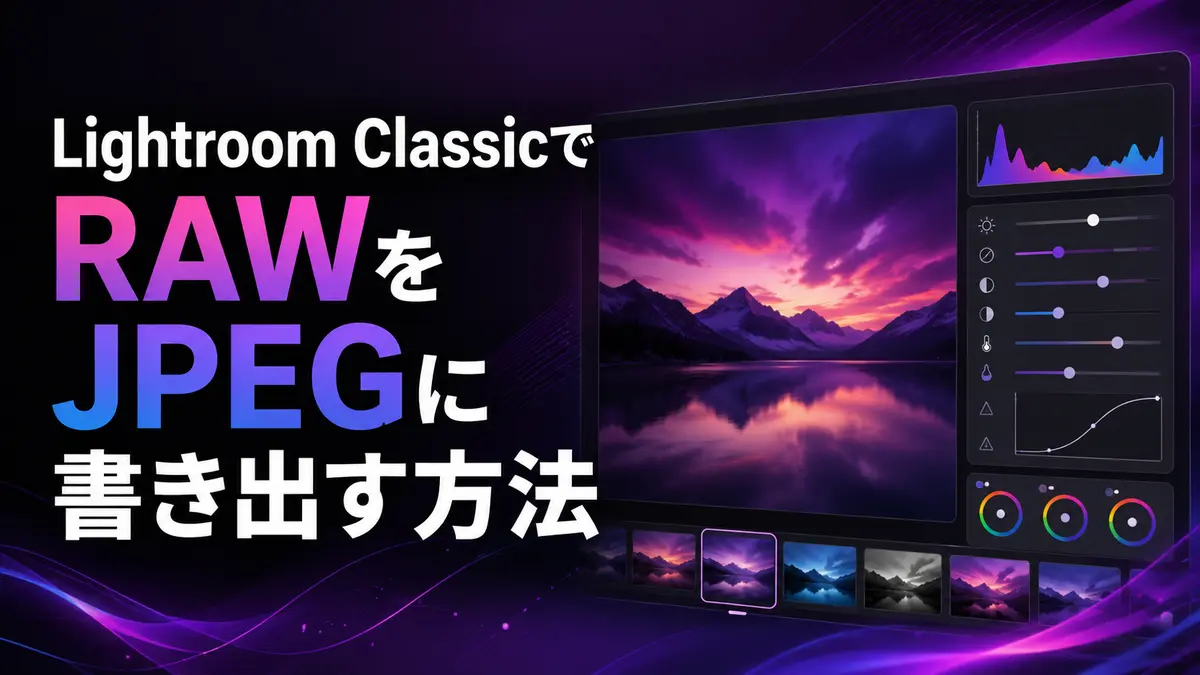
Lightroom Classicの現像内容はRAWへ直接上書き保存されません。共有や印刷に使うときは、調整内容を反映した新しいJPEGを書き出します。
用途に合わせてカラースペース、画質、画像サイズ、シャープを設定しましょう。
写真を選んで書き出し画面を開く
- ライブラリまたは現像モジュールで写真を選びます。
- 複数枚ならCtrlまたはCommandを押しながら選択します。
- 「ファイル」→「書き出し」を選びます。
- 書き出し先とサブフォルダーを決めます。
JPEG・sRGB・画質を設定する
「ファイル設定」で画像形式をJPEGにします。Web、メール、一般的な写真店ならカラースペースはsRGBが無難です。
画質は80前後から試すと、容量と見た目のバランスを取りやすくなります。再編集用や高品質納品では用途に応じて高くします。
Web・SNS向けに画像サイズを決める
投稿先が推奨するピクセル数に合わせ、「画像のサイズ調整」で長辺または幅と高さを指定します。解像度のppiだけを変えても、画面上のピクセル数が同じなら表示サイズは変わりません。
投稿先で再圧縮されるため、必要以上に巨大なJPEGは避けます。
印刷向けの設定を決める
印刷サイズと必要画素数を確認し、原寸に足りる場合は不用意な拡大を避けます。写真店の指定がなければsRGB JPEGが扱いやすいですが、プリンターや業者の指定を優先します。
解像度は印刷ワークフローに合わせ、300ppiなどを指定します。
シャープ出力とメタデータを選ぶ
シャープ出力は「スクリーン」「マット紙」「光沢紙」から用途を選び、量は標準から確認します。すでに強いシャープをかけている写真では過剰にならないようにします。
位置情報や人物情報を公開したくない場合は、メタデータの含め方も確認してください。
書き出しプリセットとして保存する
同じ設定を繰り返す場合は、左側のプリセット欄で追加して「SNS用」「印刷用」などの名前を付けます。
書き出しの仕組みと対応形式はAdobe公式の写真書き出し手順で確認できます。
まとめ
Lightroom ClassicでRAWをJPEGに書き出す方法では、元画像とカタログを守ることを優先し、影響の少ない確認から順番に進めます。
Lightroom Classicは更新によって画面や機能が変わるため、メニュー名が異なる場合はアプリを最新版へ更新し、本文中のAdobe公式情報も確認してください。