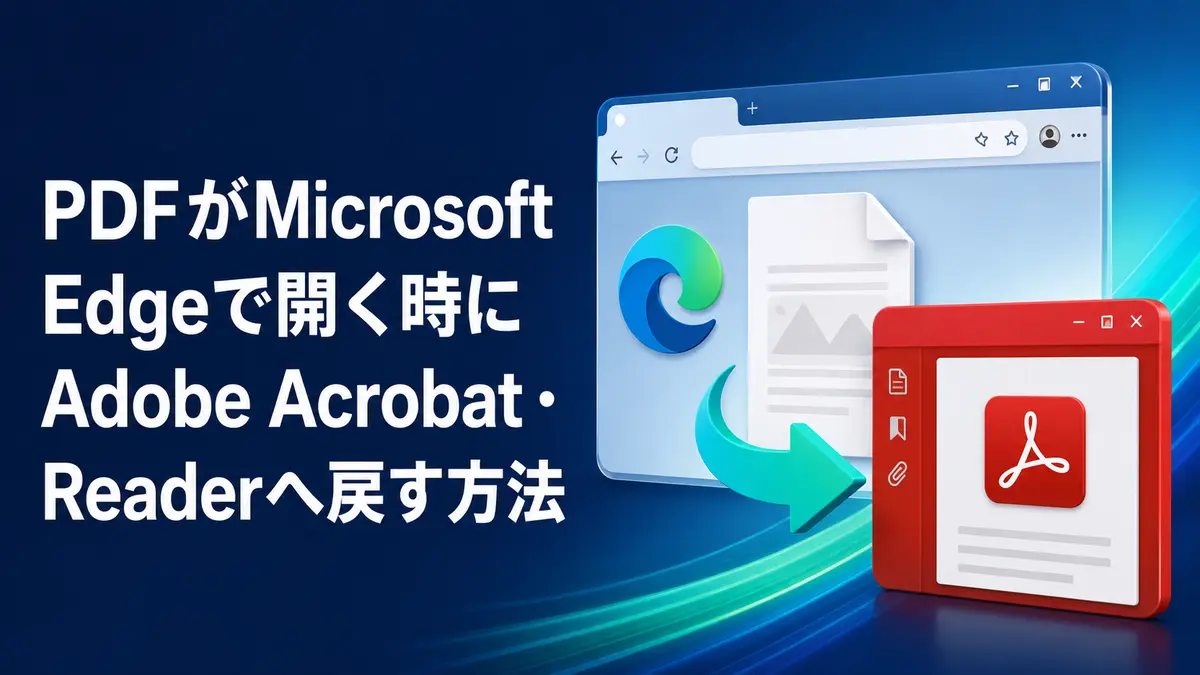
PDFをダブルクリックするとMicrosoft Edgeで開く場合は、Windows11の既定アプリで.pdfの関連付けをAdobe AcrobatまたはAcrobat Readerへ変更します。
ブラウザー上のPDFと、パソコンへ保存したPDFでは開き方が異なる点にも注意してください。
PDFファイルの「プログラムから開く」で変更する
- 保存済みPDFを右クリックします。
- 「プログラムから開く」→「別のプログラムを選択」を選びます。
- Adobe AcrobatまたはAcrobat Readerを選びます。
- 「常に使う」または既定にする項目を選びます。
以後、保存済みPDFをダブルクリックすると選択したアプリで開きます。
Windows11の既定のアプリから変更する
- 「設定」→「アプリ」→「既定のアプリ」を開きます。
- 検索欄へ
.pdfと入力します。 - 現在のMicrosoft Edgeを選びます。
- Adobe AcrobatまたはAcrobat Readerへ変更します。
Windowsの公式手順はMicrosoft公式の既定アプリ変更方法で確認できます。
Acrobat・Readerが選択肢に出ない場合
AcrobatまたはReaderがインストールされているか確認し、最新版へ更新します。選択肢の「PCでアプリを選択する」から実行ファイルを指定する方法もあります。
インストールが壊れている場合は、Adobeアプリの修復または再インストールを行います。
Edgeで表示中のPDFをAcrobatへ渡す
Webページ上で開いたPDFは、Edge内蔵PDFリーダーで表示されます。一度ダウンロードし、保存したPDFをAcrobatで開くのが確実です。
Edgeにはローカル、オンライン、埋め込みPDFを表示できる内蔵リーダーがあります。機能はMicrosoft公式のEdge PDFリーダー解説で確認できます。
設定してもEdgeへ戻る場合
Windows Updateやアプリ更新後に関連付け確認が表示される場合があります。.pdfの既定アプリをもう一度確認します。
会社PCでは管理ポリシーでEdgeに固定されることがあるため、管理者へ相談してください。
ブラウザー表示とAcrobatの使い分け
閲覧や簡単な印刷だけならEdge内蔵PDFリーダーでも利用できます。高度な編集、署名、フォーム、プリフライトなどが必要ならAcrobatを使います。
関連付けを変えてもEdge自体が削除されるわけではなく、Web閲覧にはそのまま使用できます。
まとめ
PDFがMicrosoft Edgeで開く時にAdobe Acrobat・Readerへ戻す方法では、設定を一度に大きく変えず、現在の状態を確認しながら影響の少ない方法から順番に試します。
Edgeの画面は更新で変わるため、メニューが見つからない場合は本文中のedge://settings/...をアドレスバーへ入力し、会社・学校の端末では管理者の設定も確認してください。