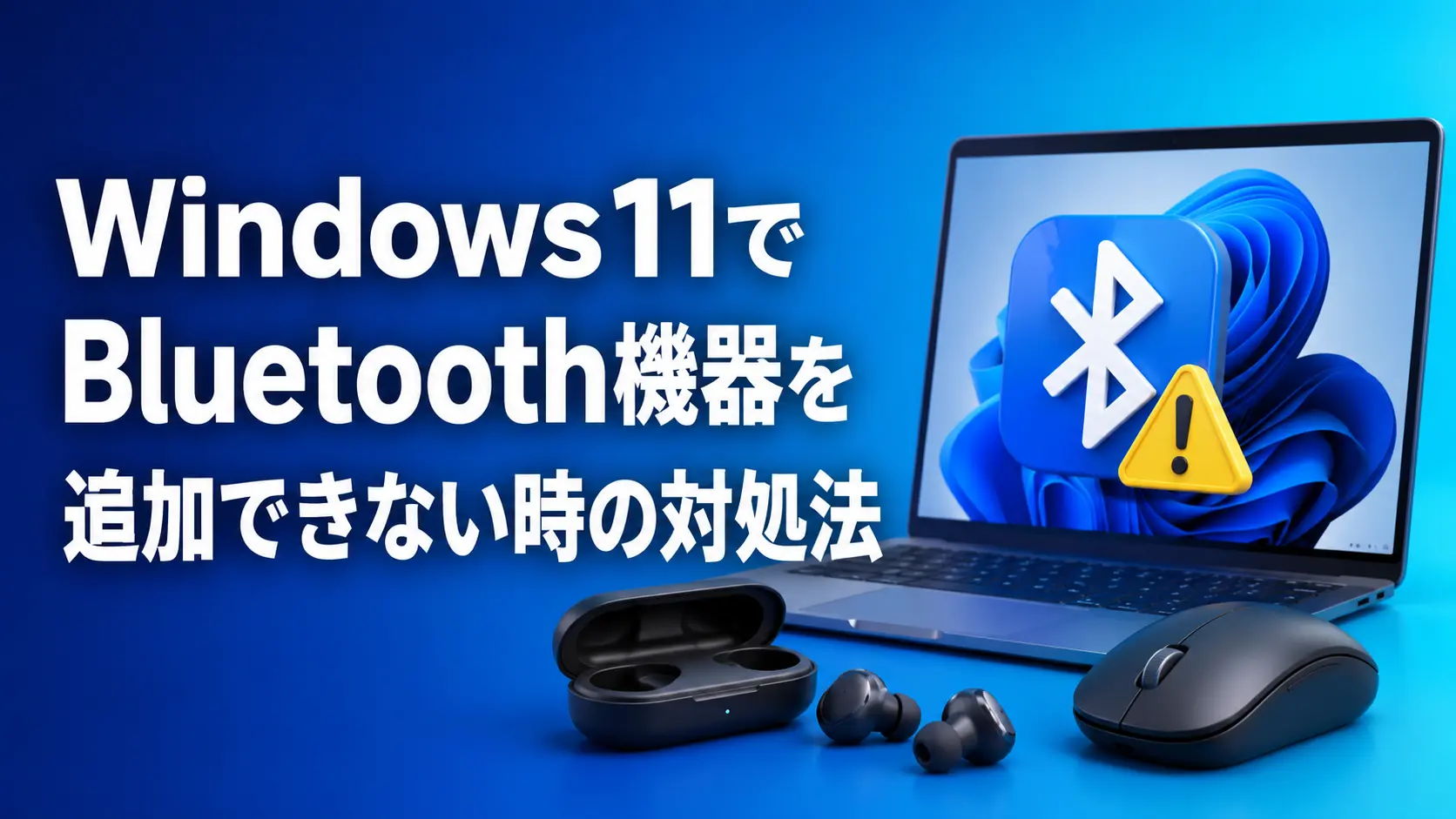
Windows11でイヤホン、マウス、キーボードなどのBluetooth機器を追加しようとしても、一覧に出ない、接続に失敗することがあります。
多くの場合、Bluetoothがオフ、機器がペアリングモードになっていない、別の端末へ接続中、バッテリー不足などが原因です。
機器とパソコンの両方を確認しながら進めます。
パソコンがBluetoothに対応しているか確認する
「設定」→「Bluetoothとデバイス」を開き、Bluetoothのオン・オフスイッチがあるか確認します。
スイッチが見つからず、デバイスマネージャーにも「Bluetooth」がない場合は、Bluetooth非搭載、アダプターの無効化、ドライバー未導入などが考えられます。
非搭載のパソコンでは、対応するUSB Bluetoothアダプターを追加する方法があります。
Bluetoothと機内モードを確認する
- 「設定」→「Bluetoothとデバイス」を開きます。
- Bluetoothを一度オフにし、数秒後にオンへ戻します。
- タスクバーのクイック設定で「機内モード」がオフか確認します。
Bluetooth機器の電源も一度切り、入れ直してください。
機器をペアリングモードにする
Bluetooth機器は、電源が入っているだけでは一覧に表示されないことがあります。説明書に従ってペアリングボタンを長押しし、ランプが点滅する状態にします。
- パソコンの近くへ置く
- 電池を交換、または十分に充電する
- スマートフォンなど、以前つないだ端末のBluetoothを一時的にオフにする
- イヤホンをケースへ戻し、再度ペアリングモードにする
機器ごとに操作が異なるため、メーカーの説明書も確認してください。
Windows11へBluetooth機器を追加する
- 「設定」→「Bluetoothとデバイス」→「デバイス」を開きます。
- 「デバイスの追加」をクリックします。
- 「Bluetooth」を選びます。
- 一覧に出た機器名をクリックし、画面の案内に従います。
登録済み機器を削除して追加し直す
機器名が「ペアリング済み」のまま接続できない場合は、古い登録情報を削除します。
- 「設定」→「Bluetoothとデバイス」→「デバイス」を開きます。
- 対象機器の「…」をクリックし、「デバイスの削除」を選びます。
- Windows11を再起動します。
- 機器をペアリングモードにして追加し直します。
Bluetoothのトラブルシューティングを実行する
スタートで「ヘルプの取得」と検索し、アプリを開きます。「Bluetoothに接続できない」と入力し、自動診断を進めてください。
Bluetoothドライバーを更新・再インストールする
- スタートを右クリックし、「デバイスマネージャー」を開きます。
- 「Bluetooth」を展開します。
- Bluetoothアダプターを右クリックし、「ドライバーの更新」を選びます。
- 「ドライバーを自動的に検索」を選びます。
改善しない場合は、PCメーカーのサポートページで機種専用のBluetoothドライバーを確認します。
再インストールする場合は、Bluetoothアダプターを「デバイスのアンインストール」してWindowsを再起動します。操作前に有線マウスやタッチパッドが使えることを確認してください。
Bluetoothサービスを再起動する
- 「Windows」+「R」キーを押します。
services.mscと入力して「OK」を押します。- 「Bluetoothサポートサービス」を右クリックし、「再起動」を選びます。
会社や学校のパソコンで操作できない場合は、管理担当者へ確認してください。
まとめ
Bluetooth機器を追加できないときは、機内モード、バッテリー、ペアリングモード、他端末との接続を確認します。
それでも直らない場合は、登録を削除して再追加し、トラブルシューティングとBluetoothドライバーを確認してください。