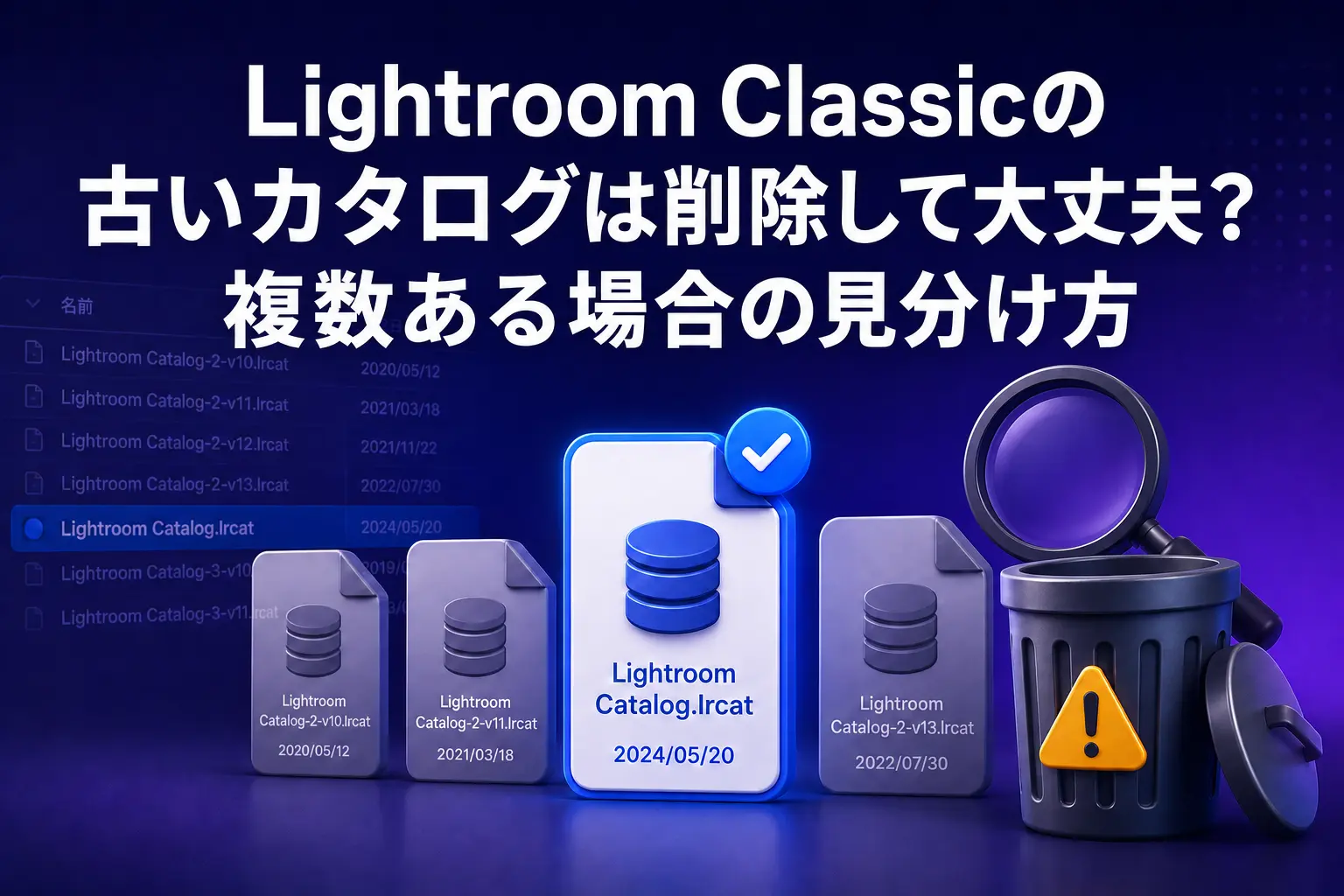
Lightroom Classicのカタログフォルダーを見ると、名前やバージョン番号が異なる.lrcatファイルが複数見つかることがあります。
古いカタログを削除すれば容量を整理できますが、現在使用しているカタログを間違えて消すと、現像内容や評価、コレクションなどを失うおそれがあります。
この記事では、複数あるカタログから現在使用中のものを見分け、安全に古いカタログを整理する方法を解説します。
カタログを削除してもRAWやJPEGの写真原本は通常削除されませんが、カタログだけに保存された編集情報は失われる可能性があります。
Lightroom Classicのカタログが複数作られる理由
Lightroom Classicは、写真の保存場所、現像内容、評価、キーワード、コレクションなどをカタログへ記録します。
ソフトを大きくバージョンアップすると、以前のカタログを残したまま、新しい形式へアップグレードしたカタログが作られることがあります。
また、自分で新規カタログを作成した場合や、別のパソコンから移行した場合も.lrcatが増えます。
カタログのバックアップを通常のカタログフォルダーへ展開した結果、似た名前のファイルが並ぶこともあります。
たとえば、次のようなカタログが同じフォルダーに存在する場合があります。
Lightroom Catalog.lrcat
Lightroom Catalog-v13-5.lrcat
Lightroom Catalog-v14.lrcat
バージョン番号が大きいものが現在使用中とは限らないため、ファイル名だけで削除対象を決めないでください。
現在使用しているカタログを確認する方法
カタログ設定から確認する
最も確実なのは、Lightroom Classicのカタログ設定で確認する方法です。
Windowsでは「編集」から「カタログ設定」を開きます。
「一般」タブに表示されるカタログ名と場所を確認します。
右側の「表示」をクリックすると、現在使用しているカタログが入ったフォルダーをエクスプローラーで開けます。
ここに表示された.lrcatが、現在使用中のカタログ本体です。
lrcat.lockファイルを手掛かりにする
Lightroom Classicがカタログを開いている間は、同じ名前の.lrcat.lockファイルが作成されます。
使用中のカタログ
Lightroom Catalog-v13-5.lrcat

作成されるロックファイル
Lightroom Catalog-v13-5.lrcat.lock
同じ名前のロックファイルがあれば、どのカタログを開いているか判断する手掛かりになります。
ただし、Lightroom Classicが異常終了すると、使用していないカタログのロックファイルが残る場合があります。
ロックファイルだけで断定せず、カタログ設定でも確認してください。
更新日時とファイルサイズも確認する
一般的には、現在使用しているカタログほど更新日時が新しく、過去のカタログより容量が大きくなる傾向があります。
しかし、古いカタログを誤って開くと更新日時だけが新しくなるため、更新日時は補助的な判断材料です。
最終的には、Lightroom Classicのカタログ設定に表示された名前と場所を優先します。
同じ名前で末尾が異なるファイルの役割
カタログを整理するときは、.lrcatだけでなく、同じ基本名を持つ関連ファイルも確認します。
| 名前の例 | 役割 | 注意点 |
|---|---|---|
○○.lrcat |
カタログ本体 | 編集内容や整理情報を記録 |
○○.lrcat-data |
AI編集に関係するデータ | 現行カタログのものは削除しない |
○○ Previews.lrdata |
通常プレビュー | 削除しても再作成できるが時間がかかる |
○○ Smart Previews.lrdata |
スマートプレビュー | 利用中なら残す |
○○ Helper.lrdata |
補助データ | 現行カタログと一緒に残す |
○○.lrcat.lock |
使用中であることを示すロック | 起動中に削除しない |
○○.lrcat-wal |
カタログ処理中の一時的なデータ | 起動中に操作しない |
○○.lrcat-shm |
カタログ処理中の共有データ | 起動中に操作しない |
Lightroom Catalog.lrcatを古いカタログとして整理するなら、Lightroom Catalog.lrcat-dataやLightroom Catalog Previews.lrdataなど、同じ基本名の関連データも古いカタログのグループです。
Lightroom Catalog-v13-5.lrcatを現在使っている場合は、-v13-5が付いた関連データを残します。
古いカタログを安全に削除する手順
1.現在のカタログをバックアップする
Lightroom Classicの終了時に表示されるカタログのバックアップを実行します。
バックアップ先は、現在のカタログと同じSSDだけでなく、別のHDDや外付けドライブを指定します。
2.現在使用中のカタログ名を控える
「編集」から「カタログ設定」を開き、現在のカタログ名と保存場所を控えます。
写真枚数、最近読み込んだ写真、コレクション、現像内容も確認します。
3.Lightroom Classicを終了する
カタログ関連ファイルを移動または削除するときは、Lightroom Classicを完全に終了します。
起動中に.lrcat、.lrcat-data、ロックファイルなどを操作しないでください。
4.古いカタログを一時保管フォルダーへ移す
いきなり完全削除せず、古いカタログと同じ基本名の関連データを「Old Catalogs」などのフォルダーへ移します。
Old Catalogs
├─ Lightroom Catalog.lrcat
├─ Lightroom Catalog.lrcat-data
├─ Lightroom Catalog Previews.lrdata
└─ Lightroom Catalog Helper.lrdata
現在使用しているカタログと同じ名前のファイルは移動しないでください。
5.現在のカタログを数日間使用する
現在の.lrcatを開き、写真、現像内容、評価、コレクション、AIマスクが正常か確認します。
数日間使用して問題がなければ、移動した古いカタログは通常の作業には使われていません。
6.不要と判断した古いカタログを削除する
以前のLightroom Classicへ戻す予定がなく、必要な情報が現行カタログにそろっていれば、古いカタログを削除できます。
不安がある場合は、古いカタログを外付けHDDへ移して保管すれば、SSDの容量を空けながら復元手段を残せます。
削除してよいものと残すもの
| 対象 | 判断 |
|---|---|
アップグレード前の古い.lrcat |
現行カタログ確認後に削除可能 |
古いカタログと同名の.lrcat-data |
古いカタログを使わないなら整理可能 |
| 古いカタログと同名のプレビュー | 古いカタログを使わないなら整理可能 |
現在使用中の.lrcat |
削除しない |
現在使用中の.lrcat-data |
削除しない |
| RAW・JPEGなどの写真原本 | カタログ整理と分けて判断 |
| カタログのバックアップ | 直近の複数世代を別ドライブへ残す |
Backupsフォルダーの古いカタログとの違い
通常のカタログフォルダーにある古い.lrcatと、Backupsフォルダーにあるカタログは役割が異なります。
Backups内のカタログは、現在のカタログが破損したときに戻すための復元用データです。
バックアップは自動的にすべて整理されるとは限らないため、長期間使うと容量が増えることがあります。
すべて削除せず、直近の複数世代と重要な作業前のバックアップを残すと安心です。
バックアップをカタログ本体と同じドライブだけに置くと、そのドライブが故障したときに両方失うため、別ドライブにも保管します。
lrcat.lockが残っている場合は削除してよいか
.lrcat.lockは、同じカタログが同時に書き換えられないようにするファイルです。
Lightroom Classicを正常に終了すると、通常は自動的に削除されます。
異常終了後にロックファイルが残り、「カタログを開けません」と表示される場合があります。
Lightroom Classicが完全に終了していることを確認したうえで、問題のカタログと同名の.lrcat.lockだけを別の場所へ移すか削除します。
Lightroom Classicの起動中にロックファイルを削除してはいけません。
カタログを削除すると写真も消えるのか
カタログファイルをエクスプローラーで削除しても、別フォルダーに保存されているRAWやJPEGは通常残ります。
ただし、カタログだけに保存されていた現像履歴、仮想コピー、評価、フラグ、コレクションなどは利用できなくなります。
写真原本が残ることと、Lightroom Classicでの作業内容が残ることは別です。
削除前に現在のカタログへ必要な情報が引き継がれていることを必ず確認してください。
まとめ
複数のカタログがある場合は、Lightroom Classicの「カタログ設定」で現在使用中の.lrcatを確認します。
ロックファイル、更新日時、容量は見分ける手掛かりになりますが、それだけで削除対象を決めないようにします。
古いカタログは一時保管フォルダーへ移し、現行カタログを数日間使用して問題がないことを確認してから削除する方法が安全です。