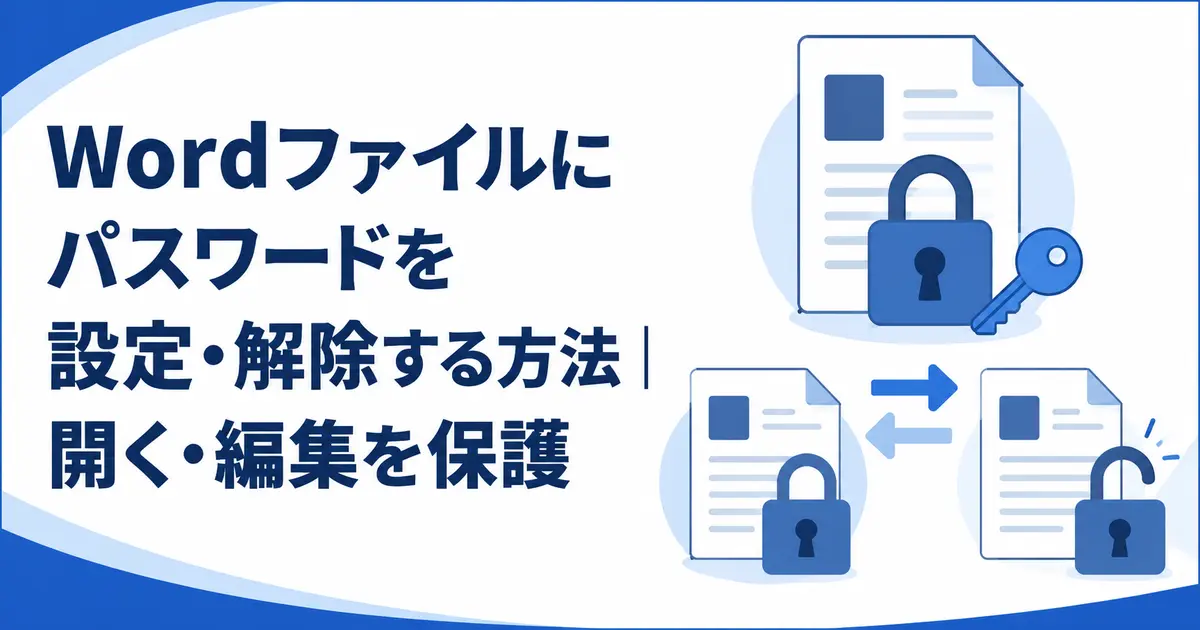
Wordでは、ファイルを開くためのパスワードや、編集を制限するための保護を設定できます。
目的によって設定場所と保護の強さが異なります。
パスワードを忘れると解除できない場合があるため、安全な場所へ控えておきましょう。
Wordファイルを開くパスワードを設定する
保護したい文書を開き、「ファイル」の「情報」を選択します。
「文書の保護」から「パスワードを使用して暗号化」をクリックします。
設定するパスワードを入力して「OK」をクリックします。
確認のため同じパスワードをもう一度入力し、文書を保存します。
文書を閉じて開き直し、パスワード入力画面が表示されることを確認します。
開くパスワードを解除する方法
パスワードを入力して文書を開きます。
「ファイル」の「情報」から「文書の保護」を開きます。
「パスワードを使用して暗号化」をクリックし、入力欄の文字をすべて削除します。
「OK」をクリックして文書を上書き保存します。
開き直し、パスワードを求められないことを確認してください。
編集を制限して読み取り中心にする
「校閲」タブから「編集の制限」をクリックします。
編集の制限で「ユーザーに許可する編集の種類を指定する」を有効にします。
「変更不可」や「コメント」など、許可する操作を選びます。
「はい、保護を開始します」をクリックし、解除用のパスワードを設定します。
編集の制限を解除する方法
「校閲」タブの「編集の制限」を開きます。
作業ウィンドウ下部の「保護の中止」をクリックします。
設定時のパスワードを入力して「OK」をクリックします。
パスワードが分からず権限もない場合は、文書の作成者へ確認してください。
読み取り専用を推奨する設定との違い
「文書の保護」にある「常に読み取り専用で開く」は、編集を避けるよう促す設定です。
利用者が編集を選べるため、暗号化や編集制限ほど強い保護ではありません。
誤操作を減らす目的には使えますが、機密情報の保護には開くパスワードを使用してください。
名前を付けて保存から開く・書き込みパスワードを設定する
デスクトップ版Wordでは、「名前を付けて保存」の「ツール」から「全般オプション」を開ける場合があります。
「読み取りパスワード」はファイルを開くときに必要です。
「書き込みパスワード」は文書を編集して保存するときに必要です。
Wordのバージョンや環境によって表示が異なるため、見当たらない場合は暗号化または編集の制限を使用します。
Word for the webで設定できないとき
Word for the webでは、文書へパスワード暗号化を設定できません。
「デスクトップアプリで開く」を選択し、Windows版またはMac版Wordで設定します。
パスワードで暗号化された文書は、Web版で編集できない場合があります。
パスワード設定時の注意点
パスワードは大文字と小文字が区別されます。
推測されやすい名前や誕生日を避け、ほかのサービスと同じパスワードを使わないでください。
パスワードを忘れてもWordから復元できないため、安全なパスワード管理方法を用意します。
メールで文書とパスワードを送る場合は、別の連絡手段で伝えると安全性が高まります。
まとめ
ファイルの閲覧自体を制限する場合は、「パスワードを使用して暗号化」を使います。
閲覧を許可しながら編集だけを止める場合は、「編集の制限」を設定します。
解除には設定時のパスワードが必要なため、紛失しないよう管理してください。