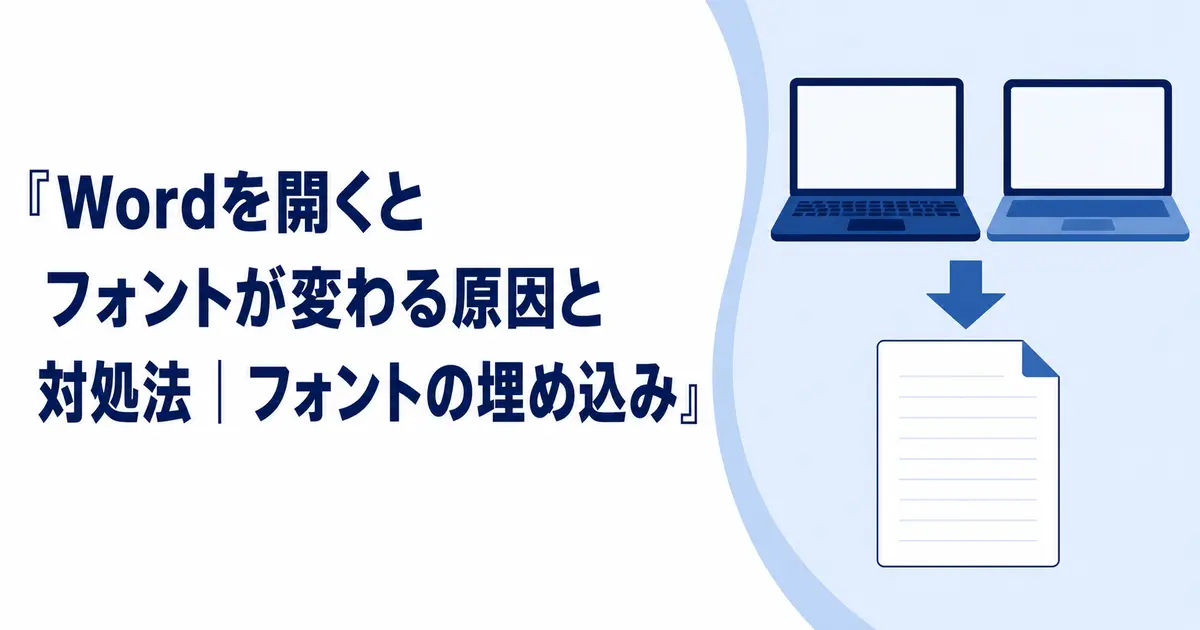
別のパソコンでWordファイルを開いたときにフォントが変わる主な原因は、使用したフォントが相手の環境にないことです。
Wordは利用できないフォントを別のフォントへ置き換えて表示します。
フォントの埋め込みや共通フォントへの変更で、レイアウトのずれを抑えられます。
フォントが勝手に変わる主な原因
文書で使ったフォントが相手のパソコンにインストールされていないと、代替フォントで表示されます。
代替フォントは文字幅が異なるため、改行やページ数も変わることがあります。
テーマやテンプレートが異なる場合も、見出しや本文のフォントが変わります。
Word for the webとデスクトップ版の違いにより、同じ表示にならない場合もあります。
文書にフォントを埋め込む方法
「ファイル」から「オプション」を開き、「保存」を選択します。
「次の文書を共有するときに再現性を保つ」で対象の文書を選びます。
「ファイルにフォントを埋め込む」にチェックを入れます。
「OK」をクリックし、文書を上書き保存します。
埋め込み容量を小さくする設定
「文書で使用されている文字だけを埋め込む」を有効にすると、ファイルサイズを抑えられます。
ただし、埋め込まれていない文字を相手のパソコンで追加すると、同じフォントで編集できない場合があります。
相手も編集する文書では、文字だけを埋め込む設定を外すことを検討してください。
「標準システムフォントは埋め込まない」を有効にすると、一般的なフォントを除外できます。
埋め込めないフォントがある理由
フォントにはライセンスがあり、作成者の設定によって埋め込みが禁止されている場合があります。
埋め込みを設定しても表示が変わるときは、別のフォントへ置き換えてください。
配布先で利用できるWindows標準フォントやOfficeのクラウドフォントを選ぶ方法もあります。
不足しているフォントを確認する
フォント一覧に警告アイコンが表示される場合は、そのフォントがパソコンにありません。
文書の作成者に使用フォントを確認し、正規の配布元からインストールします。
フォントを入手できない場合は、「ホーム」タブの「置換」から「フォントの置換」を使用します。
文書全体を入手可能なフォントへ変更し、レイアウトを調整してください。
テーマフォントとスタイルを確認する
「デザイン」タブの「フォント」で、文書に設定されたテーマフォントを確認します。
「ホーム」タブのスタイルを右クリックし、「変更」から見出しや本文のフォントを確認します。
直接指定したフォントとスタイルのフォントが混在すると、編集後に一部だけ変わることがあります。
文書全体をスタイルで統一すると、意図しない変更を減らせます。
レイアウトを確実に固定したい場合
閲覧や印刷だけが目的なら、Wordファイルと一緒にPDFも渡すと安心です。
PDFへ変換したあと、改行、ページ数、記号が正しく表示されているか確認します。
編集が必要な相手にはWordファイルを渡し、完成見本としてPDFを添える方法が有効です。
まとめ
Wordを別のパソコンで開くとフォントが変わる場合は、フォント不足を最初に疑います。
「ファイル」の「オプション」にある保存設定から、使用フォントを文書へ埋め込めます。
埋め込みが禁止されたフォントでは、共通フォントへの変更やPDFの併用を検討しましょう。