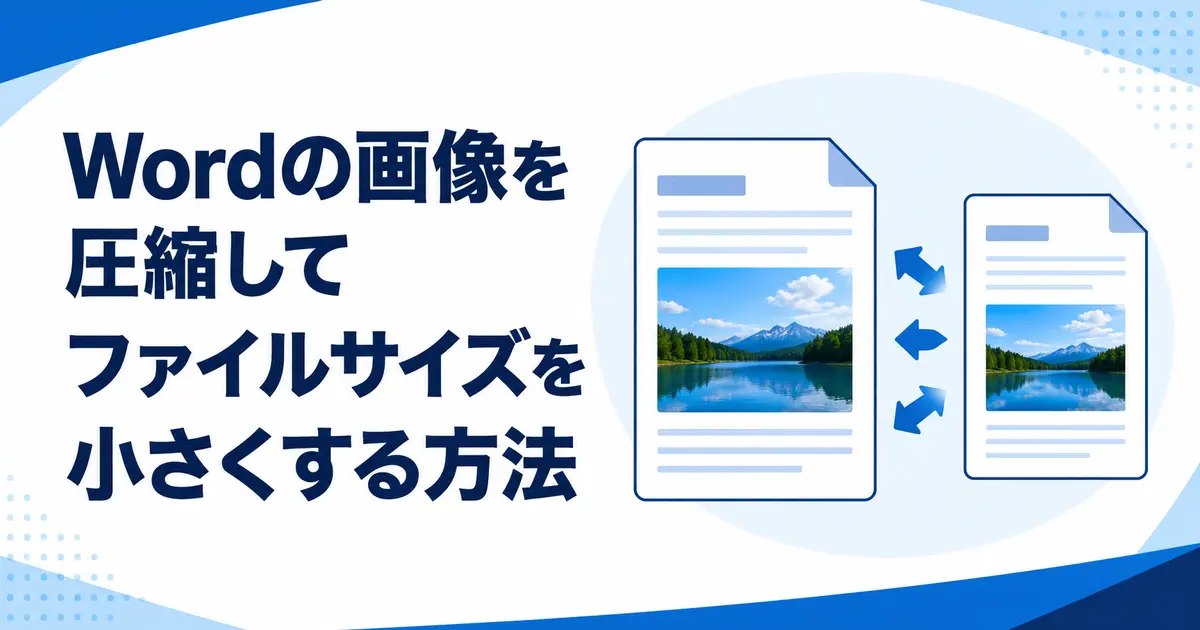
Wordファイルに高解像度の写真を多数挿入すると、ファイルサイズが急に大きくなることがあります。
画像の圧縮機能を使えば、文書の見た目を保ちながら容量を減らせます。
元に戻せない設定もあるため、作業前にファイルを複製しておくと安心です。
選択した画像だけを圧縮する方法
圧縮したい画像をクリックし、「図の形式」タブを開きます。
「調整」グループにある「図の圧縮」をクリックします。
「この画像だけに適用する」にチェックを入れます。
目的に合う解像度を選択し、「OK」をクリックして文書を保存します。
文書内のすべての画像を一括圧縮する方法
文書内の画像を1枚選択し、「図の形式」から「図の圧縮」を開きます。
「この画像だけに適用する」のチェックを外します。
解像度を選択して「OK」をクリックすると、文書内の画像全体に設定が適用されます。
画像数が多い文書では、一括圧縮のほうが効率的です。
用途に合った解像度を選ぶ
画面閲覧が中心の文書なら、150ppi程度でも十分な場合があります。
メール添付を優先する場合は、さらに低い解像度を選ぶと容量を減らせます。
高品質な印刷が必要な場合は、圧縮率を上げすぎないでください。
迷ったときは、圧縮後のコピーを開いて文字や細い線の見え方を確認します。
トリミングした部分を削除して容量を減らす
「図の圧縮」画面で「図のトリミング部分を削除する」にチェックを入れると、隠れている画像データも削除できます。
大きくトリミングした写真ほど、容量削減の効果が期待できます。
削除後はトリミング前の状態へ戻せないため、元画像を別に保存しておきましょう。
既定の画像解像度を下げる方法
「ファイル」から「オプション」を開き、「詳細設定」を選択します。
「イメージのサイズと画質」で対象の文書を選びます。
「ファイル内のイメージを圧縮しない」のチェックを外し、既定の解像度を選択します。
今後の新規文書にも適用したい場合は、対象の一覧で「すべての新規文書」を選びます。
編集データを破棄してさらに小さくする
「ファイル」の「オプション」から「詳細設定」を開きます。
「イメージのサイズと画質」にある「編集データの破棄」を有効にします。
画像を元の状態へ戻すためのデータが削除されるため、容量が小さくなる場合があります。
この設定も元に戻せないため、完成版のコピーに対して実行してください。
圧縮しても容量が小さくならないとき
画像以外に、埋め込みフォントやExcelオブジェクトが容量を増やしている可能性があります。
「ファイル」の「オプション」から「保存」を開き、フォントの埋め込み設定を確認します。
古い形式の.docで保存している場合は、.docx形式で別名保存すると小さくなることがあります。
圧縮前後のファイルサイズは、エクスプローラーのプロパティで比較できます。
まとめ
Wordの容量を減らすには、「図の圧縮」で対象範囲と解像度を指定します。
トリミング部分や編集データを削除すると効果が高まりますが、元に戻せません。
印刷品質を確認しながら、用途に適した解像度を選びましょう。