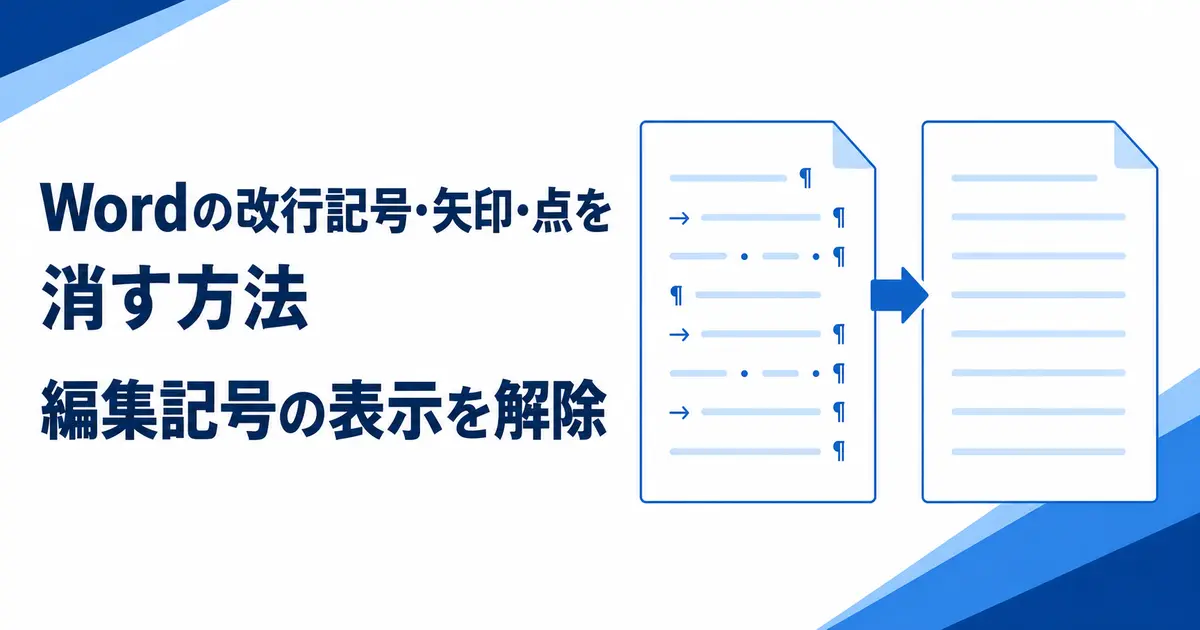
Wordに表示される段落記号、矢印、点は、空白や改行を見分けるための編集記号です。
通常は印刷されず、「編集記号の表示/非表示」をオフにすると画面から消せます。
ボタンで消えない場合は、Wordの表示オプションで個別表示が固定されています。
ホームタブから編集記号を消す方法
「ホーム」タブを開き、「段落」グループにある「¶」をクリックします。
ボタンの選択状態が解除されると、段落記号、タブ、空白などが非表示になります。
Windowsでは「Ctrl+Shift+8」、Macでは「Command+8」でも切り替えられます。
テンキーの8ではなく、文字入力側の8キーを使用してください。
記号ごとの意味
- 「¶」はEnterキーで作られた段落の終わりを示します。
- 曲がった矢印はShift+Enterで作られた段落内改行を示します。
- 右向きの矢印はTabキーで入力されたタブを示します。
- 文字の間の点はSpaceキーで入力された空白を示します。
- 「改ページ」は手動で挿入されたページ区切りを示します。
これらは文字の位置を整えるための目印で、文書の見た目を確認する際に役立ちます。
¶ボタンを押しても消えない場合
Windows版Wordで「ファイル」の「オプション」から「表示」を開きます。
「常に画面に表示する編集記号」にある各項目のチェックを外します。
「すべての編集記号を表示する」がオンなら、これもオフにしてください。
「OK」をクリックし、文書画面で表示を確認します。
一部の記号だけを残す方法
「ファイル」の「オプション」にある「表示」で、段落記号、タブ、スペースなどを個別に選べます。
段落記号だけ常に表示したい場合は、段落記号だけをオンにします。
空白ページやレイアウト崩れを調べるときは、すべて表示へ一時的に切り替えると便利です。
編集記号が印刷されるように見える場合
通常の編集記号は、画面に表示されていても印刷されません。
「ファイル」の「印刷」にあるプレビューで、実際の出力を確認してください。
隠し文字を印刷する設定が有効な場合は、「ファイル」の「オプション」にある「表示」の印刷設定を確認します。
手入力した矢印記号や点は通常の文字なので、編集記号をオフにしても消えず印刷されます。
記号を削除する必要はない
編集記号は文書の構造を画面に示しているだけなので、1つずつ削除する必要はありません。
段落記号を削除すると前後の段落が結合し、書式が変わることがあります。
表示だけを消したい場合は、必ず「¶」ボタンまたは表示オプションを使います。
まとめ
改行記号、矢印、点をまとめて消すには、「ホーム」タブの「¶」をオフにします。
消えない記号は、「ファイル」の「オプション」にある「表示」で個別の固定表示を解除します。
編集記号は通常印刷されないため、文書から削除せず表示だけを切り替えてください。