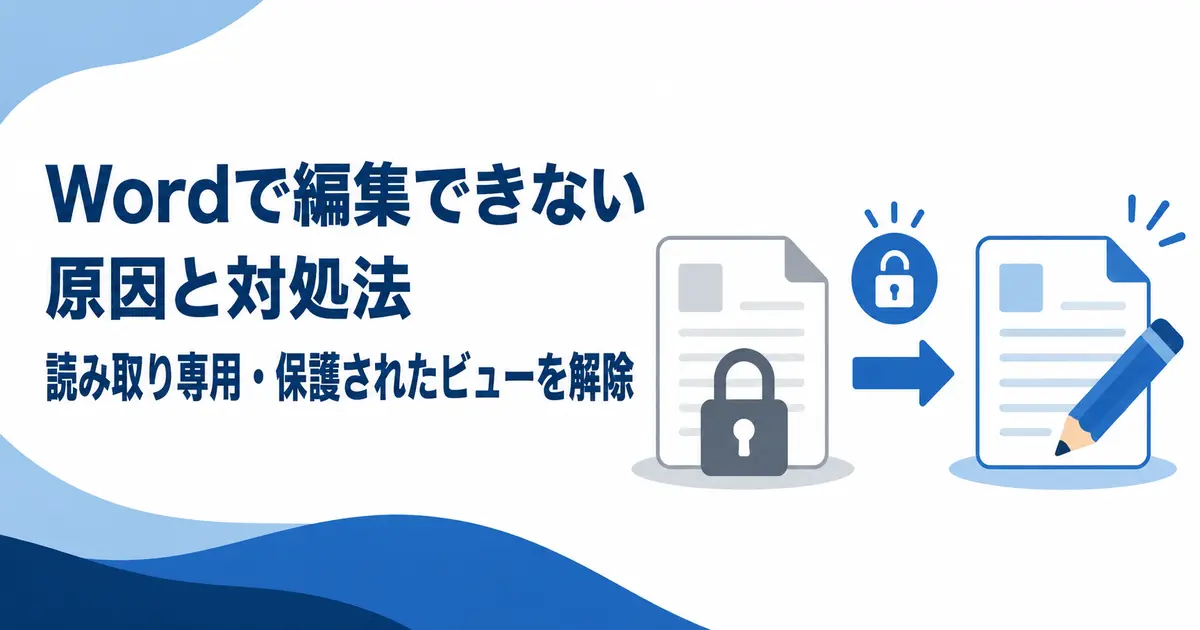
Wordファイルを開いても文字を入力できないときは、読み取り専用、保護されたビュー、編集制限などが有効になっています。
画面上部のメッセージを確認すると、どの制限が働いているか判断できます。
安全性に関わる設定もあるため、送信元を確認してから解除してください。
黄色いバーに「保護されたビュー」と表示される場合
インターネットやメールから入手したファイルは、安全のため保護されたビューで開かれることがあります。
送信元と内容を信頼できる場合だけ、黄色いバーの「編集を有効にする」をクリックします。
不審な添付ファイルや入手元が不明な文書では、保護されたビューを解除しないでください。
解除ボタンがない場合は、組織の管理者がポリシーで制限している可能性があります。
「読み取り専用」と表示される場合
編集モードへ切り替える
Word右上にモードの選択欄がある場合は、「表示」から「編集」へ切り替えます。
「ファイル」の「情報」にある「文書の保護」を開き、「常に読み取り専用で開く」が有効なら解除します。
元ファイルを変更できない場合は、「名前を付けて保存」で別名のコピーを作成してください。
Windowsのファイル属性を解除する
Wordを閉じ、エクスプローラーで対象ファイルを右クリックして「プロパティ」を開きます。
「全般」タブの「読み取り専用」にチェックがある場合は外して適用します。
ダウンロードしたファイルに「許可する」または「ブロックの解除」が表示される場合は、信頼できるファイルに限って有効にします。
「選択範囲がロックされています」と表示される場合
「校閲」タブの「編集の制限」を開き、画面下部の「保護の中止」を選択します。
パスワードを求められた場合は、設定した本人や文書の管理者へ確認してください。
パスワード保護を回避して解除することはできません。
一部だけ編集できる文書では、入力を許可された範囲へカーソルを移動します。
ほかのユーザーが編集中の場合
共有フォルダー上のファイルを別のユーザーが開いていると、編集用にロックされることがあります。
相手にファイルを閉じてもらうか、編集可能になるまで待ってください。
急ぐ場合はコピーを作成して編集し、後で変更内容を統合します。
Wordが異常終了した直後は、バックグラウンドのWordを完全に終了してから開き直します。
保存場所の権限を確認する
会社の共有フォルダーや他人のOneDriveでは、閲覧権限だけが付与されている場合があります。
所有者へ編集権限を依頼するか、自分のフォルダーへコピーして作業します。
USBメモリやネットワークドライブでは、書き込み禁止や接続切れも確認してください。
Word自体がライセンス認証されているか確認する
Officeのライセンス認証に問題があると、表示はできても編集機能が制限されることがあります。
「ファイル」の「アカウント」で製品情報とサインイン状態を確認します。
組織のライセンスを使用している場合は、管理者へ契約状態を確認してください。
まとめ
編集できないときは、画面上部の表示から保護されたビュー、読み取り専用、編集制限のどれかを確認します。
保護されたビューは、ファイルの安全性を確認してから「編集を有効にする」を選びます。
パスワードや共有権限で保護されている場合は、所有者または管理者へ解除を依頼してください。