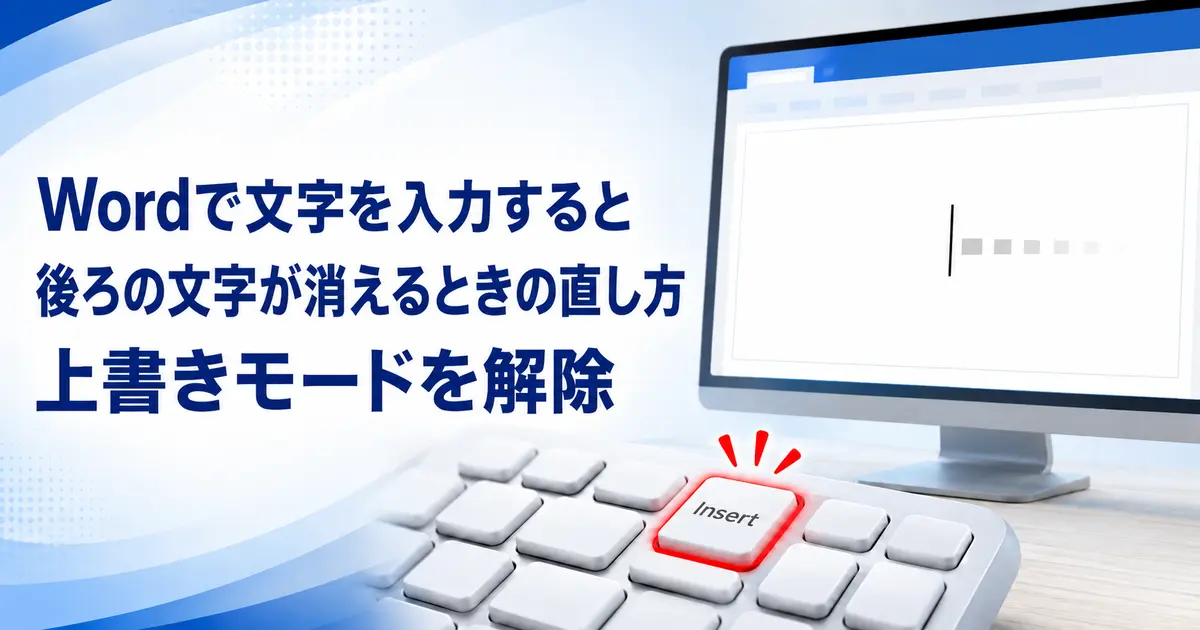
Wordで文章の途中に文字を入力すると、入力した文字数だけ後ろの文章が消えてしまうことがあります。
この症状はWordの故障ではなく、「上書き入力モード」が有効になっていることが主な原因です。
通常の「挿入モード」へ戻せば、後ろの文字を残したまま新しい文字を追加できます。
この記事では、Insertキーで直す方法と、Wordの設定画面から上書き入力モードを完全に解除する方法を紹介します。
後ろの文字が消える原因は上書き入力モード
Wordには、通常の挿入モードと上書き入力モードという2種類の入力状態があります。
挿入モードでは、カーソル位置に新しい文字が入り、後ろにある文章は右へ移動します。
上書き入力モードでは、新しく入力した文字がカーソルの後ろにある文字と置き換わります。
例えば「今日は晴れです」の「晴れ」の前にカーソルを置いて文字を入力すると、入力した文字数だけ「晴れです」の文字が消えていきます。
キーボードのInsertキーを誤って押したことや、Wordの編集オプションが変更されたことによって上書き入力モードへ切り替わります。
Insertキーを押して上書き入力モードを解除する
最も簡単な直し方は、キーボードにある「Insert」または「Ins」と書かれたキーを1回押す方法です。
Insertキーで上書き入力モードのオンとオフを切り替える設定になっていれば、1回押すだけで通常の挿入モードへ戻ります。
Insertキーを押した後、文章の途中で文字を入力し、後ろの文字が右へ移動するか確認してください。
誤って上書き入力モードへ戻さないためには、次に紹介するWordの設定も変更しておくと安心です。
Wordの設定から上書き入力モードを完全に解除する
Insertキーを押しても直らない場合や、何度も同じ症状が起きる場合は、Wordのオプションから上書き入力モードを解除します。
- Word画面の左上にある「ファイル」をクリックします。
- 左側メニューの下にある「オプション」をクリックします。
- 「Wordのオプション」が開いたら、左側の「詳細設定」を選択します。
- 画面上部にある「編集オプション」を確認します。
- 「上書き入力モードで入力する」のチェックを外します。
- 「上書き入力モードの切り替えにInsキーを使用する」のチェックも外します。
- 「OK」をクリックして設定画面を閉じます。
2つのチェックを外すことで、現在の上書き入力モードが解除され、Insertキーを誤って押しても再び切り替わりにくくなります。
Wordのバージョンによっては、「Insキーを使用して上書き入力モードを切り替える」など、少し異なる名称で表示されます。
ノートパソコンにInsertキーが見つからない場合
小型のノートパソコンやテンキーレスキーボードには、Insertキーが単独で用意されていないことがあります。
Deleteキーや別のキーに「Ins」と小さく印字されている場合は、Fnキーを押しながらそのキーを押すとInsertキーとして動作します。
Insertキーの位置や組み合わせはパソコンの機種によって異なります。
キーが見つからない場合は、無理にショートカットを探さず、Wordの「ファイル」から「オプション」「詳細設定」と進んで解除する方法が確実です。
スクリーンキーボードにInsertキーが表示される環境では、画面上のキーを使って切り替えることもできます。
上書き入力モードになっているか確認する方法
Word画面の下部にあるステータスバーへ入力モードを表示させると、現在の状態を確認しやすくなります。
ステータスバーの何もない部分を右クリックし、表示された一覧に「上書き入力」がある場合は選択してください。
ステータスバーに「上書き入力」と表示されている場合は上書き入力モードで、「挿入」と表示されている場合は通常の挿入モードです。
Wordのバージョンや設定によっては、ステータスバーにこの項目が表示されないことがあります。
表示できない場合でも、「Wordのオプション」の「詳細設定」で上書き入力のチェック状態を確認できます。
上書き入力モードを解除しても文字が消える場合
上書き入力モードを解除しても文字が消える場合は、文字が選択された状態で入力していないか確認してください。
選択中の文字が置き換えられている
文字が青色や灰色の背景で反転表示されている状態で入力すると、選択部分は新しい文字へ置き換わります。
これは上書き入力モードではなく、Wordの通常の編集動作です。
文書内の選択されていない場所を1回クリックしてから入力してください。
Insertキーが繰り返し入力されている
解除してもすぐに上書き入力モードへ戻る場合は、Insertキーが押されたままになっている可能性があります。
外付けキーボードを使用している場合は、一度取り外してからWordを起動し直してください。
Insertキーの周囲に異物が挟まっていないか、キーを押したときに正常に戻るかも確認します。
Wordの設定が正常に保存されていない
「上書き入力モードで入力する」のチェックを外しても設定が戻る場合は、Wordを終了してパソコンを再起動します。
再起動後も改善しない場合は、Wordをセーフモードで起動し、追加したアドインが入力動作に影響していないか確認します。
Windowsで「Windowsキー+R」を押し、「winword /safe」と入力して実行すると、Wordをセーフモードで起動できます。
セーフモードで正常に入力できる場合は、Wordへ追加したアドインを一つずつ無効にして原因を切り分けます。
消えてしまった文字を元に戻す方法
上書き入力によって消えた文字は、直後であれば「Ctrl+Z」を押して元に戻せます。
Word画面左上の「元に戻す」ボタンをクリックしても同じ操作ができます。
何度も入力した後は、「Ctrl+Z」を複数回押すと、入力前の状態まで順番に戻ります。
必要な文字が復元できたら上書き入力モードを解除し、通常の挿入モードで入力し直してください。
文書を閉じた後や上書き保存した後は、元に戻す履歴が消えている場合があります。
WordのWeb版やMac版で文字が消える場合
この記事で紹介した「ファイル」「オプション」「詳細設定」の手順は、Windowsのデスクトップ版Wordを対象としています。
WordのWeb版には、Windows版と同じ上書き入力モードの設定画面がありません。
Web版で文字が消える場合は、入力前に文字列を選択していないか、ブラウザーやキーボードの拡張機能が影響していないか確認してください。
Mac版ではInsertキーを使った切り替え方法が利用できない環境が多いため、選択範囲の有無や外付けキーボードの動作を確認します。
まとめ
Wordで文字を入力すると後ろの文字が消える場合は、上書き入力モードが有効になっている可能性があります。
最初にInsertキーを1回押し、通常の挿入モードへ戻るか確認してください。
何度も上書き入力モードへ切り替わる場合は、「ファイル」「オプション」「詳細設定」から上書き入力に関する2つのチェックを外します。
上書き入力モードを解除しても文字が消える場合は、文字列の選択状態、Insertキーの故障、アドインの影響などを確認してください。