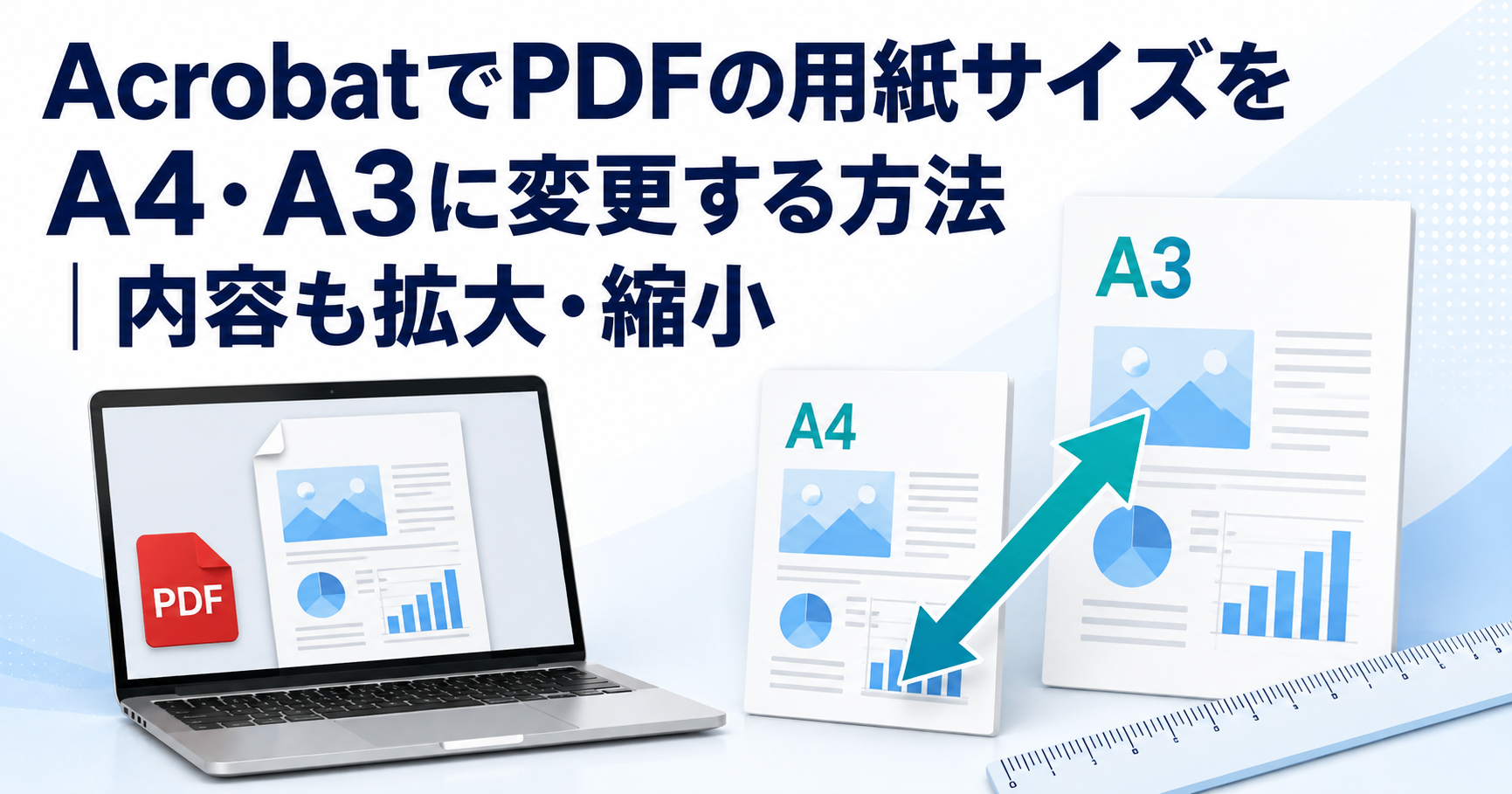
AcrobatでPDFの用紙サイズをA4やA3に変更する場合は、ページの外枠だけを変える方法と、ページ内の文字や画像も一緒に拡大・縮小する方法を使い分ける必要があります。
見た目を保ったまま恒久的に変更したい場合はAcrobat Proのプリフライトを使い、印刷用のPDFを手早く作りたい場合は印刷画面で用紙サイズと倍率を指定します。
先に結論|目的に合う変更方法
PDFそのもののページサイズと内容を一緒に変更するなら、Acrobat Proの「指定したサイズにページを拡大・縮小」を使う方法が確実です。
ページの外枠だけをA4・A3へ変更し、内容の大きさを維持したい場合は「ページボックスを設定」を使います。
Acrobat Readerしかない場合や印刷用データを別ファイルで作りたい場合は、印刷画面でA4・A3と「合わせる」を選び、PDFプリンターへ出力します。
紙へ印刷するだけならPDF自体を変更する必要はなく、印刷画面で用紙サイズと拡大・縮小を指定すれば対応できます。
A4・A3の寸法と拡大・縮小率
A4の仕上がり寸法は210×297mmで、A3の仕上がり寸法は297×420mmです。
A判用紙は縦横比が共通しているため、A4からA3へは141.4%、A3からA4へは70.7%で内容をほぼ同じ比率のまま変更できます。
ただし、家庭用プリンターには印刷できない余白があるため、紙へ印刷する場合は数値を固定するより「合わせる」を選ぶほうが欠けにくくなります。
方法1|Acrobat Proでページと内容を一緒に変更する
元のレイアウトを保ちながらPDF自体をA4・A3へ変更したい場合は、Acrobat Proのプリフライト機能を使います。
この方法ではページの外枠だけでなく、文字、画像、罫線などのページ内容も同じ比率で拡大・縮小されます。
プリフライトでA4・A3へ変更する手順
最初に元のPDFを複製し、作業用のファイルをAcrobat Proで開きます。
「すべてのツール」から「印刷工程を使用」を開き、「プリフライト」を選択します。
プリフライト画面でレンチの形をした「フィックスアップ」を選び、検索欄に「ページを拡大・縮小」または「Scale pages」と入力します。
「指定したサイズにページを拡大・縮小」に相当する項目を選択し、必要に応じて複製または編集します。
A4へ変更する場合は短辺210mm、長辺297mmを指定し、A3へ変更する場合は短辺297mm、長辺420mmを指定します。
縦向きと横向きが混在しているPDFでは、向きの扱いと対象ページを確認してからフィックスアップを実行します。
処理が完了したら表示を確認し、「別名で保存」で新しいPDFとして保存します。
メニューが見つからない時の確認点
プリフライトは基本的にAcrobat Proの機能で、無償のAcrobat Readerでは利用できません。
新しいAcrobatと従来のAcrobatではメニュー名や配置が異なるため、「印刷工程」またはツール検索から「プリフライト」を探します。
会社や学校の管理端末では印刷工程ツールが非表示になっている場合があるため、契約プランと管理設定も確認してください。
方法2|ページの外枠だけをA4・A3へ変更する
内容の大きさを変えず、余白を追加したりページ枠を調整したりする場合は「ページボックスを設定」を使います。
この操作はページの用紙サイズを変えるもので、ページ内の文字や画像を自動的に拡大・縮小するものではありません。
ページボックスを設定する手順
Acrobat ProでPDFを開き、「すべてのツール」から「PDFを編集」を選択します。
「ページを切り抜く」を選び、対象ページ上をダブルクリックして「ページボックスを設定」を開きます。
「ページサイズを変更」でA4またはA3を選び、縦横の向きと配置位置を指定します。
中央に配置したい場合は水平方向と垂直方向の位置を中央に設定します。
変更するページ範囲を指定して確定し、内容が欠けていないことを確認してから別名で保存します。
ページ枠だけを変更する時の注意点
A4からA3へページ枠だけを広げると、内容は元の大きさのまま中央などに配置され、周囲の余白が増えます。
A3からA4へページ枠だけを狭めると、外側の内容が非表示になったり、印刷時に欠けたりする可能性があります。
「切り抜き」は表示範囲を隠す操作であり、隠れた内容やデータが完全に削除されるとは限りません。
内容も用紙に合わせたい場合は、この方法ではなくプリフライトまたは印刷画面の「合わせる」を使ってください。
方法3|印刷画面からA4・A3のPDFを作る
プリフライトを使えない場合は、印刷画面で用紙と倍率を指定し、PDFプリンターへ出力すると別サイズのPDFを作成できます。
この方法はAcrobat Readerでも利用できますが、OSや利用できるPDFプリンターによって操作名が異なります。
WindowsでPDFへ出力する手順
PDFを開いて「ファイル」から「印刷」を選択します。
プリンターに「Adobe PDF」または「Microsoft Print to PDF」を選びます。
プリンターのプロパティで用紙サイズをA4またはA3に設定します。
「ページサイズ処理」の「サイズ」で「合わせる」を選択します。
必要に応じて「自動回転と中央配置」を有効にし、プレビューで余白と向きを確認します。
「印刷」を押して保存先とファイル名を指定し、新しいPDFを保存します。
macOSでPDFへ出力する手順
PDFを開いて「ファイル」から「印刷」を選択します。
「ページ設定」または印刷画面の用紙設定でA4またはA3を選択します。
Acrobat側の「サイズ」で「合わせる」を選び、必要に応じて自動回転を有効にします。
印刷ダイアログ下部の「PDF」メニューから「PDFとして保存」を選択します。
保存先とファイル名を指定し、新しいPDFとして保存します。
印刷からPDFを作り直す時の注意点
印刷経由で作成したPDFでは、しおり、リンク、フォーム、レイヤー、添付ファイル、タグなどが失われたり、見た目だけのデータへ統合されたりする場合があります。
電子署名付きPDFを印刷して作り直すと、元の署名検証情報を引き継げないため、署名済み原本は変更せず保管してください。
細い線や小さな文字の品質が変わることもあるため、入稿データや長期保存用データではAcrobat Proのプリフライトを優先します。
紙へ印刷するだけならPDFを変更しなくてもよい
PDFファイルのページサイズを保存し直す必要がなく、A4またはA3の紙に収めて印刷したいだけなら印刷設定だけで対応できます。
印刷画面で目的のプリンターを選び、プリンターのプロパティまたはページ設定で用紙サイズをA4かA3にします。
「ページサイズ処理」の「サイズ」で「合わせる」を選ぶと、大きいページは縮小され、小さいページは印刷可能領域に合わせて拡大されます。
小さいページを拡大したくない場合は「特大ページを縮小」を選びます。
倍率を固定したい場合は「カスタム倍率」にA4からA3なら141.4%、A3からA4なら70.7%を入力します。
印刷可能領域を超えると端が欠けるため、必ずプレビューで四辺を確認してください。
変更後のページサイズを確認する方法
変更したPDFをAcrobatで開き、「文書のプロパティ」に表示されるページサイズを確認します。
ページサイズが表示されない場合は「ページを切り抜く」から「ページボックスを設定」を開き、現在の幅と高さを確認します。
A4は210×297mm、A3は297×420mmになっていることを確認します。
複数ページのPDFでは先頭ページだけでなく、途中のページや縦横が異なるページも確認します。
最後に100%表示で文字、画像、罫線の粗れや欠けを確認し、印刷プレビューでも余白を確認してください。
うまく変更できない時の対処法
内容が拡大・縮小されない
ページボックスの変更では用紙の外枠しか変わらないため、内容の大きさはそのままです。
内容も一緒に変更する場合はプリフライトの「指定したサイズにページを拡大・縮小」か、印刷画面の「合わせる」を利用します。
端が切れる、または余白が増える
元のPDFと変更先の用紙で縦横比が異なると、比率を保った拡大・縮小では余白か切り落としが発生します。
A4とA3は同じA判の縦横比ですが、プリンターの印刷不可領域や元データの塗り足しによって見え方が変わることがあります。
内容を縦横別々に引き伸ばすと文字や画像が変形するため、倍率は縦横比を維持して設定します。
一部のページだけサイズが違う
対象ページの範囲指定が限定されていると、選択外のページには変更が適用されません。
全ページへ適用する場合はページ範囲を「すべて」に設定し、処理後に各ページのサイズを再確認します。
縦向きと横向きが混在する文書では、向きごとに分けて処理すると意図しない回転や余白を防ぎやすくなります。
編集や保存ができない
PDFがパスワードで保護されている場合は、文書のプロパティにある「セキュリティ」でページ変更が許可されているか確認します。
PDF/Aモードで読み取り専用になっている場合は、設定を確認してPDF/A表示モードを解除してから作業します。
電子署名済みのPDFは変更すると署名が無効になるため、署名者や提出先へ確認せずに編集しないでください。
クラウドやメールの添付ファイルを直接開いている場合は、ローカルへ保存したコピーで作業します。
よくある質問
Acrobat ReaderだけでPDFの用紙サイズを変更できますか
Acrobat Readerにはプリフライトやページボックスを使って元PDFを直接変更する機能がありません。
印刷画面で用紙サイズと「合わせる」を指定し、PDFプリンターへ出力する方法なら新しいPDFを作成できます。
A4からA3へ拡大する倍率はいくつですか
A4からA3へは141.4%、A3からA4へは70.7%が基準です。
紙へ印刷する場合はプリンターの余白があるため、「合わせる」を選ぶと実際の印刷可能領域に収まりやすくなります。
ページサイズを変えると画質は落ちますか
文字やベクター図形は拡大しても比較的鮮明ですが、写真やスキャン画像は元の解像度が低いと拡大時に粗く見えます。
印刷からPDFを作り直す方法では再変換によって品質が変わる場合があるため、変換後は細い線と小さな文字を確認します。
全ページを一括でA4・A3にできますか
プリフライトまたはページボックスのページ範囲を「すべて」にすれば一括変更できます。
元のPDFに異なるサイズや向きのページが混在している場合は、処理後にページごとの仕上がりを確認してください。
まとめ
PDFの用紙サイズと内容をまとめてA4・A3へ変更するなら、Acrobat Proのプリフライトで指定サイズへ拡大・縮小する方法が適しています。
ページの外枠だけを変更する場合は「ページボックスを設定」を使い、内容の大きさが変わらない点に注意します。
Acrobat Readerで新しいサイズのPDFを作る場合や紙へ印刷する場合は、印刷画面で用紙サイズと「合わせる」を指定します。
元ファイルは必ず残し、別名で保存したPDFの寸法、向き、余白、文字や画像の品質を確認してから使用してください。