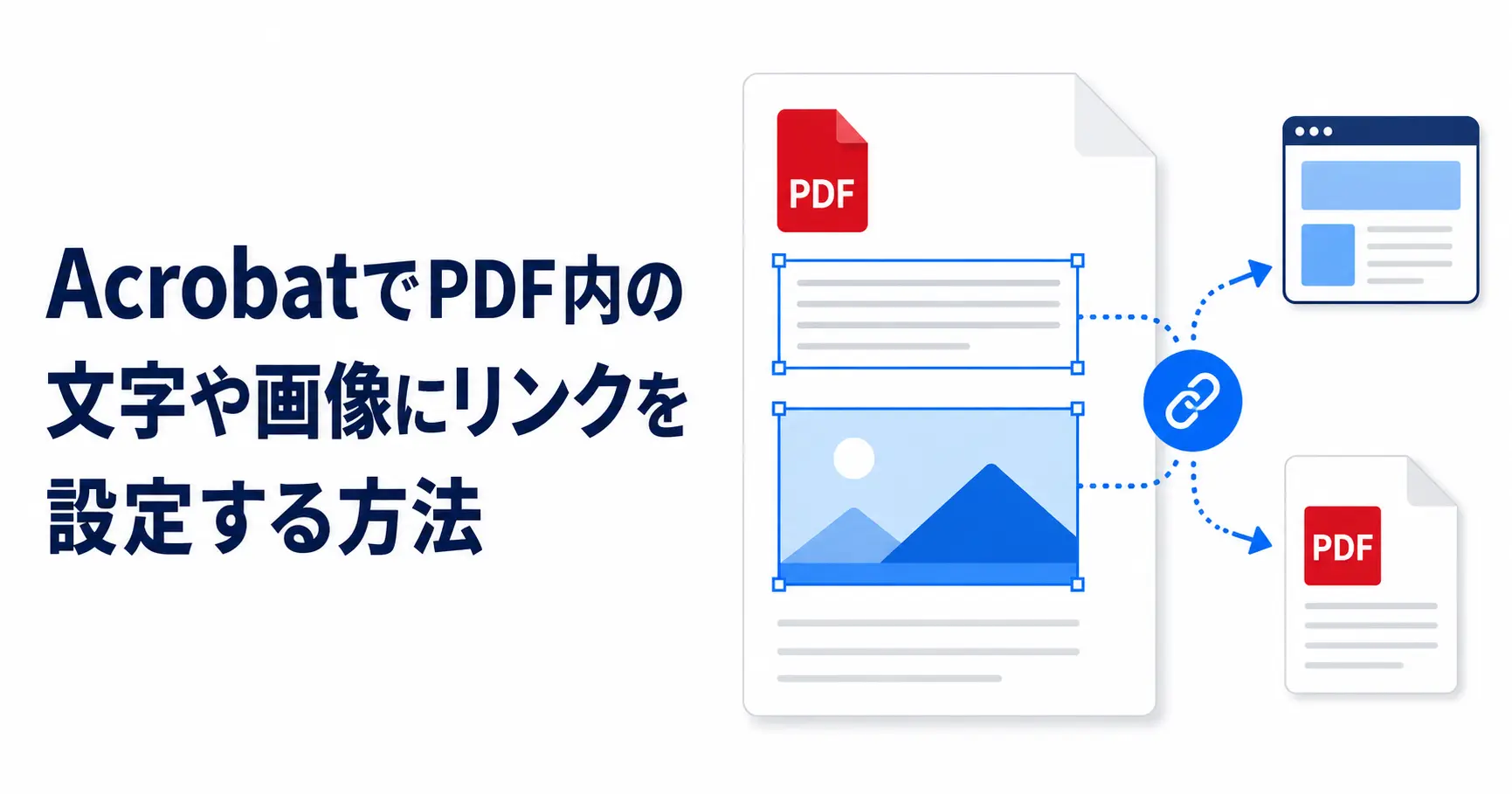
Acrobatでは、PDF内の文字や画像をクリックした時に、Webサイト、PDF内の別ページ、別のファイルなどを開くリンクを設定できます。
リンクを設定しておくと、PDFを閲覧する人が関連情報や申込ページ、参考資料へすばやく移動できます。
この記事では、AcrobatでPDF内の文字や画像にリンクを設定する方法と、作成したリンクを編集・削除する方法を解説します。
AcrobatでPDFに設定できるリンクの種類
Acrobatでは、リンクをクリックした時の動作を「リンクアクション」として設定します。
| リンクアクション | クリックした時の動作 |
|---|---|
| ページビューに移動 | PDF内の指定したページや表示位置へ移動する |
| ファイルを開く | 別のPDFやパソコン内のファイルを開く |
| Webページを開く | 指定したWebサイトをブラウザーで開く |
| カスタムリンク | 複数の動作や特殊なアクションを設定する |
一般的に利用するのは、「Webページを開く」と「ページビューに移動」の2種類です。
PDFからWebサイトへ誘導する場合は「Webページを開く」を選び、目次から本文の該当ページへ移動させる場合は「ページビューに移動」を選びます。
PDFのリンクは文字や画像の上にリンクボックスを重ねて作る
Acrobatでは、WordPressやWordのように文字列へ直接リンクを埋め込む操作ではありません。
リンクとしてクリックさせたい文字や画像の上をドラッグし、透明または枠付きの「リンクボックス」を作成します。
リンクボックスの範囲内をクリックすると、設定したページやWebサイトが開きます。
文字の一部だけにリンクを設定したい場合は、その文字の幅と高さに合わせてリンクボックスを作成してください。
PDFの文字や画像にWebサイトへのリンクを設定する方法
最初に、文字や画像をクリックするとWebサイトが開くリンクを作成します。
- Acrobatでリンクを設定するPDFを開きます。
- 画面上部の「編集」をクリックします。
- 左側パネルの「コンテンツを追加」から「その他」をクリックします。
- 「リンク」をクリックします。
- 「リンクを追加または編集」をクリックします。
- マウスポインターが十字になったことを確認します。
- リンクを設定する文字または画像の上をドラッグして囲みます。
- 「リンクを作成」画面でリンクの表示方法を設定します。
- 「リンクアクション」で「Webページを開く」を選択します。
- 「次へ」をクリックします。
- リンク先のURLを入力します。
- 「OK」をクリックします。
- PDFを保存します。
新しいAcrobatで「リンク」が見つからない場合は、「編集」から「コンテンツを追加」、「その他」、「リンク」の順に開いてください。
以前のAcrobatでは、「ツール」から「PDFを編集」、「リンク」、「追加または編集」の順に選択します。
リンク先のURLを入力する時の注意点
WebサイトのURLは、「https://」を含む完全な形式で入力することをおすすめします。
例えば「example.com」だけではなく、「https://example.com/」のように入力します。
URLをコピーして貼り付ける場合は、末尾に句点や空白が含まれていないか確認してください。
設定後は実際にリンクをクリックし、目的のページが開くか必ず確認します。
PDF内の別ページへ移動するリンクを設定する方法
PDFの目次や「次のページ」「詳細はこちら」などの文字から、同じPDF内の指定ページへ移動できます。
- Acrobatで対象のPDFを開きます。
- 「編集」から「コンテンツを追加」、「その他」、「リンク」、「リンクを追加または編集」の順に選択します。
- リンクを設定する文字や画像の上をドラッグします。
- 「リンクを作成」画面でリンクの表示方法を設定します。
- 「リンクアクション」で「ページビューに移動」を選択します。
- 「次へ」をクリックします。
- リンク先にしたいページを表示します。
- 必要に応じてスクロール位置や表示倍率を調整します。
- 「リンクを設定」をクリックします。
- PDFを保存します。
リンク先には、ページ番号だけでなく、設定時のページ内の位置や表示倍率も保存されます。
見出しの先頭を表示したい場合は、見出しが画面上部に来るようにスクロールしてから「リンクを設定」をクリックしてください。
別のPDFやファイルを開くリンクを設定する方法
「資料を開く」「申込書はこちら」などの文字や画像から、別のPDFやファイルを開くリンクも設定できます。
- 「編集」から「コンテンツを追加」、「その他」、「リンク」、「リンクを追加または編集」の順に選択します。
- リンクを設定する範囲をドラッグします。
- 「リンクアクション」で「ファイルを開く」を選択します。
- 「次へ」をクリックします。
- リンク先にするファイルを選択します。
- 「開く」をクリックします。
- リンク先がPDFの場合は、必要に応じて文書の開き方を選択します。
- 「OK」をクリックしてPDFを保存します。
パソコン内のファイルをリンク先にすると、PDFを別の人へ渡した時や保存場所を変更した時にリンクが切れることがあります。
PDFとリンク先のファイルを同じフォルダーにまとめ、フォルダー構成を変えずに配布してください。
相手のパソコンにリンク先のファイルが存在しない場合、そのファイルは開けません。
多くの人へ配布するPDFでは、別ファイルへのリンクより、Web上へ置いたファイルのURLを指定する方が管理しやすい場合があります。
文字と画像でリンクの設定方法は同じ
Acrobatのリンクは、文字や画像自体へ設定するのではなく、その上にリンクボックスを配置する仕組みです。
そのため、文字と画像で基本的な設定手順は変わりません。
文字にリンクを設定する時のコツ
クリック対象となる文字をすべて含むように、リンクボックスを作成します。
隣の文章まで囲むと、意図しない場所をクリックしてもリンクが開くため、文字の幅に合わせて範囲を調整してください。
閲覧者がリンクだと分かるように、元のPDFの文字を青色や下線付きにしておくと親切です。
画像にリンクを設定する時のコツ
画像全体をクリック可能にする場合は、画像の外周に合わせてリンクボックスを作成します。
画像の一部分だけをクリック可能にしたい場合は、ボタンやアイコンなど対象部分だけを囲みます。
小さな画像はリンク範囲も狭くなるため、スマートフォンで閲覧されるPDFでは十分なクリック範囲を確保してください。
リンクの枠線を消す・色や表示方法を変更する方法
リンク作成時には、リンクボックスの見た目を設定できます。
| 設定項目 | 内容 |
|---|---|
| リンクタイプ | リンク範囲の枠を表示するか非表示にするかを選ぶ |
| 線の太さ | 枠線の太さを変更する |
| 線のスタイル | 実線、破線、下線などから選ぶ |
| 色 | リンクボックスの枠線の色を変更する |
| ハイライトのスタイル | リンクをクリックした時の表示方法を変更する |
文字や画像のデザインをそのまま見せたい場合は、リンクタイプを「非表示の長方形」にします。
リンク範囲を枠線で明示したい場合は、「表示される長方形」を選択して色や線の太さを設定します。
作成済みリンクのURLやリンク先を変更する方法
リンク先が変わった場合は、リンクを作り直さずにプロパティから修正できます。
- 「編集」から「コンテンツを追加」、「その他」、「リンク」、「リンクを追加または編集」の順に選択します。
- 変更するリンクボックスを右クリックします。
- 「プロパティ」をクリックします。
- 「アクション」タブを開きます。
- 現在設定されているアクションを選択します。
- 「編集」をクリックします。
- URLや移動先を変更します。
- 「OK」をクリックします。
- PDFを保存します。
リンクの種類をWebページからPDF内のページへ変更する場合は、既存のアクションを削除し、新しいアクションを追加します。
1つのリンクに複数のアクションを設定すると、登録された順番に動作するため、意図しないアクションが残っていないか確認してください。
リンクボックスの位置や大きさを変更する方法
文字や画像とリンク範囲がずれている場合は、リンクボックスを移動またはサイズ変更します。
- 「リンクを追加または編集」を選択します。
- 修正するリンクボックスをクリックします。
- 位置を変える場合は、リンクボックスを目的の場所へドラッグします。
- 大きさを変える場合は、四隅に表示されるハンドルをドラッグします。
- リンクボックスの外側をクリックして変更を確定します。
- PDFを保存します。
リンク範囲が文字より小さいと、一部をクリックしても反応しません。
反対に範囲が大きすぎると、周囲の文字や余白までリンクとして反応するため、少し余裕を持たせながら対象に合わせます。
PDFからリンクを削除する方法
不要になったリンクは、リンクボックスを選択して削除します。
- 「編集」から「コンテンツを追加」、「その他」、「リンク」、「リンクを追加または編集」の順に選択します。
- 削除するリンクボックスをクリックします。
- Deleteキーを押します。
- PDFを保存します。
リンクボックスを削除しても、下にある文字や画像は削除されません。
文字の青色や下線はPDF本文の書式として設定されている場合があるため、リンクを削除しても残ることがあります。
設定したリンクを確認する方法
リンクの設定が終わったら、編集モードを終了して実際にクリックします。
- リンクを設定した文字や画像でマウスポインターの形が変わるか
- 正しいWebページやPDF内のページが開くか
- リンク範囲が狭すぎたり広すぎたりしないか
- 別のファイルへ移動してもリンクが機能するか
- 警告画面が表示された場合に内容が正しいか
Webリンクは、インターネットに接続した状態で確認してください。
Acrobat以外のPDF閲覧ソフトやブラウザーでも開かれる可能性があるため、重要なPDFは複数の環境で動作確認することをおすすめします。
リンクを追加・編集できない時の対処法
Acrobat ReaderでPDFを開いている
無料のAcrobat Readerでは、設定済みのリンクをクリックできますが、新しいリンクの追加や編集はできません。
リンクを作成する場合は、Acrobat StandardまたはAcrobat Proを使用してください。
PDFの編集が制限されている
パスワードや証明書で保護されたPDFは、リンクを追加できない場合があります。
「文書のプロパティ」の「セキュリティ」タブを開き、文書の変更が許可されているか確認してください。
権限がないPDFの保護を無断で解除せず、作成者から編集可能なファイルを受け取ります。
PDF/Aモードで開いている
長期保存用のPDF/Aとして表示されているPDFは、編集機能が制限される場合があります。
PDF/Aの準拠状態を維持する必要がある文書は、リンクを追加すると準拠状態へ影響する可能性があるため、元の作成データから作り直すことを検討してください。
リンクを設定してもクリックできない
「リンクを追加または編集」の作業中は、クリックするとリンクを開くのではなく、リンクボックスが選択されます。
編集モードを終了してから、もう一度リンクをクリックしてください。
リンクボックスが文字や画像からずれている場合は、位置と大きさを調整します。
Webサイトへのリンクで警告が表示される
Acrobatのセキュリティ設定により、外部Webサイトを開く前に確認画面が表示されることがあります。
リンク先のURLを確認し、安全なサイトである場合だけアクセスを許可してください。
PDFを受け取った人の環境でも警告が表示される可能性があるため、警告を完全に出さない設定を作成者側から強制することはできません。
よくある質問
PDFのリンクに青色や下線は自動で付きますか?
リンクボックスを作成しても、元の文字が自動で青色や下線付きになるとは限りません。
リンクだと分かる見た目にしたい場合は、PDF本文の文字書式を編集するか、表示されるリンク枠を設定します。
画像の一部分だけにリンクを設定できますか?
画像の一部分だけをドラッグして囲めば、その範囲だけにリンクを設定できます。
1枚の画像内に複数のリンクボックスを配置し、それぞれ異なるリンク先を設定することも可能です。
メールアドレスをクリックしてメール作成画面を開けますか?
「Webページを開く」を選び、URL欄へ「mailto:」に続けてメールアドレスを入力すると、メール作成画面を開くリンクを設定できます。
ただし、閲覧者の端末に既定のメールアプリが設定されていない場合は正常に動作しないことがあります。
リンクを設定したPDFを印刷するとどうなりますか?
紙に印刷したPDFではリンクをクリックできません。
印刷利用も想定する場合は、リンク文字だけでなく、URLやQRコードも併記するとリンク先を伝えられます。
まとめ
AcrobatでPDF内の文字や画像にリンクを設定するには、「編集」から「コンテンツを追加」、「その他」、「リンク」、「リンクを追加または編集」の順に選択します。
対象の文字や画像の上をドラッグしてリンクボックスを作り、Webページ、PDF内の別ページ、別ファイルなどのリンク先を指定します。
作成済みのリンクは、プロパティからURLや外観を変更でき、リンクボックスの位置や大きさも後から調整できます。
設定後はPDFを保存し、編集モードを終了してから、正しいリンク先が開くか確認しましょう。