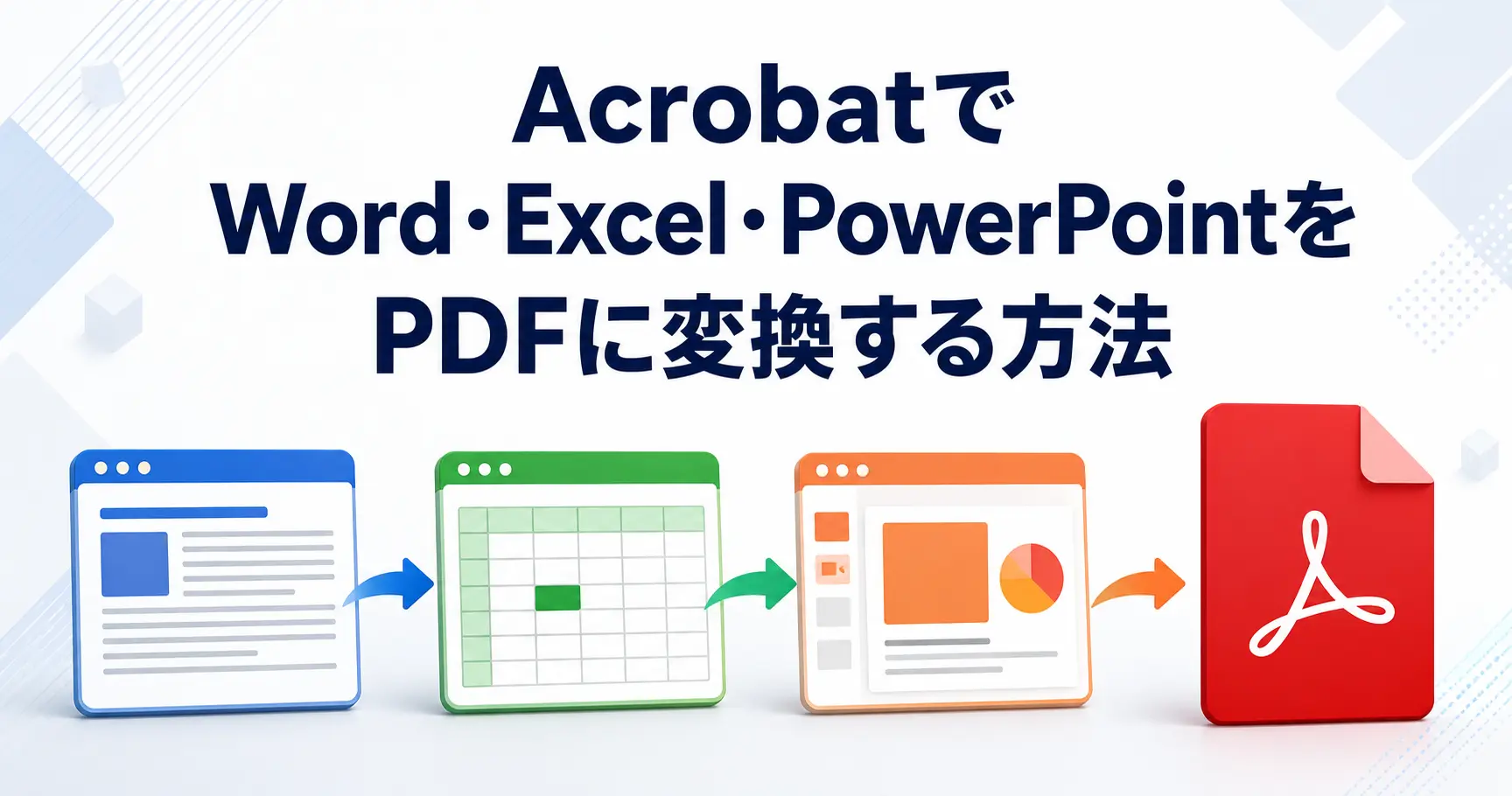
Wordで作成した文書、Excelの表や見積書、PowerPointのスライドは、Acrobatを使ってPDFに変換できます。
PDFにすると、相手がMicrosoft Officeを持っていない場合でも、元のレイアウトに近い状態で閲覧・印刷してもらえます。
最も簡単なのはAcrobatでOfficeファイルを選択する方法ですが、WindowsではWord・Excel・PowerPointに追加される「Acrobat」タブから変換することも可能です。
この記事では、Acrobatデスクトップ版、OfficeのAcrobatタブ、Acrobat web版を使う方法に加えて、変換後にレイアウトが崩れる場合の対処法も解説します。
Word・Excel・PowerPointをPDFに変換する方法は4つ
OfficeファイルをPDFにする主な方法は、次の4つです。
| 方法 | 特徴 | 向いている人 |
|---|---|---|
| Acrobatでファイルを選ぶ | Word・Excel・PowerPointを同じ手順で変換できる | Acrobatを使って手早く変換したい人 |
| Officeの「Acrobat」タブを使う | 変換範囲やPDF設定を細かく指定できる | Windows版OfficeとAcrobatを使っている人 |
| Officeの標準機能を使う | Acrobatを使わず無料でPDFとして保存できる | 単純にPDF化できればよい人 |
| Acrobat web版を使う | ブラウザーからファイルをアップロードして変換できる | Acrobatをインストールしていないパソコンを使う人 |
Acrobatの変換機能を継続して使用するには、基本的にAcrobat StandardやAcrobat Proなどの契約が必要です。
無料のAcrobat ReaderはPDFの閲覧・印刷・注釈用のソフトであり、Reader単体ではWord・Excel・PowerPointから新しいPDFを作成できません。
ただし、Word・Excel・PowerPoint自体に備わっているPDF保存機能なら、Acrobatの契約がなくても利用できます。
AcrobatでWord・Excel・PowerPointをPDFに変換する方法
Acrobatデスクトップ版から変換する手順は、Word・Excel・PowerPointで共通です。
この方法はWindowsとmacOSの両方で利用できます。
- Acrobatを起動します。
- 画面上部の「ファイル」をクリックします。
- 「作成」にマウスポインターを合わせます。
- 「ファイルからPDF」をクリックします。
- PDFに変換するWord・Excel・PowerPointファイルを選択します。
- 「開く」をクリックします。
- 変換されたPDFを確認し、「ファイル」から「名前を付けて保存」を選択します。
- 保存場所とファイル名を指定して保存します。
対応する主な拡張子は、Wordの「.doc」「.docx」、Excelの「.xls」「.xlsx」、PowerPointの「.ppt」「.pptx」です。
AcrobatでOfficeファイルを直接変換する場合は、パソコンに対応するバージョンのMicrosoft Officeがインストールされている必要があります。
変換後は、ページ数、文字の位置、画像、表、改ページ、リンクなどを確認してからPDFを保存してください。
Word・Excel・PowerPointの「Acrobat」タブからPDFに変換する方法
Windows版Acrobatをインストールすると、Word・Excel・PowerPointのリボンに「Acrobat」タブが追加されます。
この機能はPDFMakerと呼ばれ、Officeファイルを開いたままPDFを作成できます。
- PDFに変換するファイルをWord・Excel・PowerPointで開きます。
- リボンの「Acrobat」タブをクリックします。
- 「PDFを作成」をクリックします。
- 必要に応じて変換範囲やオプションを設定します。
- 保存場所とファイル名を指定します。
- 「保存」をクリックします。
「Acrobat」タブの「環境設定」では、画質、ファイルサイズ、しおり、リンク、セキュリティ、PDF/Aなどの設定を変更できます。
設定内容はOfficeアプリごとに異なるため、Word、Excel、PowerPointで同じ項目が表示されるとは限りません。
WordをPDFに変換する時の設定
Wordでは、文書全体だけでなく、選択したページ範囲をPDFに変換できます。
見出しを設定した文書では、PDFMakerの設定によってWordの見出しやブックマークをPDFのしおりに変換できます。
目次やハイパーリンクをクリックできるPDFにしたい場合は、「Microsoft Print to PDF」などで印刷するより、PDFMakerまたはOfficeのエクスポート機能を使う方が適しています。
校閲の変更履歴やコメントは、画面に表示されていてもPDFMakerの設定やAcrobatのバージョンによって出力されない場合があります。
変更履歴が必要な文書では、変換後のPDFを必ず開いて確認してください。
ExcelをPDFに変換する時の設定
Excelでは、選択したセル、選択したシート、ブック全体など、変換する範囲を指定できます。
PDFMakerを使う場合は、「Acrobat」タブから作成を選び、表示された画面で変換範囲を確認してから「PDFに変換」をクリックします。
表が途中で切れたり、列が別のページに送られたりする場合は、PDF変換前にExcelの印刷設定を調整します。
- 「ページレイアウト」で用紙の向きを確認する
- 必要なセルだけを「印刷範囲」に設定する
- 「拡大縮小印刷」で横幅を1ページに収める
- 「改ページプレビュー」でページの区切りを確認する
- 不要な空白行や空白列に書式が残っていないか確認する
複数の印刷範囲を設定している場合は、それぞれが別ページとして出力されるため、意図しない空白ページが入ることがあります。
PowerPointをPDFに変換する時の設定
PowerPointでは、すべてのスライドまたは指定したスライド範囲をPDFに変換できます。
PDFは静止したページになるため、アニメーション、画面切り替え、動画、音声は元のPowerPointと同じようには再生されません。
非表示スライドを含めるか、発表者ノートや配布資料を出力するかを細かく選びたい場合は、PowerPointの「エクスポート」からPDFを作成する方法が分かりやすいです。
AcrobatタブがWord・Excel・PowerPointに表示されない時の対処法
「Acrobat」タブが見つからない場合は、Acrobat PDFMaker Office COMアドインが無効になっている可能性があります。
- Word・Excel・PowerPointの「ファイル」をクリックします。
- 「オプション」をクリックします。
- 左側の一覧から「アドイン」をクリックします。
- 画面下部の「管理」で「COMアドイン」を選択します。
- 「設定」をクリックします。
- 「Acrobat PDFMaker Office COM Addin」にチェックを入れます。
- 「OK」をクリックし、Officeアプリを再起動します。
PDFMakerが「無効なアプリケーションアドイン」に入っている場合は、「管理」で「使用できないアイテム」を選び、有効に戻してください。
一覧にPDFMaker自体がない場合は、Acrobatを更新または修復してからOfficeアプリを再起動します。
Acrobat web版でOfficeファイルをPDFに変換する方法
Acrobatがインストールされていないパソコンでは、ブラウザーでAcrobat web版を開いて変換できます。
- Acrobat web版を開き、Adobeアカウントでログインします。
- 「変換」をクリックします。
- 「PDFに変換」をクリックします。
- 「WordをPDFに変換」「ExcelをPDFに変換」「PPTをPDFに変換」から目的のツールを選びます。
- 変換するファイルを選択します。
- 「続行」をクリックします。
- 変換が完了したらPDFをダウンロードします。
web版ではOfficeファイルをアドビのサービスへアップロードするため、社外秘資料や個人情報を含む文書は、勤務先の規程を確認してから使用してください。
契約状況や利用回数によっては、ログインや有料プランへの案内が表示されることがあります。
AcrobatがなくてもOfficeの標準機能でPDFに変換できる
PDFの編集や結合を行わず、Word・Excel・PowerPointをそのままPDFとして保存するだけなら、Officeの標準機能でも十分です。
- Word・Excel・PowerPointで対象ファイルを開きます。
- 「ファイル」をクリックします。
- 「エクスポート」または「名前を付けて保存」をクリックします。
- ファイルの種類で「PDF」を選択します。
- 必要に応じて「オプション」を開き、ページやシートなどの出力範囲を設定します。
- 「保存」または「発行」をクリックします。
「標準」を選ぶと印刷向けの品質になり、「最小サイズ」を選ぶと画質を抑えてファイル容量を小さくできます。
macOS版Officeでも、「名前を付けて保存」のファイル形式からPDFを選択できます。
PDFに変換するとレイアウトが崩れる時の対処法
文字の位置や改行が変わる
作成に使用したフォントがパソコンに入っていないと、別のフォントに置き換わり、文字幅や改行位置が変わることがあります。
元のOfficeファイルを作成した環境でPDFに変換するか、一般的なフォントへ変更してから再変換してください。
AcrobatのPDFMakerを使っている場合は、変換設定でフォントの埋め込みに関する設定も確認します。
Excelの表が切れる・小さくなる
ExcelのPDFは、画面上のセル配置ではなく印刷設定を基準にページ分割されます。
「ファイル」から「印刷」を開き、印刷プレビューを確認してからPDFに変換してください。
横長の表は用紙を横向きにし、拡大縮小印刷を「すべての列を1ページに印刷」にすると収まりやすくなります。
ただし、列数が多い表を無理に1ページへ収めると文字が極端に小さくなるため、用紙サイズの変更や不要な列の非表示も検討してください。
画像が粗くなる
PDFMakerやOfficeの保存設定でファイルサイズ優先の設定を選ぶと、画像の解像度が下がることがあります。
印刷するPDFでは「標準」や高品質印刷向けの設定を選び、変換前のOfficeファイルに十分な解像度の画像を挿入してください。
一部のページ・シート・スライドしか変換されない
ページ範囲、選択したセル、アクティブなシート、選択したスライドなどが変換対象になっている可能性があります。
変換画面の範囲を「すべて」「文書全体」「ブック全体」などに変更してから、もう一度PDFを作成してください。
変換できない・エラーが表示される
最初にOfficeファイルをWord・Excel・PowerPointで正常に開けるか確認します。
ファイルがパスワードで保護されている場合は、正しいパスワードで開き、必要に応じて保護を解除したコピーを作成してから変換してください。
ネットワークドライブやメールの添付ファイルを直接変換せず、いったんパソコン内へ保存してから操作すると改善することがあります。
それでも変換できない場合は、OfficeとAcrobatを最新版へ更新し、パソコンを再起動してから再度試します。
よくある質問
無料のAcrobat ReaderでOfficeファイルをPDFに変換できますか?
無料のAcrobat Reader単体では、Word・Excel・PowerPointからPDFを作成できません。
Acrobatの有料プランを利用するか、Officeに標準搭載されているPDF保存機能を使用してください。
複数のWord・Excel・PowerPointファイルを1つのPDFにできますか?
Acrobatの「ファイルを結合」を使えば、形式の異なる複数のOfficeファイルを並べて1つのPDFにまとめられます。
結合前に各ファイルを個別にPDFへ変換して内容を確認しておくと、ページの欠けやレイアウト崩れに気付きやすくなります。
PDFに変換すると元のOfficeファイルは消えますか?
PDFは別ファイルとして作成されるため、通常は元のWord・Excel・PowerPointファイルもそのまま残ります。
後から内容を修正できるように、元のOfficeファイルは削除せず保管しておくことをおすすめします。
PDF変換後もリンクをクリックできますか?
PDFMakerやOfficeのエクスポート機能を使うと、WordやPowerPoint内のハイパーリンクをクリックできる状態で引き継げることがあります。
印刷機能を使ったPDF化ではリンク情報が失われる場合があるため、リンクが重要な文書では変換後に動作を確認してください。
まとめ
AcrobatでWord・Excel・PowerPointをPDFにする場合は、「ファイル」から「作成」、「ファイルからPDF」の順に選ぶ方法が最も簡単です。
Windowsでは、各Officeアプリの「Acrobat」タブからPDFMakerを使うと、変換範囲や画質、しおり、リンクなどを細かく設定できます。
Acrobatを契約していない場合は、Officeの「エクスポート」または「名前を付けて保存」からPDFを選択してください。
特にExcelは印刷範囲や拡大縮小の設定によって仕上がりが大きく変わるため、PDF変換前の印刷プレビューと変換後の内容確認が重要です。